

Hvad er Apple ID-login og andre oplysninger, du bør vide

Apple har opbygget et økosystem i stedet for blot at producere digitale produkter. Inden for økosystemet kan brugerne bruge iPhones, iPads, iPods, Apple Watch, Mac-computere og meget mere. Derudover findes der en række softwaretjenester, såsom iMessage, iCloud, FaceTime, Find My, Apple Music, Apple Pay osv. For problemfri adgang til hardware og software tillader Apple brugerne at logge ind med en enkelt konto. Denne artikel forklarer, hvad Apple ID-login er.
SIDEINDHOLD:
Del 1: Hvad Apple ID-login er
Et Apple ID-login er et unikt login til Apples økosystem, inklusive digitale produkter og tjenester. Det oprettes ved hjælp af en e-mail eller et telefonnummer og en adgangskode. Så længe du opretter et Apple ID-login, kan du gøre følgende:
1. Aktiver dine Apple-produkter, såsom iPhone, iPad, iPod, Apple Watch, MacBook, Apple TV osv.
2. Opsæt automatisk alle Apple-tjenester på et nyt Apple-produkt.
3. Hold dine data opdaterede på alle dine enheder med iCloud.
4. Log ind på Apple-tjenester, f.eks. iMessage, FaceTime og mere.
5. Abonner på Apple Music og andre platforme.
6. Download og køb apps og indhold fra App Store og iTunes Store.
7. Aktivér Find min og Aktiveringslås på din enhed.
Dit Apple ID-login består af to dele: kontoen og adgangskoden. Kontoen er din e-mailadresse eller dit telefonnummer. Adgangskoden skal bestå af mindst otte tegn. Den skal indeholde store og små bogstaver og mindst ét tal. Derudover kan du tilføje ekstra tegn og tegnsætningstegn for at gøre den stærkere.
Del 2: Sådan opretter du et Apple ID-login
Sådan opretter du et Apple ID-login på en ny iPhone/iPad
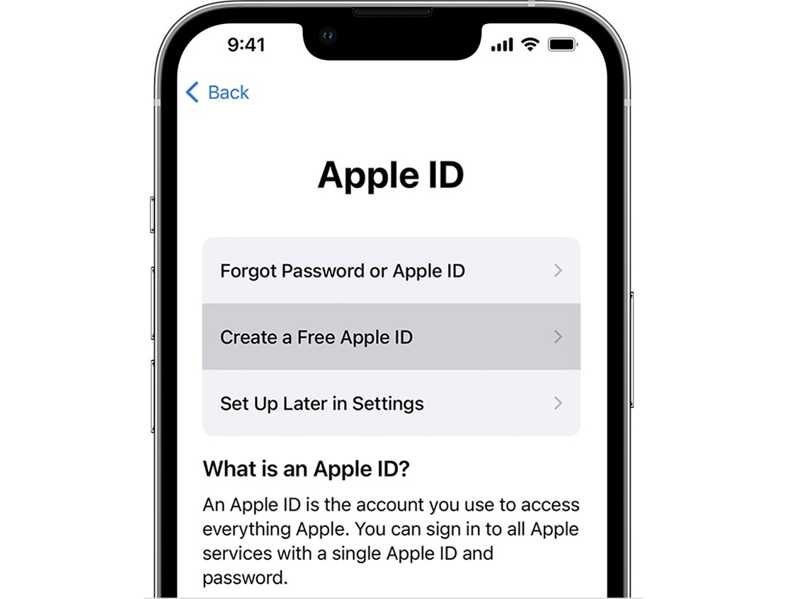
Trin 1 Konfigurer din enhed, indtil du går ind i Apple-konto skærmbilledet.
Trin 2 Vælg Opret en gratis Apple-konto.
Trin 3 Vælg din fødselsdag, indtast dit navn, og tryk på Fortsæt..
Trin 4 Indtast din e-mailadresse til Apple ID-login, som bruges som din Apple ID-konto.
tips: Hvis du ikke har en e-mailadresse, skal du trykke på Har ikke en e-mailadresse for at få en gratis iCloud-e-mail.
Trin 5 Når du modtager bekræftelsesmailen, skal du klikke på linket for at fortsætte.
Trin 6 Opret derefter en stærk adgangskode i henhold til kravene.
Trin 7 Følg instruktionerne på skærmen for at konfigurere tofaktorgodkendelse og fuldføre processen.
Sådan opretter du et Apple ID-login på en brugt iPhone/iPad
Trin 1 Åbn appen Indstillinger på din enhed.
Trin 2 Tryk på Log ind på din iPhone øverst på skærmen.
Trin 3 Hit Har du ikke et Apple ID eller har du glemt det Og vælg Opret Apple ID.
Trin 4 Indtast dit navn, angiv din fødselsdag, og tryk på Næste.
Trin 5 Indtast den e-mailadresse, du vil bruge som en Apple ID-loginkonto, og tryk på Næste.
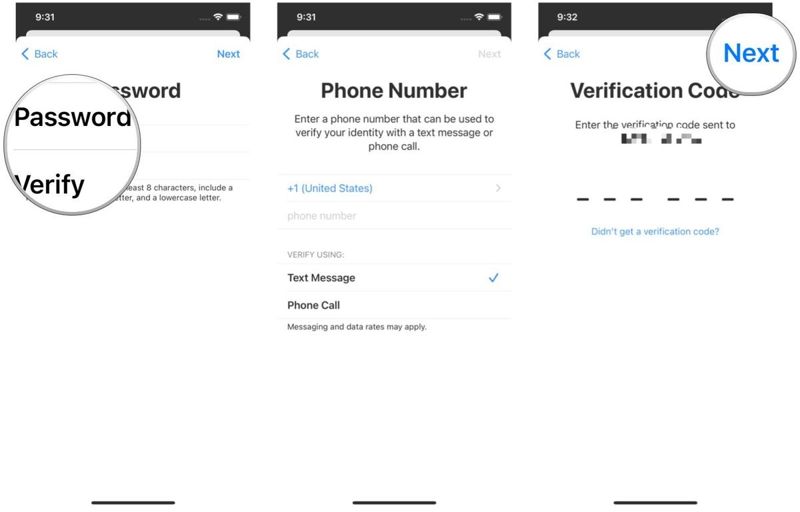
Trin 6 Efterlad derefter en adgangskode til dit Apple ID-login.
Trin 7 Indtast derefter dit telefonnummer, og vælg, om du vil modtage en SMS eller et telefonopkald til bekræftelse.
Trin 8 Tryk på Næste og indtast bekræftelseskoden.
Trin 9 Tryk på NæsteLæs vilkårene og betingelserne, og tryk på Enig.
Trin 10 Følg instruktionerne for at fuldføre processen.
Bemærk: Du kan også oprette et nyt Apple ID-login i App Store på en brugt iPhone eller iPad.
Sådan opretter du et Apple ID-login på en Mac
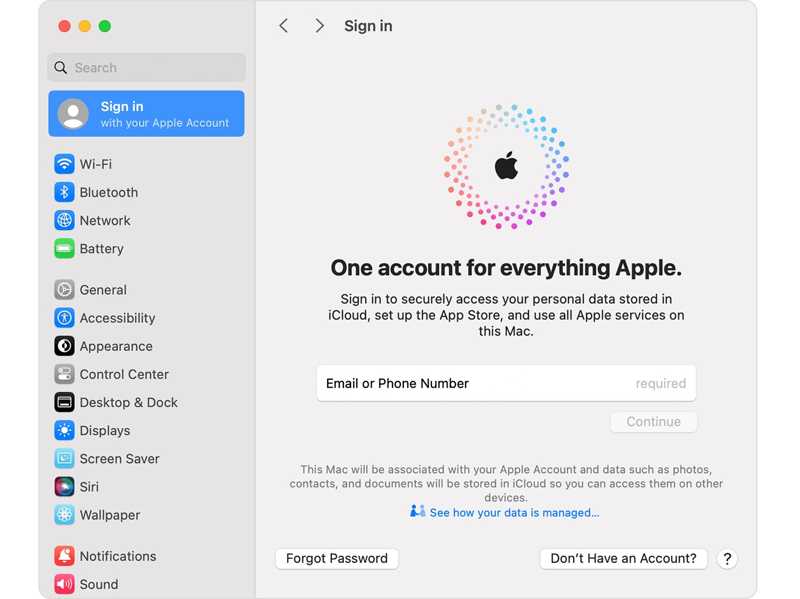
Trin 1 Klik på knappen Apple menuen og vælg Systemindstillinger or System Preferences.
Trin 2 Klik Log ind i sidebjælken og vælg Har ikke en konto.
Trin 3 Følg instruktionerne på skærmen for at indstille dine oplysninger.
Trin 4 Angiv derefter din e-mailadresse og opret en stærk adgangskode.
Trin 5 Angiv andre oplysninger, f.eks. dit land og din betalingsmetode, og klik på Fortsæt..
Trin 6 Bekræft dit telefonnummer og klik på Næste.
Trin 7 Tjek din e-mail, åbn bekræftelsesmailen fra Apple, og bekræft din e-mailadresse for at fuldføre tilmeldingen til Apple ID.
Sådan opretter du et Apple ID-login på Windows
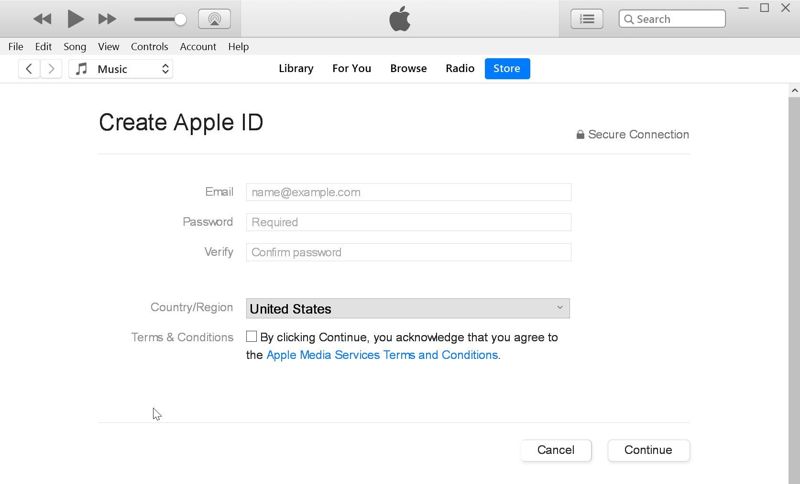
Trin 1 Åbn den nyeste version af iTunes.
Trin 2 Gå til Konto menuen og vælg Log på.
Trin 3 Klik på knappen Opret ny Apple-id .
Trin 4 Angiv din e-mailadresse, og opret en stærk adgangskode ved at følge instruktionerne.
Trin 5 Angiv andre nødvendige oplysninger, og bekræft dem.
Trin 6 Endelig skal du bekræfte din e-mailadresse, når du har modtaget e-mailen fra Apple.
Sådan opretter du et Apple ID-login online
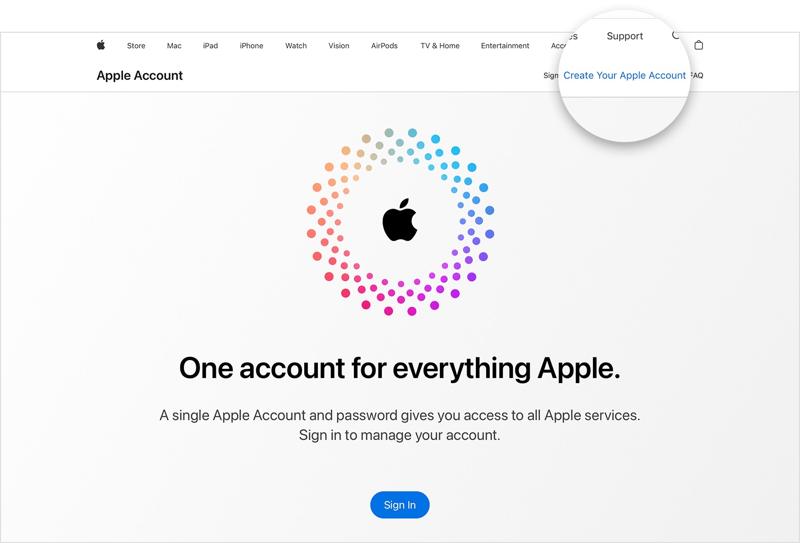
Trin 1 Gå til account.apple.com i en webbrowser, og klik på Opret din Apple-konto for at oprette et Apple ID-login online.
Trin 2 Indtast din e-mailadresse og skriv en stærk adgangskode.
Trin 3 Giv dine oplysninger.
Trin 4 Bekræft derefter din e-mailadresse og dit telefonnummer
Bemærk: Når du opretter et Apple ID-login, bør du konfigurere tofaktorgodkendelse for at tilføje et ekstra sikkerhedsniveau til din konto.
Del 3: Sådan logger du ind på din Apple ID-konto
Hvis du allerede har en konto, kan du logge ind på din Apple ID-konto direkte på din enhed. Faktisk skal du logge ind på en konto på din iPhone, iPad og Mac ved at følge nedenstående trin.
Sådan logger du ind på en Apple ID-konto på iPhone/iPad
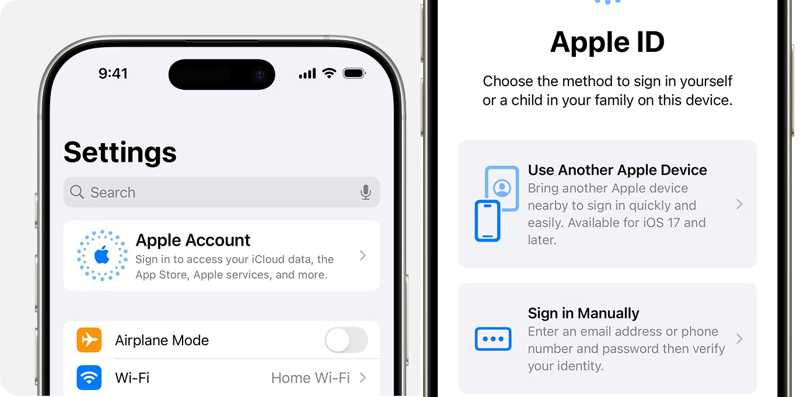
Trin 1 Kør Indstillinger ca.
Trin 2 Tryk på Apple-konto på toppen.
Trin 3 Vælg derefter en metode til at logge ind på din Apple ID-konto:
Brug en anden Apple-enhed
Hvis du har en anden iOS-enhed og har til hensigt at logge ind på den samme konto, skal du placere enheden i nærheden og følge vejledningen for at fuldføre.
Log ind manuelt
Indtast din Apple ID-e-mailadresse og adgangskode. Hvis du bliver bedt om det, skal du indtaste den sekscifrede bekræftelseskode på din betroede enhed eller dit betroede telefonnummer for at bekræfte dit ejerskab.
Sådan logger du ind på en Apple ID-konto på en Mac
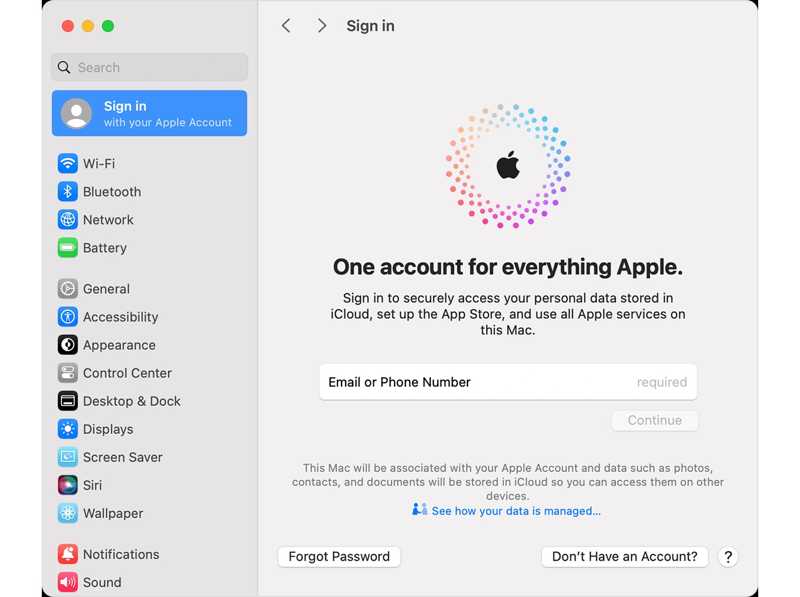
Trin 1 Gå til Apple menuen og vælg Systemindstillinger or System Preferences.
Trin 2 Klik på knappen Log ind knappen på sidebjælken.
Trin 3 Indtast din Apple ID-e-mail eller dit telefonnummer, og klik på Fortsæt..
Trin 4 Indtast derefter din Apple ID-adgangskode og den sekscifrede bekræftelseskode, der
du modtager på den enhed eller det telefonnummer, du har tillid til.
Bemærk: Du kan også logge ind med dit Apple ID-login på iCloud, Apple-kontoens websted, Apple Online Store og Apple-tjenester.
Del 4: Sådan nulstilles Apple ID-loginadgangskode
Hvis du har glemt din Apple ID-adgangskode, vil du blive låst ude af de fleste Apple-tjenester. Heldigvis kan du nulstille din Apple ID-adgangskode med en betroet enhed, hvis du har konfigureret tofaktorgodkendelse. Hvis ikke, kan du fuldføre processen på iForgot-webstedet.
Sådan nulstilles Apple ID-loginadgangskode på en betroet enhed
På en iPhone/iPad
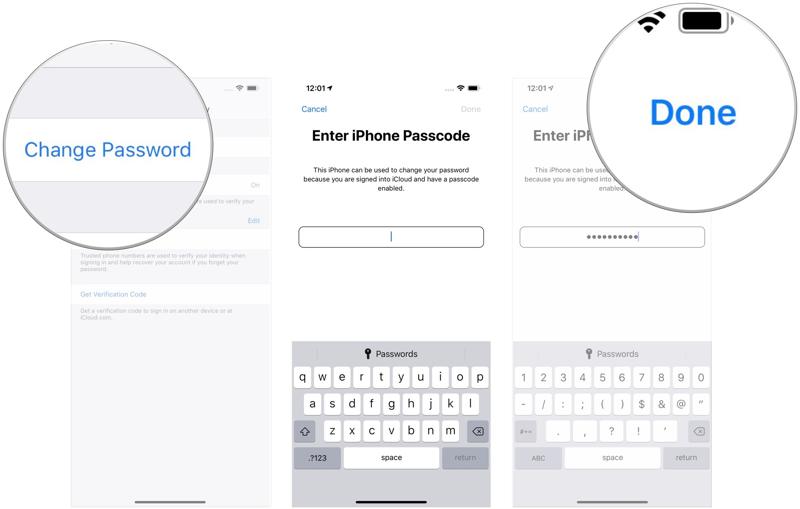
Trin 1 Kør Indstillinger app fra din startskærm.
Trin 2 Tryk på din profil og vælg Log ind og sikkerhed or Adgangskode og sikkerhed.
Trin 3 Tryk på ikonet Skift adgangskode knappen og indtast din iPhone-adgangskode.
Trin 4 Nulstil endelig din Apple ID-login-adgangskode med en ny.
På en Mac
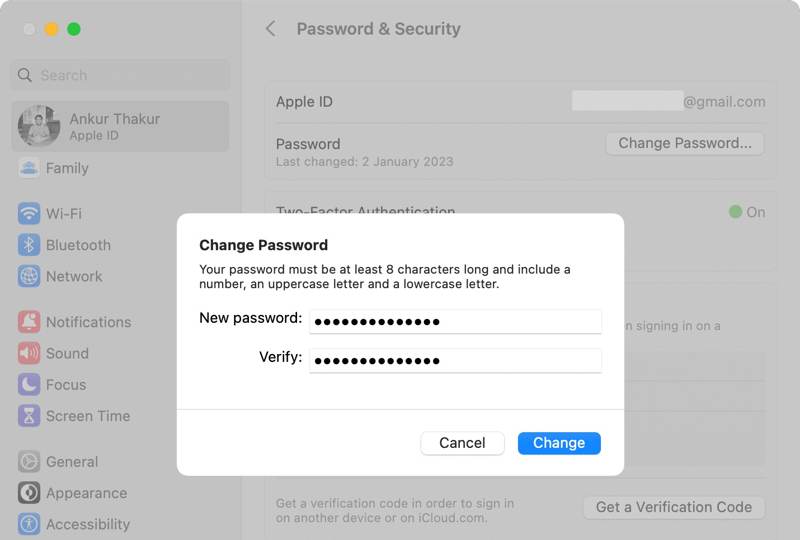
Trin 1 Gå til Apple menuen og vælg Systemindstillinger or System Preferences.
Trin 2 Klik på dit Apple ID og gå til Log ind og sikkerhed or Adgangskode og sikkerhed.
Trin 3 Klik på knappen Skift adgangskode .
Trin 4 Bekræft din identifikation med din Mac-loginadgangskode, og klik på Tillad.
Trin 5 Indtast en ny adgangskode, bekræft den, og klik på Skift.
Trin 6 Endelig beslutte sig for at Log ikke ud or Log ud.
Bemærk: Du skal opdatere din Apple ID-login-adgangskode, når du har nulstillet den.
Sådan nulstiller du Apple ID-loginadgangskoden på iForgot
Trin 1 Gå til iforgot.apple.com i en webbrowser og klik på Nulstil adgangskode.

Trin 2 Indtast dit Apple-id og tegnene på billedet. Klik på Fortsæt. at fortsætte.
Trin 3 Indtast dit telefonnummer og klik Send kode for at modtage en bekræftelseskode.
Hvis det tilknyttede telefonnummer ikke er tilgængeligt, skal du klikke på Kan ikke bruge dette nummerVælg derefter Få en e-mail eller Besvar sikkerhedsspørgsmål, afhængigt af din situation.
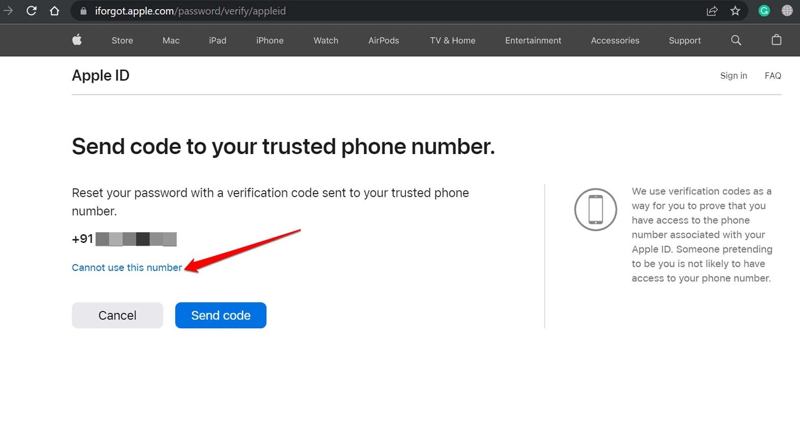
Trin 4 Følg instruktionerne på skærmen for at få bekræftelseskoden via SMS eller din e-mail eller for at besvare dit sikkerhedsspørgsmål.
Trin 5 Indtast koden, og gå ind på siden med den nye adgangskode.
Trin 6 Endelig skal du nulstille din Apple ID-login-adgangskode i webbrowseren.
Sådan nulstiller du Apple ID-loginadgangskoden i Apple Support
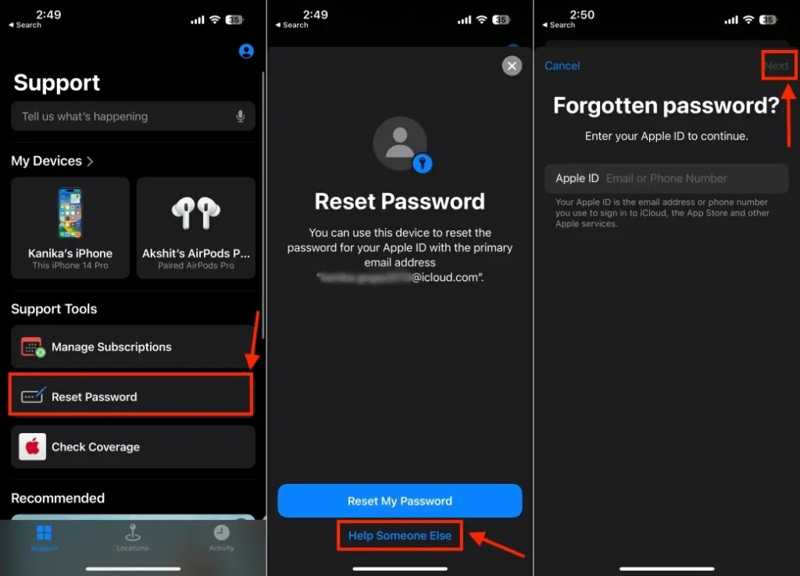
Trin 1 Start Apple Supports-appen på en lånt Apple-enhed.
Trin 2 Tryk eller klik Nulstil adgangskode under Supportværktøjer sektion.
Trin 3 Vælg Hjælp en anden og indtast din Apple ID-login-e-mail.
Trin 4 Hit Næste og følg instruktionerne for at bekræfte dit ejerskab.
Trin 5 Opret til sidst en ny adgangskode til Apple ID.
Del 5: Sådan fjerner du Apple ID-login på iPhone uden adgangskode
Den alternative løsning til at nulstille Apple ID-login er at fjerne den gamle konto fuldstændigt og oprette en ny. Som tidligere nævnt har du brug for en kanal til at bekræfte din identifikation, når du nulstiller din Apple ID-adgangskode. Dog... Apeaksoft iOS Unlocker kan fjerne den gamle konto uden nogen begrænsning. Desuden gør den intuitive brugerflade det nemt at navigere.
Den bedste måde at fjerne Apple ID-login på din iPhone uden adgangskode
- Slet nemt dit Apple ID-login fra en iOS-enhed.
- Tilgængelig i forskellige situationer, herunder en iPhone der er gået ned.
- Kræv ikke din enheds adgangskode eller Apple ID-adgangskode.
- Lås iPhone, iPad og iPod-modeller.
Sikker download
Sikker download

Sådan fjerner du Apple ID-login på din iPhone
Trin 1 Installer værktøjet til fjernelse af Apple ID
Start den bedste software til fjernelse af Apple ID, når du har installeret den på din pc. Der findes en anden version til Mac OS X 10.7 eller nyere. Vælg Fjern Apple ID tilstand. Slut din iPhone til din pc med et Lightning-kabel. Tryk på, hvis du bliver bedt om det. Stol på din skærm for at stole på pc'en. Softwaren vil automatisk registrere din enhed. Klik på Starten knappen for at fortsætte.

Trin 2 Slet dit Apple ID-login
Nu vil du stå over for tre situationer:
Situation 1: Find min er deaktiveret
Softwaren vil straks begynde at fjerne dit Apple ID-login.
Situation 2: Find min er aktiveret
Følg trinene på brugerfladen for at nulstille din iOS-enhed først. Klik derefter på OK og tryk på Bekræft igen knappen for at starte processen. Dette program kan også fjern MDM-profil fra dine iOS-enheder.

Konklusion
Denne artikel demonstrerer hvordan man opretter og logger ind på et Apple ID på en iPhone, iPad, Mac eller online. Med en konto kan du aktivere dine Apple-produkter og logge ind på alle Apple-tjenester. Når du har glemt din Apple ID-adgangskode, kan du nulstille den. Apeaksoft iOS Unlocker giver dig mulighed for at fjerne din konto og adgangskode uden begrænsninger. Andre spørgsmål? Skriv dem venligst nedenunder dette indlæg.
Relaterede artikler
Hvis din iPhone er låst, og du vil vide, hvor den skal låses op, har vi samlet den sikreste og nemmeste guide til at låse din iPhone op.
Oplåsning af en telefons adgangskode med et nødopkald er en velkendt, men kontroversiel. Denne artikel vil detaljere, hvordan du låser op på denne måde.
Hvis du er låst ude af din iPad af aktiveringslåsen, og du ikke kan huske adgangskoden, giver denne artikel 4 måder at omgå den på.
Hvis din iPhone eller iPad er låst af iCloud-aktiveringslåsen, viser og gennemgår denne artikel de 5 bedste iCloud-oplåsningsprogrammer.



