

Sådan deaktiverer du Game Center på iPhone - Stop irriterende pop op-vinduer

Game Center er en indbygget funktion på din iPhone. Du logger automatisk ind på Game Center, når du logger på med dit Apple-id. Hver gang du åbner et spil, som Game Center understøtter, vil du modtage en notifikation. I nogle tilfælde kan du modtage mange udfordringer fra dine venner. Antag, at du ikke ønsker at blive generet af disse situationer, kan du deaktiver Game Center på en iPhone ved at bruge 3 måder fra dette indlæg.
SIDEINDHOLD:
Del 1: Hvad er iPhone Game Center
iPhone Game Center har gennemgået en betydelig forandring. Game Center blev først udgivet til offentligheden som en selvstændig app i 2010 med iOS 4.1. Du kan tilføje venner, optjene forskellige præstationer at vise frem og udfordre andre spillere til at slå highscores i Game Center-appen. Med udgivelsen af iOS 10 blev Game Center-appen fjernet og erstattet med en valgfri social spiltjeneste på tværs af Apple-enheder. Hvis du vil have adgang til Game Center på din iPhone, skal du gå til Indstillinger appen og find Game Center i den. Som følge heraf kan du ikke se, hvilket spil på iPhone der understøtter Game Center, før du installerer og åbner det på din iPhone for at se notifikationen.
Selvom Apple har reduceret funktionaliteten af Game Center og forvandlet det til en onlinetjeneste, er der stadig mange funktioner på Game Center. For eksempel kan du tilføje venner, opnå spændende præstationer, udfordre ranglisterne, lave kampe til turbaserede eller realtidsspil osv.
Del 2: Hvorfor dukker Game Center op på iPhone
"Jeg åbnede mit spil og ville spille det. Men jeg fik en Game Center-pop-up hvert minut! Hvordan løser man det?"
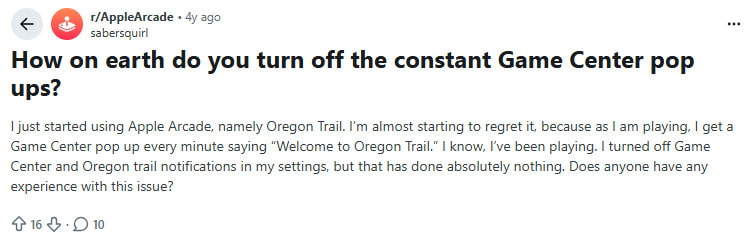
Hvis du nogensinde har oplevet dette, er du ikke alene. Pop-ups i Game Center kan dukke op af flere årsager, og det at forstå dem vil hjælpe dig med at stoppe afbrydelserne.
Der er 3 hovedårsager til dette problem:
Automatisk Apple ID-login - Game Center er knyttet til dit Apple ID, så det opretter automatisk forbindelse, så længe du åbner understøttede spil og udløser notifikationer.
Venneudfordringer og spilinvitationer - Når dine venner sender udfordringer eller invitationer via Game Center, får du også besked.
Du har aktiveret notifikationer - Når der registreres en ændring eller en ny hændelse, udløses et pop op-vindue for at advare.
Del 3: Sådan slukker du Game Center på iPhone (3 måder)
Game Center bliver ved med at dukke op, mens du prøver at spille – det er frustrerende, ikke? Bare rolig, du er ikke alene, og løsningen er enklere, end du måske tror. Dette afsnit viser dig 3 dokumenterede måder at deaktivere Game Center på iPhone med lethed.
Løsning 1: Log ud af Game Center
Selvom du ikke kan slette Game Center som sletning af en app på en iPhone Fordi det ikke længere er en app, kan du stadig lære at logge ud af Game Center trin for trin.
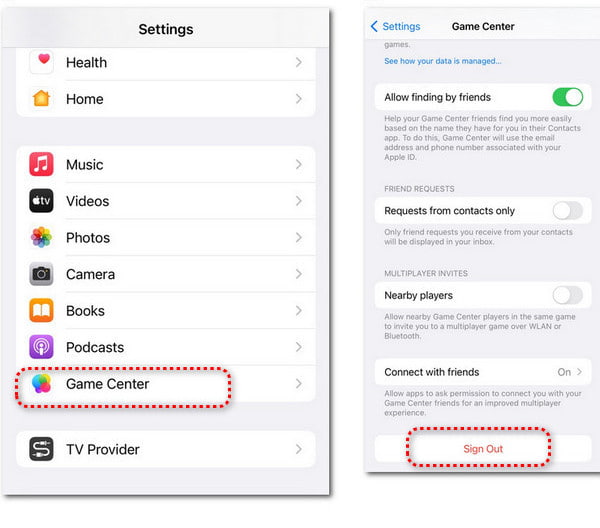
Trin 1 Åbne Indstillinger app. Naviger til Game Center eller bruge Søg funktion øverst.
Trin 2 Tryk på Game Center for at fortsætte. Rul ned for at finde den røde Log udTryk to gange for at bekræfte. Du er nu logget ud af Game Center.
Løsning 2: Deaktiver Game Center-notifikationer
Når du ikke ønsker at se nogen meddelelser fra Game Center, kan du lære, hvordan du deaktiverer Game Center-meddelelser og spiller dine spil uden forstyrrelser.
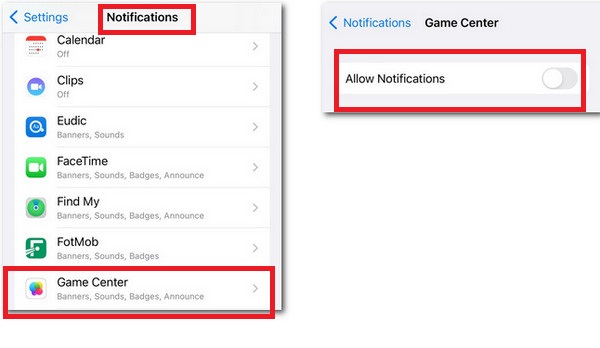
Trin 1 Gå til Indstillinger app. Naviger til Notifikationer og tryk på den for at fortsætte.
Trin 2 I den nye pop op-grænseflade skal du rulle ned og finde Game Center. Tryk på den for at slukke Tillad underretninger på toppen.
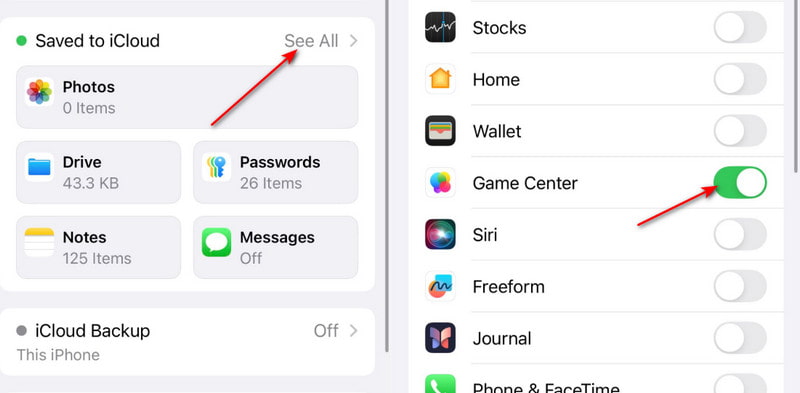
Løsning 3: Deaktiver Game Center fra iCloud
Hvis du ikke ønsker, at dine Game Center-data, f.eks. præstationer og ranglister, skal synkroniseres på tværs af dine Apple-enheder, kan du deaktivere Game Center fra iCloud.
Trin 1 Gå til Indstillinger app og tryk på dit navn øverst.
Trin 2 Find iCloud og tryk på den for at fortsætte. Tryk på Vis alle at udfolde apps ved hjælp af iCloud.
Bonus: Sådan sletter du Game Center-data
Selv efter du har logget ud af Game Center eller slået notifikationer fra, kan resterende spildata stadig optage plads på din iPhone. Hvis du vil frigøre lagerplads eller opdatere din enhed, kan du bruge Apeaksoft iPhone Eraser.
Den bedste spildata-renser
- Slet alle relaterede junk- og midlertidige filer, efter du har afinstalleret dine spil.
- Du kan slet spil på en iPhone i bulk.
- Understøtte flere iOS-enheder for at afinstallere spil på samme tid.
- Dette produkt er bredt kompatibelt med alle iOS-enheder.
Sikker download
Sikker download

Del 4: Ofte stillede spørgsmål om deaktivering af Game Center på iPhone
Sådan sletter du Game Center?
Du kan ikke slette Game Center, fordi det er knyttet til dit Apple ID. Hvis du vil slette din Game Center-konto, skal du slette dit Apple ID. Eller du kan henvende dig til Apeaksoft iPhone Eraser for at hjælpe dig med at rense alle indstillinger og data på din iPhone.
Hvordan sletter jeg Game Center-data på min iPhone?
Gå til Indstillinger app. Tryk på dit navn øverst og find iCloud. Tryk på den for at fortsætte. Tryk på Administrer kontolager og se efter Game Center-dataene. Derefter kan du slette dem manuelt ved at trykke på Slet data fra iCloud på din iPhone.
Hvordan ser jeg mine Game Center-præstationer?
Gå til Indstillinger app. Rul ned til Game Center og tryk på den. Tryk på din profil øverst. Derefter kan du se dine præstationer i hvert spil ved at trykke på resultater.
Sletter jeg spillets fremskridt?
Nej. Når du logger ud af Game Center, slettes dine spilfremskridt ikke. Dine gemte spil, præstationer og data i spillet forbliver på din iPhone eller i iCloud.
Konklusion
Nu ved du, hvad Game Center er, og hvordan man deaktiverer Game Center på din iPhone på 3 måder i blot et par trin. Sig farvel til de irriterende pop op-vinduer, og nyd dine spil uden afbrydelser! Hvis du nogensinde vil genaktivere det, skal du blot følge de samme trin for at slå det til igen.
Relaterede artikler
Få iPhone-brugere ved, at de kan spille spil med deres kontakter i iMessage. Her viser vi dig, hvordan du får og spiller iMessage-spil på iOS 10 til iOS 26.
Hvordan retter man iPhone-notifikationer, der ikke virker? Denne artikel introducerer 6 nemme løsninger, lige fra kontrol af indstillinger på iPhone til brug af iOS Systemgendannelsessoftware.
Hvis du ved et uheld sletter et spil eller data på Android, kan du lære af denne artikel for at gendanne dem fra Google Play eller andre kilder.
Vil du spille iOS-spil på en større skærm, såsom at spille iOS-spil på Mac? I dette indlæg vil vi lære dig, hvordan du spejler og optager iOS-spil på computeren.



