

Nedgrader nemt iOS-versionen på din iPhone 18 Pro/17/16

Hvis du har opdateret din iOS-version til iOS 27, kan du støde på mange irriterende fejl, såsom AirPods, der ikke opretter forbindelse. Dette alvorlige problem forårsager adskillige problemer og ulejligheder. Heldigvis kan du bruge iTunes eller Finder til at nedgrader iOS fordi iOS 27 kun er en betaversion, mens iOS 26 stadig er den officielle version.
Men hvis du vil nedgradere iOS fra iOS 18 til iOS 17 eller ældre, kan iTunes eller Finder ikke hjælpe dig, og det kan heller ikke nogen anden officiel metode. I så fald bør du finde en pålidelig metode til at nedgradere iOS, hvis du beslutter dig for at gøre det. Denne artikel viser dig, hvordan du nedgraderer iOS i de to situationer.
SIDEINDHOLD:
Del 1: [Vigtigt] Sikkerhedskopier din iPhone, før du nedgraderer iOS
Før du nedgraderer iOS-versionen på din iOS-enhed, skal du sikkerhedskopiere din enhed, da din iPhone vil blive slettet uanset om du nedgraderer iOS via officielle eller uofficielle metoder. Du kan sikkerhedskopiere din enhed med iCloud eller iTunes. Bemærk, at iCloud kræver betaling for større sikkerhedskopieringskapacitet, mens iTunes ikke gør.
Sikkerhedskopier din iPhone med iCloud
Trin 1 Åbne Indstillinger app, og tryk på din profil. Tryk derefter på iCloud.
Trin 2 Tryk på ikonet Backup nu knappen for at sikkerhedskopiere din iPhone med iCloud. Du bør vente på, at sikkerhedskopieringsprocessen er færdig, før du nedgraderer iOS.
Sikkerhedskopier din iPhone med iTunes eller Finder
Trin 1 Tilslut din iPhone til din Windows- eller Mac-computer.
Trin 2 Start iTunes på Windows og Finder på Mac. Processen vil derefter variere afhængigt af de forskellige computere:
På Windows iTunes:
Klik på knappen Enhed knappen øverst til venstre for at åbne din iPhones profil.
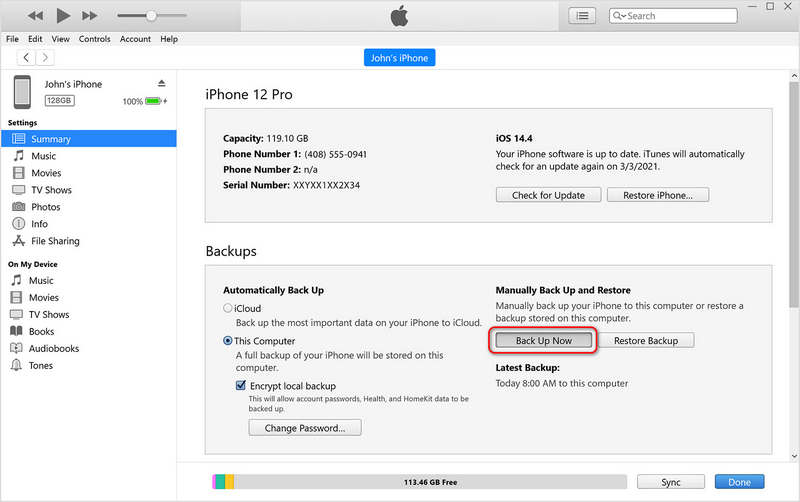
Find den Resumé fanebladet og klik på knappen Backup nu knappen for at sikkerhedskopiere din iPhone med iTunes.
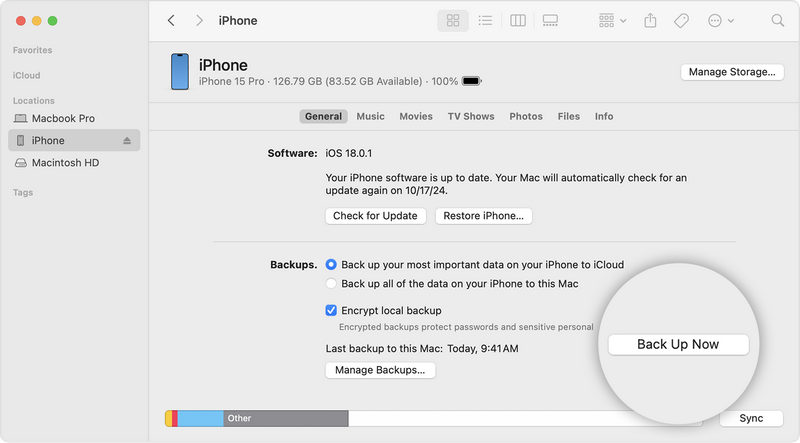
På Mac Finder:
Vælg din enhed i venstre side, og klik på Backup nu knappen for at sikkerhedskopiere din enhed med iTunes. Når sikkerhedskopieringsprocessen er færdig, kan du nedgradere iOS.
Del 2: Sådan nedgraderer du iOS fra Beta til Officiel (Understøtter iOS 27 til iOS 26)
Hvis du har opdateret til en betaversion som iOS 27, kan du bruge officielle metoder til at nedgradere iOS til den officielle version, som den nyeste iOS 18. Brug blot iTunes på Windows eller Finder på Mac:
Trin 1 Tilslut din iPhone til din computer. Kør iTunes eller Finder. Sæt derefter din iPhone i Recovery-tilstandDu skal blot følge vejledningen på skærmen nedenfor, afhængigt af de forskellige modeller.
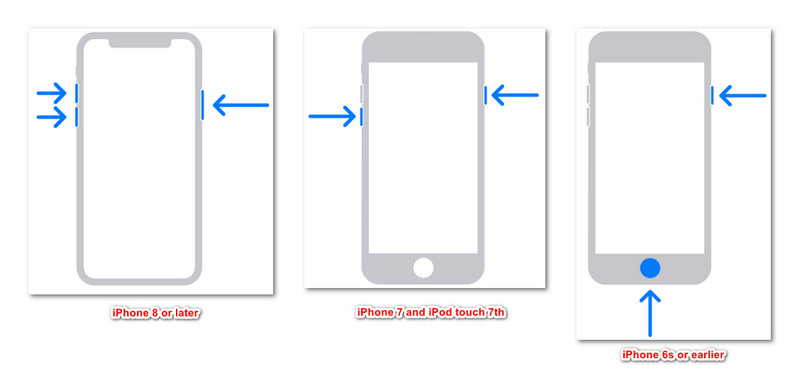
iPhone 8 eller nyere:
Tryk og slip hurtigt volumen op knappen, og gør det derefter igen til volumen Down knap. Tryk derefter på og hold Side knappen, indtil du ser Tilslut til computer skærmen kommer op.
iPhone 7-serien og iPod touch 7. generation:
Tryk og hold top- eller sideknappen og lydstyrke ned-knappen nede samtidig, indtil skærmen Opret forbindelse til computer vises.
iPhone 6s eller tidligere, iPhone SE 1. generation, iPhone touch 6. eller tidligere:
Tryk og hold både Hjem-knappen og Top or Side knappen samtidig, indtil du ser Tilslut til computer skærmbilledet.
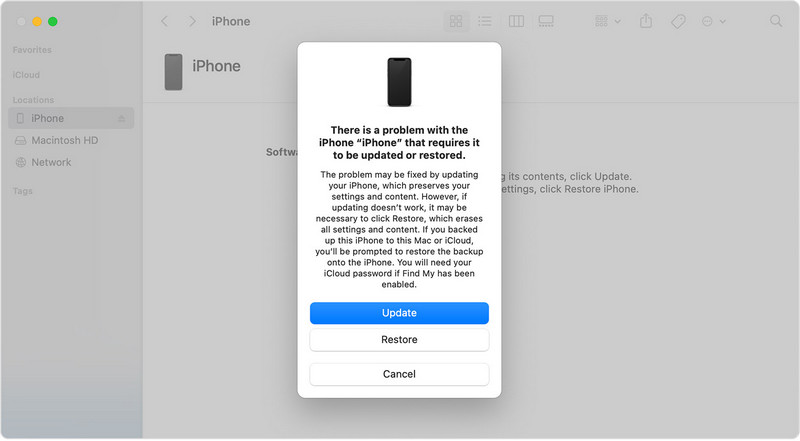
Trin 2 Din iPhone er i gendannelsestilstand. iTunes eller Finder vil registrere, at der er et problem med din iPhone. Du skal blot klikke på Gendan knappen for at nedgradere iOS. Hvis din iPhone kører iOS 26, nedgraderes den til iOS 18.
Del 3: Sådan nedgraderer du iOS (ikke-betaversioner)
Hvis iTunes eller Finder ikke kan hjælpe dig med at nedgradere iOS, kan du ty til det. Apeaksoft iOS System RecoveryUd fra navnet kan du se, at den kan rette systemfejl på din iPhone. Når den retter problemer, kan du også nedgradere iOS sikkert. Udover iTunes eller Finder er det den mest pålidelige metode til at nedgradere iOS-versioner.
Når den retter systemfejl på din iPhone, kan du vælge en ældre iOS-version at installere på din iPhone eller iPad. Hvis du mener, at din iOS-enhed er i god stand, kan du stadig bruge den. Den vil ikke skade din enhed, men kan nemt hjælpe dig med at nedgradere iOS.
Nedgrader nemt iOS uden at slette din iPhone
- Tilslut din iPhone til din computer for nemt at nedgradere iOS.
- Hjælpe dig med at løse system- og softwareproblemer på dine iOS-enheder.
- Fjern skærmproblemer, problemer med fastlåste elementer og over 500 problemer.
- Nedgrader iOS-versioner med eller uden en Gendan fabriksindstillinger .
Sikker download
Sikker download

Trin 1 Download og installer Apeaksoft iOS System Recovery på din computer og start den. Tilslut din iPhone til din computer. Vælg derefter iOS-system Gendannelse og klik på Starten .

Trin 2 I dette vindue skal du blot vælge Standard tilstandDet kan hjælpe dig med at nedgradere iOS uden en fabriksnulstilling.

Trin 3 Nu kan du vælge en iOS-version og downloade firmwarepakken. Klik til sidst på Næste knappen for nemt at nedgradere iOS.

Konklusion
Denne artikel fortæller dig hvordan man nedgraderer iOS Beta- og officielle versioner. Hvis du opgraderer til en betaversion, kan du nemt bruge iTunes eller Finder til at vende tilbage til den aktuelt officielle version. Hvis du vil nedgradere en officiel iOS-version, skal du dog bruge Apeaksoft iOS System RecoveryDet er den mest pålidelige og sikreste metode til at nedgradere iOS uden at slette din enhed.
Relaterede artikler




