

Trin-for-trin guide til hurtigt at tilføje kontakter på iPhone

Selvom det lyder som en nem opgave, ved mange stadig ikke hvordan man gør det tilføj kontakter til en iPhone på en ordentlig måde. Der er faktisk flere brugbare måder at nå målet på; at vælge en passende metode kan spare tid og forhindre datatab, især når du har at gøre med flere poster eller skifter enhed. Dette indlæg giver dig mere end tre måder at hjælpe dig med at tilføje kontakter til din iPhone på ingen tid. Du kan begynde at læse denne vejledning og gennemgå de mest effektive måder at tilføje kontakter til din iPhone, fra indbyggede muligheder til mere avancerede metoder med et enkelt klik.
SIDEINDHOLD:
Del 1: Ting du skal vide, før du tilføjer kontakter til iPhone
Før du tilføjer nye kontakter til en iPhone, er det vigtigt at forstå, hvordan kontaktlagring og synkronisering fungerer. I mange tilfælde kan kontakter gemt på et SIM-kort overføres automatisk, når SIM-kortet indsættes i en ny iPhone. Så når du starter din nye iPhone, vil du opdage, at alle disse kontakter findes i din Kontakter-app. Trods bekvemmeligheden er SIM-baserede kontakter begrænsede i de detaljer, de kan gemme, og de synkroniseres ikke på tværs af enheder.
Sådan tilføjer du kontakter til iPhone direkte fra dit SIM-kort:
Gå til Indstillinger, tryk på Apps, naviger og tryk på Kontakt os, rul ned og tryk på Importer SIM-kontakter.
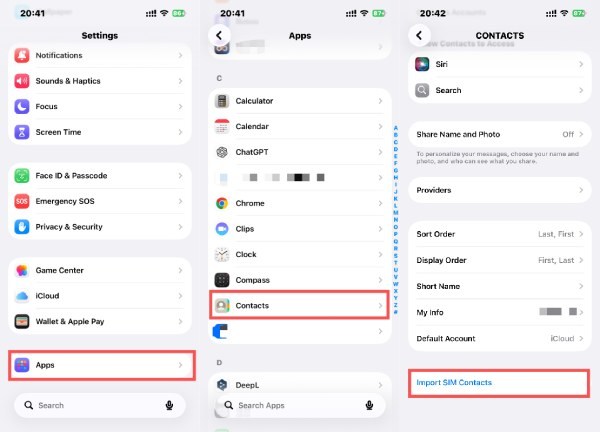
Hvis du har brugt din tidligere iPhone i lang tid eller ikke har gemt nogen kontakter på SIM-kortet, kan dine kontakter selvfølgelig også uploades og gemmes i iCloud, så længe du ikke har ændret standardindstillingerne før. Desuden, hvis du har sikkerhedskopierede kontakter på din iPhone Før ville tingene være meget nemmere. Du kan eksportere sikkerhedskopien og tilføje kontakter direkte fra sikkerhedskopien til din iPhone.
Del 2: 3 hurtige og standardmåder at tilføje kontakter til din iPhone
Apple tilbyder adskillige indbyggede metoder til at tilføje kontakter på en iPhone, så brugerne kan gemme telefonnumre i det øjeblik, de vises. Kort sagt kan enhver kommunikationsmetode relateret til kontakter, f.eks. Kontakter, Beskeder og Seneste opkald, hjælpe dig med at tilføje nye kontakter til din iPhone. Betjeningsmetoderne på forskellige applikationer kan variere en smule. Du kan læse følgende afsnit for at lære, hvordan du bruger forskellige applikationer til at udføre denne opgave hurtigt.
Brug af Kontakter-appen
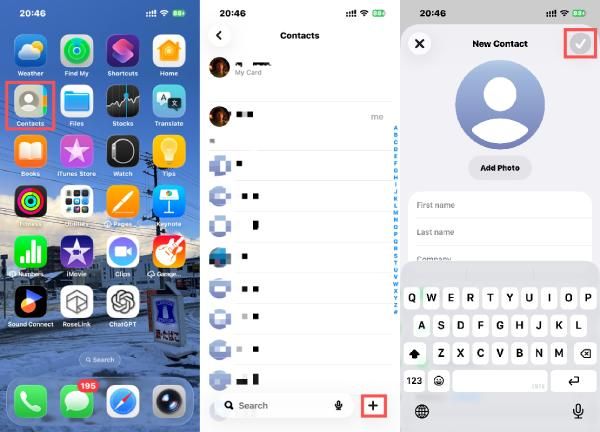
Kontakter-appen er den mest direkte og strukturerede måde at tilføje nye kontaktoplysninger på en iPhone. Den giver dig mulighed for manuelt at indtaste navne, telefonnumre, e-mails og yderligere oplysninger, hvilket sikrer, at hver kontakt er velorganiseret og nem at administrere på lang sigt.
Trin 1 Åbne Kontakt os på din iPhone.
Trin 2 Tryk på Tilføj for at tilføje kontakter til din iPhone.
Trin 3 Udfyld oplysningerne og tryk på OK.
Tilføjelse af en kontakt fra en tekstbesked
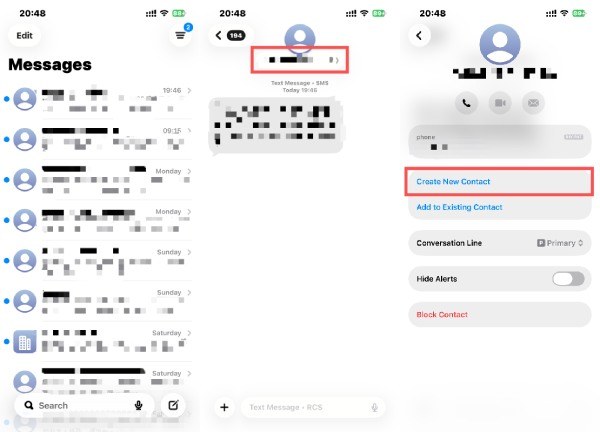
Når nogen sender dig en sms via Beskeder, og du bare vil tilføje den som en kontakt på din iPhone, bliver tingene meget enkle, fordi du kan tilføje den direkte som en kontakt på informationsgrænsefladen uden at skulle skifte til en anden grænseflade.
Trin 1 Åbne Beskeder på din iPhone.
Trin 2 Tryk på de specifikke tekstbeskeder fra den, du vil tilføje kontakter til din iPhone.
Trin 3 I beskedgrænsefladen skal du trykke på nummeret og derefter trykke på Opret ny kontakt.
Tilføjelse af en kontakt fra Seneste opkald
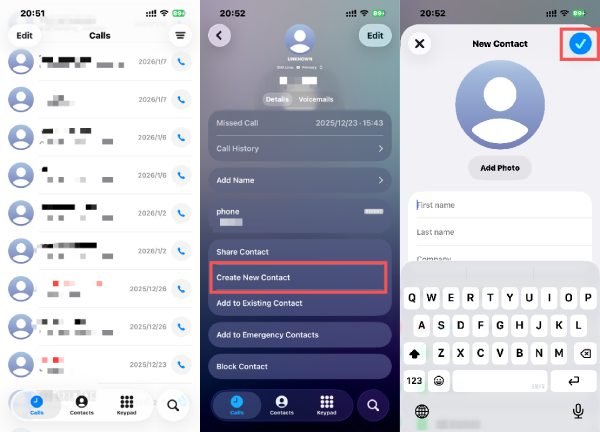
Med Telefon-appen kan du hurtigt tilføje kontakter på din iPhone fra din seneste opkaldshistorik. Hvis du ofte modtager opkald fra nye numre, hjælper denne funktion dig med at gemme vigtige kontakter umiddelbart efter et opkald, så nummeret ikke går tabt senere.
Trin 1 Åbne Opkald på din iPhone og vælg et fra de seneste opkald.
Trin 2 Rul ned og tryk Opret ny kontakt for at tilføje kontakter til din iPhone.
Trin 3 Udfyld oplysningerne og tryk på OK.
Del 3: Sådan administrerer og tilføjer du alle kontakter til iPhone med et enkelt klik
Selvom det er meget praktisk at tilføje kontakter direkte til iPhone, er alle ovenstående metoder til at tilføje kontakter én efter én. Når det kommer til at sikkerhedskopiere og overføre et stort antal kontakter, kan disse metoder være ekstremt tidskrævende og kræve en stor indsats. I denne situation har du brug for professionel software som f.eks. Apeaksoft iPhone Transfer for hurtigt at kunne tilføje kontakter til din iPhone og samtidig sikkerhedskopiere dem sikkert.
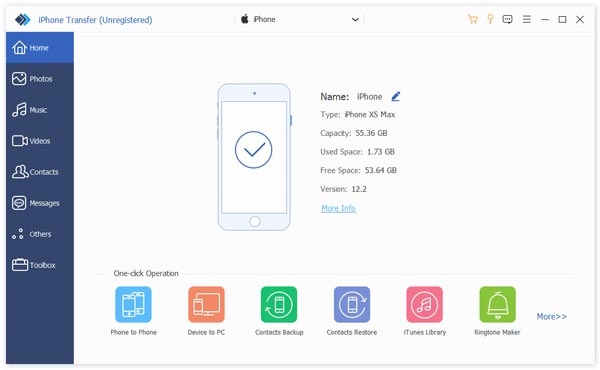
Trin 1 Gratis download og installering af pakken. Når du er færdig, skal du starte Apeaksfot iPhone Transfer. Brug et USB-kabel til at forbinde din iPhone til computeren.
Sikker download
Sikker download
Trin 2 Din iPhone vil blive registreret automatisk. Klik på i venstre panel. Kontakt os.
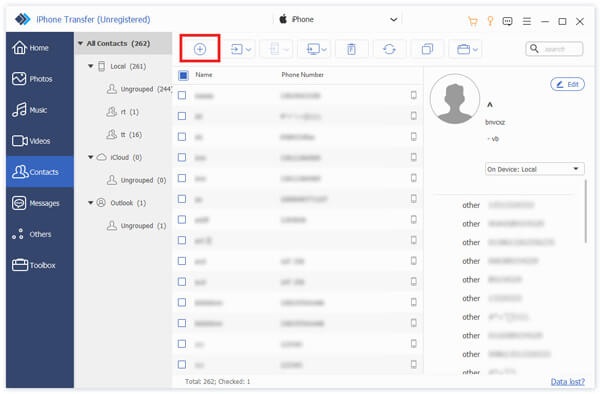
Trin 3 Klik Tilføj øverst for at begynde at tilføje kontakter til din iPhone via Apeaksoft iPhone Transfer.
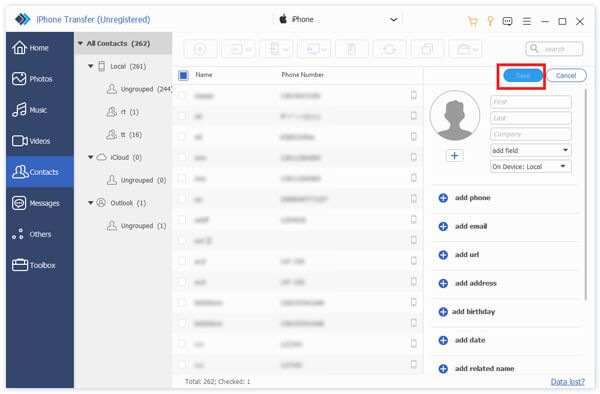
Trin 4 Udfyld nu alle nødvendige oplysninger om denne nye kontakt. Klik på Gem for at gemme ændringerne.
tips: Du kan også bruge Apeaksoft iPhone Transfer til at oprette en kontakter backup for at forhindre utilsigtet datatab fra dine kontaktpersoner.
Konklusion
Tilføjelse af nye kontakter til en iPhone behøver ikke at være en kompliceret opgave. Du kan tilføje alle fra Kontakter, Beskeder eller Seneste opkald, når de har nogle forbindelser med dig. Disse standardmetoder kan dog være tidskrævende, når man håndterer en masse kontakter. I en sådan situation kan du have brug for et professionelt værktøj til at hjælpe dig med at organisere og sikkerhedskopiere alle de vigtige oplysninger, inklusive tilføjelse af kontakter til din iPhone. Hvis du har behov for det, skal du blot downloade Apeaksoft iPhone Transfer og færdiggør opgaven med det samme.
Sikker download
Sikker download
Relaterede artikler




