


Sådan nulstiller du din iCloud-adgangskode med eller uden telefon

Hvis du er Apple-bruger, vil du forstå værdien af din iCloud-konto og adgangskode. Du kan ikke få adgang til iCloud-sikkerhedskopier eller synkronisere data på tværs af enheder uden adgangskoden. Du skal også bruge de værdifulde loginoplysninger for at deaktivere Find min og iCloud-aktiveringslåsen på din iPhone eller iPad. Nulstilling af din iCloud-adgangskode kan være lige præcis det, du skal bruge for at få adgang til dine data igen. Denne guide deler otte gennemprøvede metoder.
SIDEINDHOLD:
- Del 1: Når du skal nulstille iCloud-adgangskoden
- Del 2: Sådan nulstilles iCloud-adgangskode på en betroet enhed
- Del 3: Sådan nulstilles iCloud-adgangskode med telefonnummer
- Del 4: Sådan nulstilles iCloud-adgangskode med e-mail
- Del 5: Sådan nulstilles iCloud-adgangskode med sikkerhedsspørgsmål
- Del 6: Sådan nulstilles iCloud-adgangskode med gendannelsesnøgle
- Del 7: Sådan nulstilles iCloud-adgangskode fra gendannelseskontakt
- Del 8: Sådan nulstilles iCloud-adgangskoden på en lånt iPhone
- Del 9: Sådan nulstilles iCloud-adgangskode med en ny konto
Del 1: Når du skal nulstille iCloud-adgangskoden
En iCloud-adgangskode er de loginoplysninger, du bruger til at logge ind på iCloud. Faktisk logger du ind på iCloud med din Apple-konto og adgangskode. Med andre ord er din iCloud-adgangskode den samme som din Apple ID-adgangskode. Der er et par scenarier, hvor du skal nulstille din Apple iCloud-adgangskode:
- 1.Du har glemt din iCloud-adgangskode.
- 2.Din iCloud-adgangskode er låst eller deaktiveret.
- 3.Du har mistanke om, at din iCloud-konto er blevet hacket.
- 4.Der er noget galt med dine iCloud-legitimationsoplysninger.
Del 2: Sådan nulstilles iCloud-adgangskode på en betroet enhed
En betroet Apple-enhed er en nem måde at nulstille iCloud-adgangskoden på en iPhone, iPad eller Mac. Forudsætningen er, at du har konfigureret tofaktorgodkendelse til din iCloud-konto. Denne metode kræver din enheds login-adgangskode.
Forudsætninger:
- 1.Du har aktiveret tofaktorgodkendelse.
- 2.Du husker din iCloud-konto.
- 3.Din betroede enhed er tilgængelig.
- 4.Adgangskoden eller login-adgangskoden til din betroede enhed.
På en iPhone/iPad
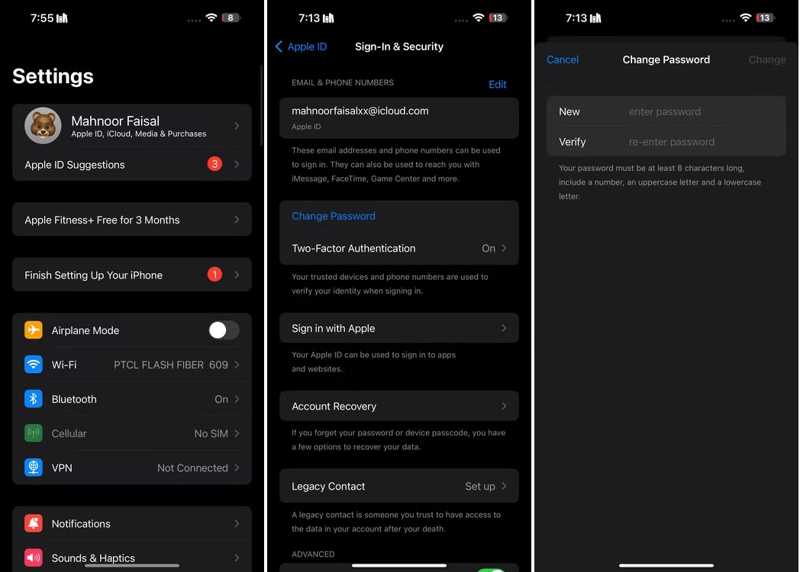
Trin 1 Kør Indstillinger app fra din startskærm.
Trin 2 Tryk på din profil.
Trin 3 Gå til Log ind og sikkerhed.
Trin 4 Tryk på ikonet Skift adgangskode .
Trin 5 Indtast din iPhone-adgangskode, hvis du bliver bedt om det.
Trin 6 Indtast en adgangskode, indtast den igen, og tryk på Skift.
På en Mac
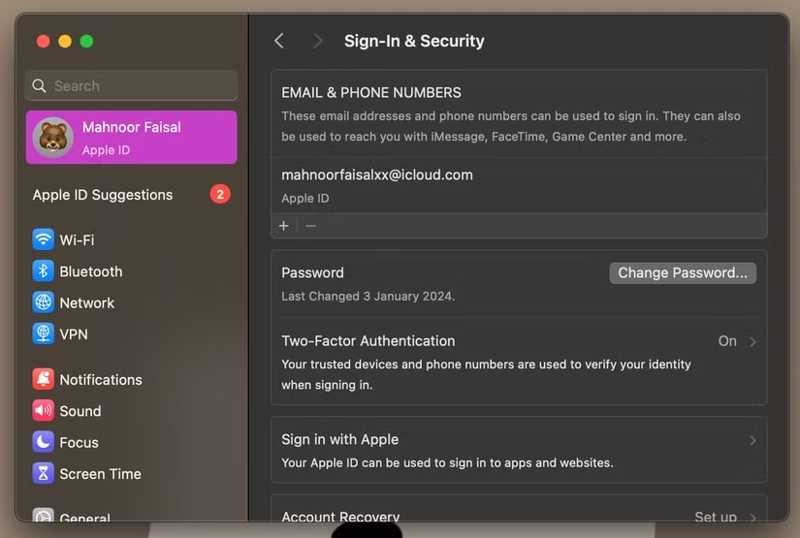
Trin 1 Klik på knappen Apple menuen på din Mac.
Trin 2 Vælg Systemindstillinger or System Preferences.
Trin 3 Klik på dit Apple-id eller din Apple-konto.
Trin 4 Vælg Log ind og sikkerhed og klik Skift adgangskode.
Trin 5 Indtast din Mac login-adgangskode.
Trin 6 Opret en ny adgangskode, bekræft den, og klik på Skift.
Del 3: Sådan nulstilles iCloud-adgangskode med telefonnummer
Uden den betroede enhed kan du nulstille din iCloud-loginadgangskode med dit telefonnummer. Denne metode er tilgængelig, hvis dit betroede telefonnummer stadig er i brug. Derudover skal du angive de nødvendige oplysninger.
Forudsætninger:
- 1.Dit betroede telefonnummer er tilgængeligt.
- 2.Din iCloud-konto.
- 3.En stabil internetforbindelse.
Trin 1 Gå til iforgot.apple.com i en webbrowser og tryk på Nulstil adgangskode.
Trin 2 Indtast det Apple ID, der er knyttet til din iCloud.
Trin 3 Skriv tegnene i billedet, og klik på Fortsæt..
Trin 4 Når du bliver bedt om det, skal du trykke på Har ikke adgang til din iPhone .
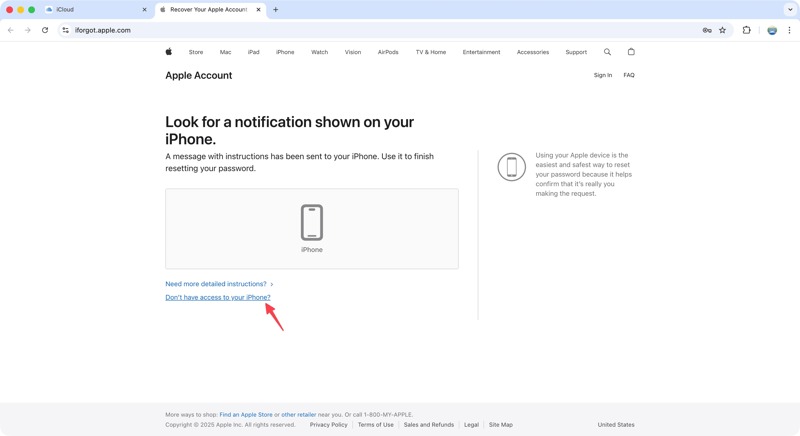
Trin 5 Klik på knappen Kan ikke bruge nogen af disse muligheder .
Trin 6 Læs advarslen og klik på Fortsæt alligevel .
Trin 7 Tjek dit telefonnummer, og klik derefter på Send kode.
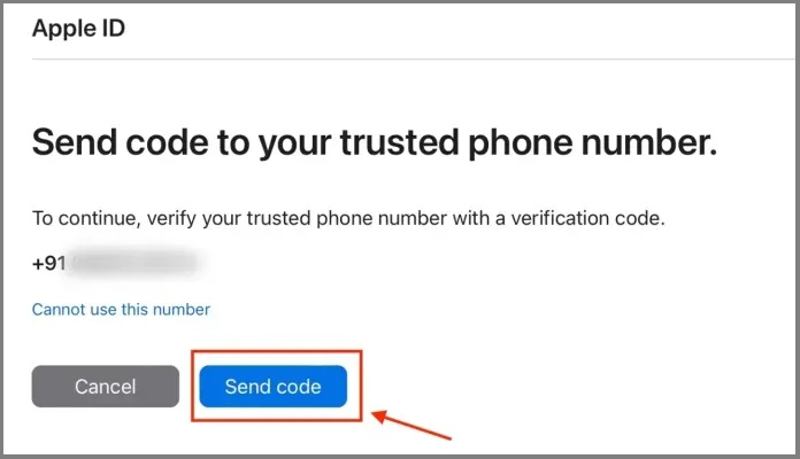
Trin 8 Når du har modtaget bekræftelseskoden, skal du indtaste den.
Trin 9 Endelig skal du nulstille din iCloud-adgangskode med en ny adgangskode.
Yderligere læsning
Del 4: Sådan nulstilles iCloud-adgangskode med e-mail
En anden måde at nulstille din iCloud-adgangskode på er ved at bruge din e-mailadresse, hvis du ikke har konfigureret tofaktorgodkendelse for din konto. Denne metode kræver, at du bekræfter dit ejerskab med den betroede e-mail.
Forudsætninger:
- 1.Den tilknyttede e-mailadresse er stadig i brug.
- 2.Et godt internetnetværk.
- 3.Din iCloud-konto.
Trin 1 Gå til Apples iForgot-websted i en browser.
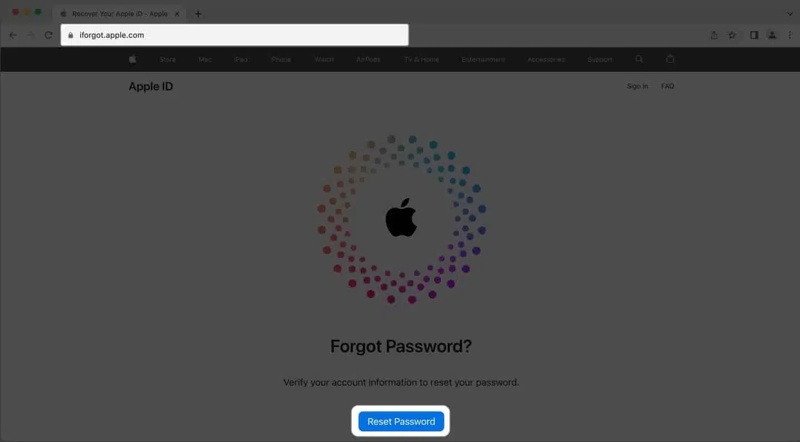
Trin 2 Klik på knappen Nulstil adgangskode .
Trin 3 Indtast din e-mailadresse og captcha-kode.
Trin 4 Klik på knappen Fortsæt. .
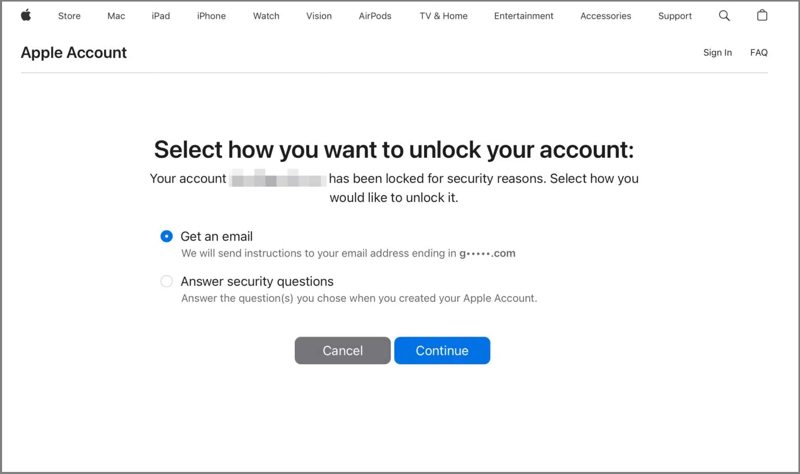
Trin 5 Vælg derefter Få en email og klik Fortsæt..
Trin 6 Dobbelttjek din betroede e-mailadresse, og tryk på Fortsæt..
Trin 7 Åbn din e-mail, og se efter den seneste besked fra Apple.
Trin 8 Klik på knappen Nulstil nu or Nulstil din adgangskode link i emailen.
Trin 9 Fuldfør bekræftelsen, og indtast siden med den nye adgangskode.
Trin 10 Opret en ny adgangskode, bekræft den, og klik på Nulstil adgangskode at afslutte ændringen.
Del 5: Sådan nulstilles iCloud-adgangskode med sikkerhedsspørgsmål
Hvis du holder op med at bruge det betroede telefonnummer, er det en god mulighed at besvare sikkerhedsspørgsmål for at nulstille iCloud-adgangskoden uden et telefonnummer. Denne metode kræver, at du giver et præcist svar på hvert sikkerhedsspørgsmål.
Forudsætninger:
- 1.Et stabilt Wi-Fi-netværk.
- 2.En computer og en webbrowser.
- 3.Du husker svarene på dine sikkerhedsspørgsmål.
Trin 1 Klik Nulstil adgangskode på iforgot.apple.com.
Trin 2 Udfyld formularen, og følg instruktionerne på skærmen for at fortsætte.
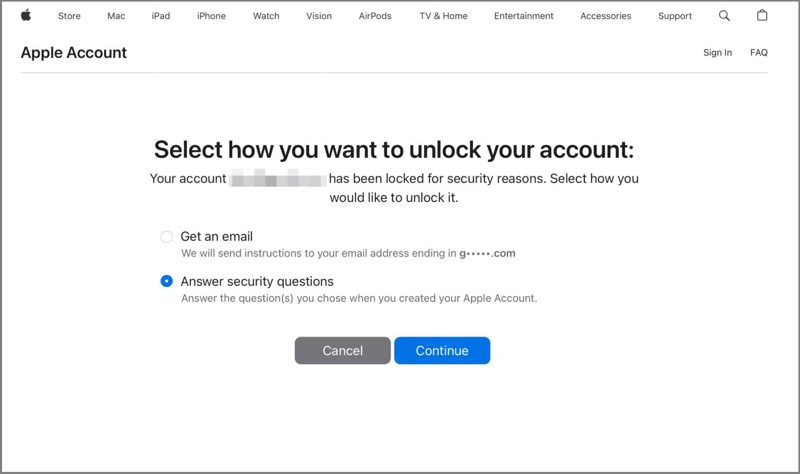
Trin 3 Type Besvare sikkerheds spørgsmål når du bliver bedt om det.
Trin 4 Klik på knappen Fortsæt. .
Trin 5 Bekræft derefter dine personlige oplysninger og tryk på Fortsæt..
Trin 6 Indtast nu svaret for hvert sikkerhedsspørgsmål.
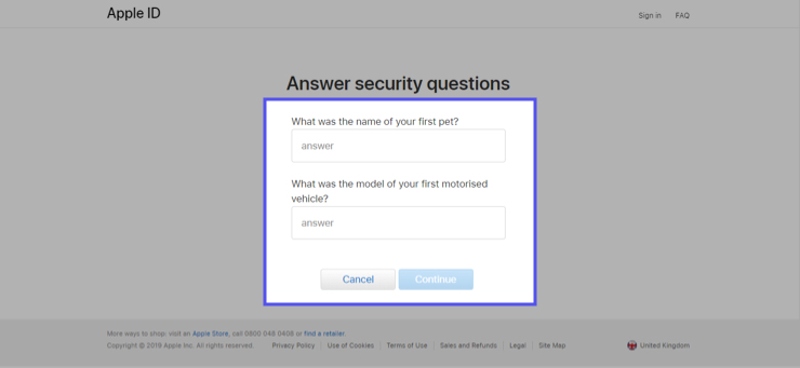
Trin 7 Klik Fortsæt. for at gå til siden med den nye adgangskode.
Trin 8 Skriv en ny adgangskode, indtast den igen, og klik på Nulstil adgangskode.
Del 6: Sådan nulstilles iCloud-adgangskode med gendannelsesnøgle
Hvis du har genereret en gendannelsesnøgle på den enhed, der er knyttet til din iCloud-konto, kan du nulstille din iCloud-adgangskode med den. Denne metode kræver dit betroede telefonnummer og en hurtig internetforbindelse.
Forudsætninger:
- 1.Din gendannelsesnøgle.
- 2.En webbrowser og et netværk.
- 3.Dit betroede telefonnummer.
Trin 1 Tænd en Apple-enhed, der er knyttet til din iCloud-konto.
Trin 2 Gå til Indstillinger or Systemindstillinger ca.
Trin 3 Tryk på din profil og gå til Log ind og sikkerhed.
Trin 4 Vælg Key Recovery, og slå den derefter til.
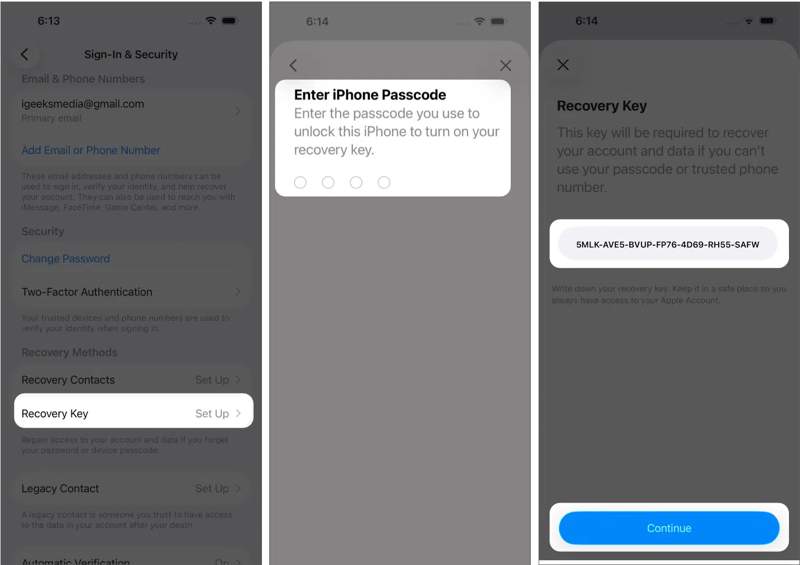
Trin 5 Presse Brug gendannelsesnøgle, og godkend derefter med Face ID, Touch ID og din adgangskode.
Trin 6 Du vil nu se gendannelsesnøglen på 28 tegn.
Trin 7 Gå ind på iforgot.apple.com og tryk på Nulstil adgangskode.
Trin 8 Følg instruktionerne på skærmen, indtil du bliver bedt om at indtaste dit betroede telefonnummer.
Trin 9 Indtast dit telefonnummer og tryk på Fortsæt..
Trin 10 Tryk derefter på Send kode.
Trin 11 Indtast den 6-cifrede bekræftelseskode.
Trin 12 Indtast nu din 28-tegns gendannelsesnøgle for at fortsætte.
Trin 13 Indstil en ny adgangskode, skriv den igen, og tryk på Udført.
Del 7: Sådan nulstilles iCloud-adgangskode fra gendannelseskontakt
Gendannelseskontakt er en ny funktion, der giver dig mulighed for at nulstille din iCloud-adgangskode uden et telefonnummer. Denne funktion er tilgængelig på iOS 15, iPadOS 15 og macOS Monterey eller nyere. Kontakten kan hjælpe dig med at bekræfte dit ejerskab.
Forudsætninger:
- 1.Du har tilføjet en kontaktperson til gendannelse.
- 2.En stabil internetforbindelse.
- 3.Gendannelseskontakten kan generere en gendannelseskode.
Tilføj gendannelseskontakt
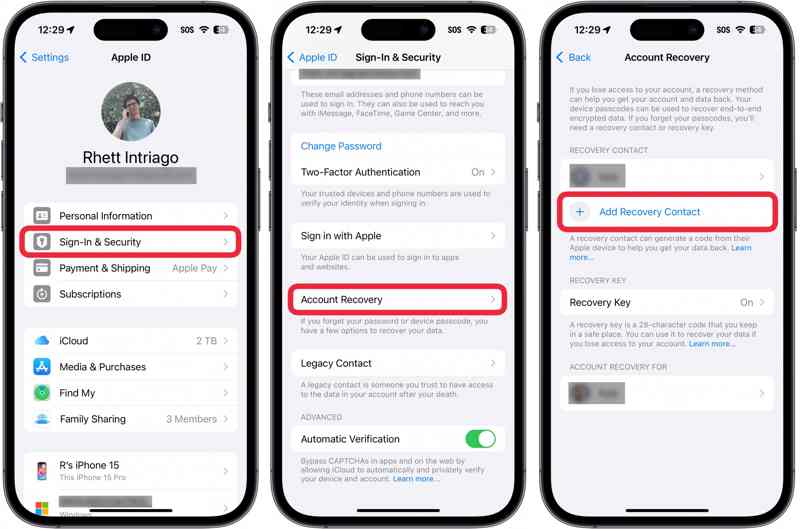
Trin 1 Åbne Indstillinger or Systemindstillinger ca.
Trin 2 Tryk på dit profilbillede og gå til Log ind og sikkerhed.
Trin 3 Vælg Kontogendannelse, og derefter ramte Tilføj gendannelseskontakt.
Trin 4 Vælg en passende kontakt og tryk på Næste.
Trin 5 Derefter ramte Send for at sende en besked til kontakten.
Trin 6 Endelig skal du trykke på Udført at bekræfte det.
Trin 7 Tryk på anmodningen på kontaktens enhed, og tryk derefter på Acceptere for at afslutte opsætningen.
Hent gendannelseskode
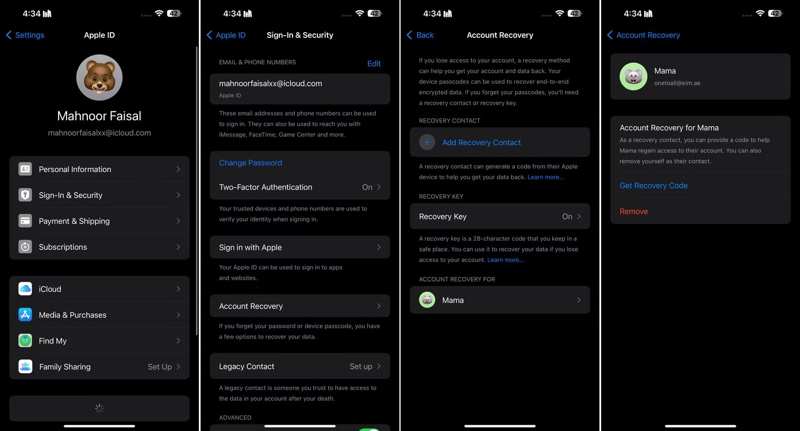
Trin 1 Når du har brug for at nulstille din iCloud-adgangskode, skal du gå til kontaktens enhed.
Trin 2 Gå til Indstillinger, tryk på profilen, og vælg derefter Log ind og sikkerhed.
Trin 3 Tryk på Kontogendannelse, og vælg dit navn under Kontogendannelse til overskrift.
Trin 4 Tryk på Hent gendannelseskode.
Nulstil iCloud-adgangskode med gendannelseskontakt
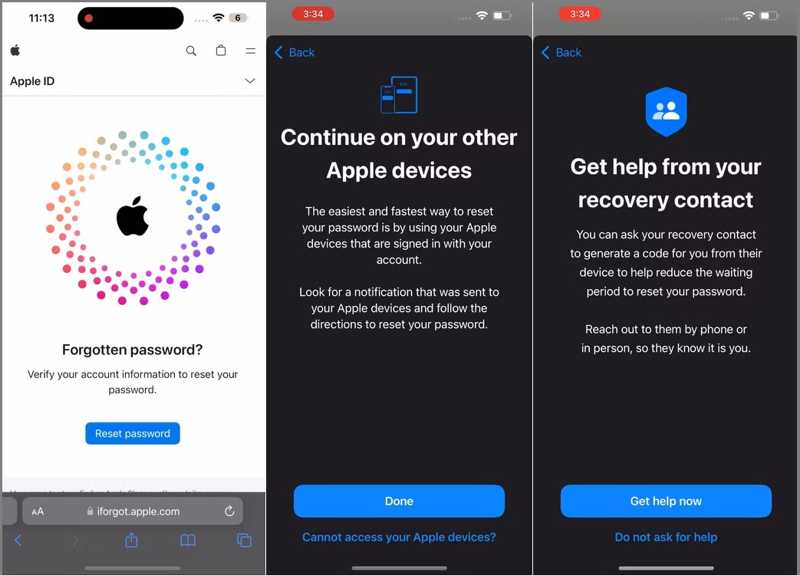
Trin 1 Besøg Apples iForgot-websted.
Trin 2 Presse Nulstil adgangskode og indtast den e-mailadresse eller det telefonnummer, der er knyttet til din iCloud-konto.
Trin 3 Vælg Kan ikke få adgang til dine Apple-enheder når du bliver bedt om det.
Trin 4 Vælg derefter Kan ikke bruge dette nummer når du bliver bedt om at indtaste det betroede telefonnummer.
Trin 5 Tryk derefter på Få hjælp nu.
Trin 6 Når din kontaktperson for gendannelse genererer en 6-cifret gendannelseskode, skal du trykke på Jeg har en gendannelseskode og indtast det.
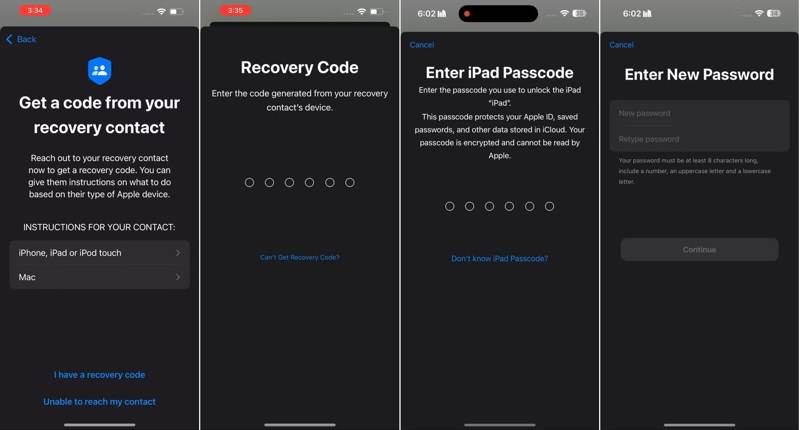
Trin 7 Indtast din enheds adgangskode.
Trin 8 Skriv til sidst en ny adgangskode, gentag den, og tryk på Fortsæt..
Del 8: Sådan nulstilles iCloud-adgangskoden på en lånt iPhone
Med Apple Support-appen kan du nulstille din iCloud-adgangskode ved hjælp af dit telefonnummer på en lånt iOS-enhed. Det kræver, at du indtaster din Apple ID-e-mailadresse, bekræfter dit ejerskab og indstiller en ny adgangskode.
Forudsætninger:
- 1.Din Apple ID-adresse.
- 2.Det betroede telefonnummer er stadig tilgængeligt.
- 3.En lånt iPhone eller iPad.
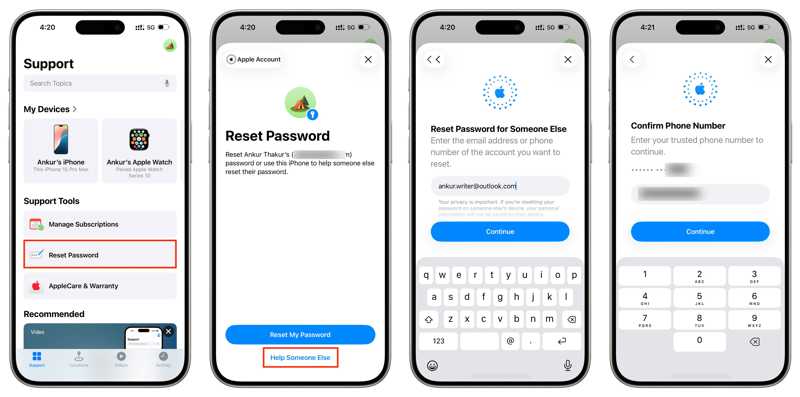
Trin 1 Installer Apple Support app på en anden iOS-enhed.
Trin 2 Kør appen fra startskærmen.
Trin 3 Tryk på ikonet Nulstil adgangskode mulighed under Supportværktøjer sektion.
Trin 4 Presse Hjælp en anden på bunden.
Trin 5 Indtast den e-mailadresse eller det telefonnummer, der er knyttet til din iCloud-konto, og tryk på Fortsæt..
Trin 6 Indtast dit betroede telefonnummer, og tryk på Fortsæt..
Trin 7 Hit the Send kode til knappen for at sende en bekræftelseskode.
Trin 8 Indtast derefter koden.
Trin 9 Indtast en ny adgangskode, indtast den igen, og tryk på Fortsæt..
Del 9: Sådan nulstilles iCloud-adgangskode med en ny konto
Hvis ovenstående metoder ikke er tilgængelige, kan du prøve Apeaksoft iFoneKit iOS-oplåsningDen kan fjerne din iCloud-adgangskode fra din iOS-enhed uden nogen begrænsninger. Desuden gør det brugervenlige design softwaren nem at bruge, selv for begyndere.

Downloadet af over 1,000,000 brugere
- Fjern den glemte iCloud-adgangskode fra din iPhone.
- Kræv ikke din iPhone-adgangskode eller iCloud-adgangskode.
- Tilbyd bonusfunktioner, som f.eks. fjernelse af adgangskode til skærmtid.
- Understøtter næsten alle iPhones og iPad-modeller.
Sikker download
Sikker download

Sådan nulstiller du iCloud-adgangskoden med en ny konto
Trin 1 Installer iFoneKit
Start iCloud-softwaren til fjernelse af adgangskoder, når du har installeret den på din computer. Den fungerer på Windows 11 til Vista og macOS 10.7 eller nyere. Vælg Fjern Apple ID tilstand for at fortsætte.

Trin 2 Tilslut din iPhone
Tilslut din iPhone eller iPad til din computer med et Lightning-kabel. Tryk på, hvis du bliver bedt om det. Stol på din skærm for at have tillid til denne computer. Når softwaren har registreret din enhed, skal du klikke på Begynd nu .

Trin 3 Fjern iCloud-adgangskode
Hvis Find min iPhone er deaktiveret, fjerner softwaren automatisk din iCloud-adgangskode. Hvis Find min iPhone er aktiveret, skal du nulstille alle indstillinger på din enhed. Klik derefter på OK i bekræftelsesdialogboksen og tryk på Bekræft igen at starte processen.

Trin 4 Nulstil iCloud-adgangskode
Når det er gjort, skal du frakoble din iPhone og konfigurere den. Opret derefter en ny iCloud-konto og adgangskode.
Konklusion
Denne guide viste otte måder at nulstil iCloud-adgangskoden på din iPhone, iPad, Mac og online. Vi diskuterede forudsætningerne for hver metode og delte detaljerede trin til at oprette en ny adgangskode, selvom du har glemt dine iCloud-legitimationsoplysninger. Apeaksoft iOS Unlocker lader dig fjerne din iCloud-konto helt fra din enhed uden en adgangskode.
 Apeaksoft iPhoneKit
 Lås op for alle typer iOS-adgangskoder fra iPhone, iPad og iPod.
Sikker download
Sikker download
Relaterede artikler




