

3 enkle måder at oprette en brugerdefineret ringetone på iPhone

Træt af at bruge standard iPhone-ringetonen, der lyder ens som alle andres? Vil du lave en brugerdefineret iPhone-ringetone, men ved ikke, hvor du skal starte? Denne komplette guide viser dig, hvordan du gør. lav en iPhone-ringetone i iTunes og introducer to andre nemme metoder til at forvandle din yndlingssang til en unik ringetone til din iPhone!
SIDEINDHOLD:
Del 1: Sådan laver du en iPhone-ringetone ved hjælp af GarageBand
GarageBand er en gratis Apple-app til musikoprettelse, der giver brugerne mulighed for at oprette musik, optage lyd, redigere numre og lave brugerdefinerede ringetoner. Du kan bruge denne app til at lave en iPhone-ringetone uden en computer.
Trin 1 Download GarageBand fra App Store, og åbn det på din iPhone.
Trin 2 Tryk på Instrument i venstre hjørne for at vælge sporet, og tryk derefter på Loops Browser -knappen øverst på skærmen.
Trin 3 Tryk på Filer > Gennemse elementer fra appen Filer for at vælge en lydfil, der er gemt på din enhed eller i iCloud.
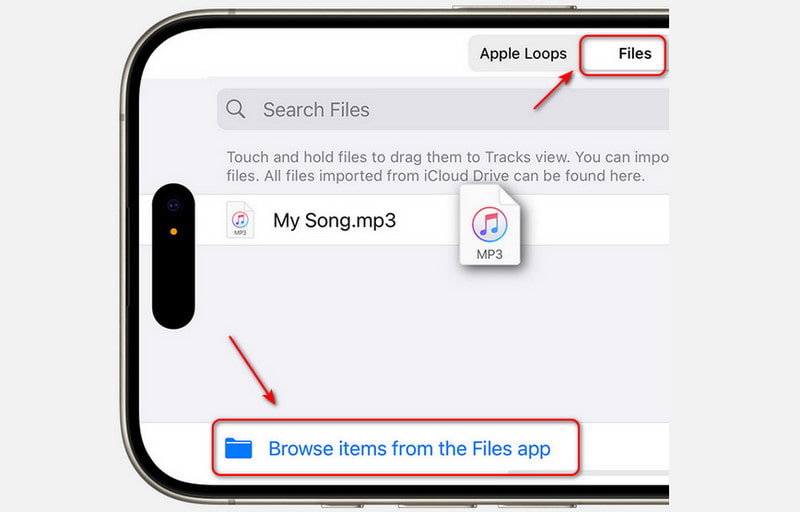
Tryk på Music for at vælge en sang fra dit Apple Music-bibliotek (sangen skal downloades til din iPhone).
Trin 4 Træk filen til venstre i Sporanmeldelse.
Trin 5 Træk i venstre eller højre kant af området for at vælge det ønskede afsnit. For mere præcis redigering skal du trykke og holde på en af kanterne for at zoome ind. Trim lydfilen til under 30 sekunder, og sørg for, at det valgte område trækkes helt til venstre, så der ikke er stilhed foran det.
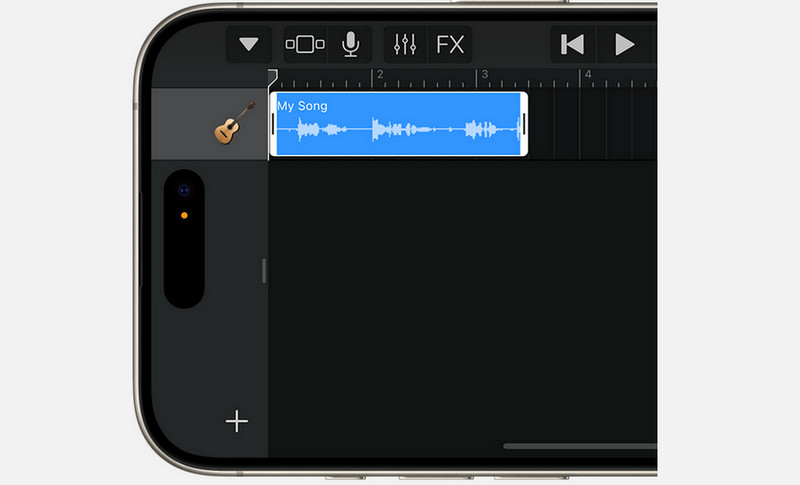
Trin 6 Tryk på ikonet Navigation knappen, tryk så på Mine sangeI browseren skal du trykke på Mere > Type, og vælg den sang, du lige har lavet.
Trin 7 Tryk på Del > RingetoneIndtast et navn, og tryk på eksportHvis ringetonen er længere end 30 sekunder, skal du trykke på Fortsæt. for at forkorte den automatisk, eller tryk på Ophæve at redigere den manuelt.
Trin 8 Efter eksport skal du trykke på Brug lyd som, og vælg derefter én mulighed:
- Standard ringetone - Indstil som din standard ringetone.
- Standard teksttone - Indstil som din standard teksttone.
- Tildel til kontakt - Indstil den til en bestemt kontakt.
- Udført - Tilbage til Mine sange-browser uden at tildele.
Del 2: Sådan laver du en iPhone-ringetone i iTunes
Det er gratis og officiel at lave en iPhone-ringetone i iTunes, men processen kan være kompliceret og tidskrævende. Følg trinene omhyggeligt for at sikre, at du kan indstille en sang som din iPhone-ringetone uden fejl.
Trin 1 Åbn iTunes og vælg en sang
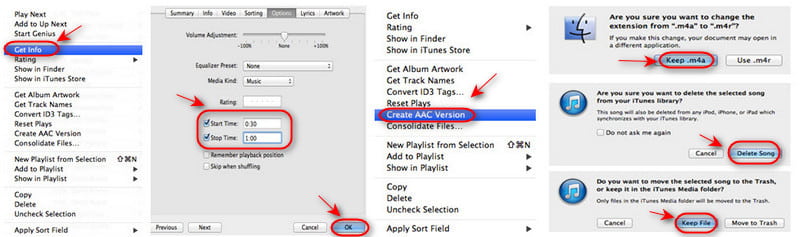
Opdater din iTunes til den nyeste version, og åbn den på din computer. Vælg den sang, du vil gemme, fra iTunes-biblioteket. Højreklik på sangen, og vælg Get Info.
Trin 2 Indstil start- og stoptidspunktet
Klik på Starttidspunkt og Stop tid kasser i Indstillinger Klik på fanen, og indtast derefter det tidssegment, du vil bruge som ringetone. OK at bekræfte.
tips: Lyt først til sangen, og beslut dig for, hvilken del du vil bruge. En iPhone-ringetone må ikke være længere end 40 sekunder.
Trin 3 Opret en AAC-version
Højreklik på sangen igen og vælg Opret AAC VersioniTunes genererer en ny fil, der kun indeholder det beskårne segment. Du vil se den nye version af sangen med samme navn, men med en kortere varighed.
Trin 4 Skift filtypenavnet til .m4r
Højreklik på den nye sang og vælg Vis i Windows StifinderHvis du bruger en Mac, skal du vælge Vis i Finder.
Filen konverteres til en .m4a-fil. Omdøb filtypen fra .m4a til .m4r. Lad Stifinder-vinduet være åbent til næste trin.
Trin 5 Slet AAC-versionen fra iTunes
Gå tilbage til iTunes, og slet den korte AAC-version, du har oprettet. Klik på Slet sang, Og vælg derefter Gem fil når du bliver bedt om det.
Trin 6 Tilføj ringetonen til iTunes
Gå tilbage til Windows Stifinder, og dobbeltklik på .m4r-filen. Den vil automatisk blive tilføjet til sektionen Toner i iTunes.
Trin 7 Synkroniser ringetonen med din iPhone
Tilslut din iPhone til computeren. Vælg Toner fanen i iTunes, tjek Synkroniser alle toner, og klik derefter på Synkroniser eller anvend.
Trin 8 Indstil ringetonen via Indstillinger på din iPhone
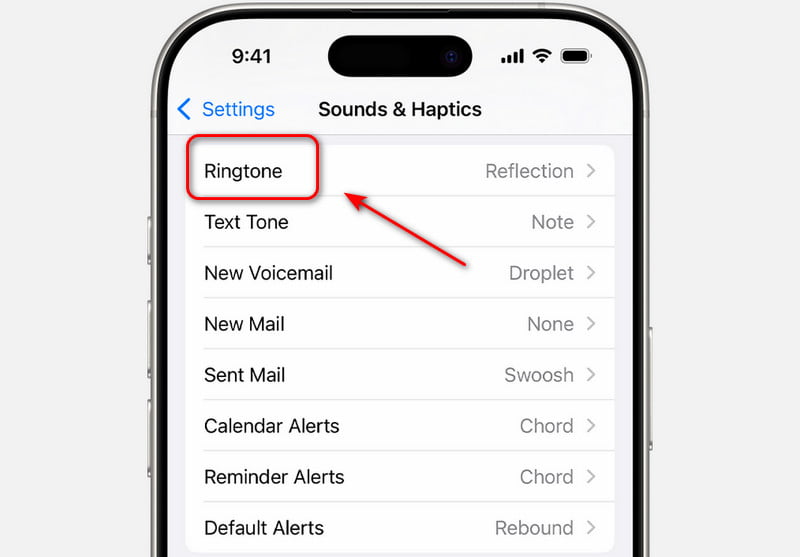
På din iPhone, gå til Indstillinger > Lyde og haptik > RingetoneDin nyoprettede ringetone vises øverst på listen. Du kan også indstille den til en sms-ringetone eller påmindelsesalarmer.
Del 3: Den nemmeste måde at lave en iPhone-ringetone uden iTunes
Hvis iTunes føles for kompliceret at bruge, kan et professionelt værktøj som f.eks. Apeaksoft iPhone Transfer er en meget nemmere løsning. Det giver dig mulighed for at oprette og overføre ringetoner til din iPhone med blot et par klik! Du behøver ikke at konvertere filtypen og håndtere synkroniseringsproblemer!
iPhone Datahåndtering og Musikredigeringsprogram
- Lav nemt en brugerdefineret ringetone til din iPhone.
- Administrer og rediger kontakter, fotos og musik effektivt på iOS-enheder.
- Konverter automatisk musikfiler til kompatible formater på din enhed.
- Overfør data mellem iPhone, iPad, iPod, Windows og Mac i alle retninger.
Sikker download
Sikker download

Trin 1 Vælg den ønskede musik, du vil bruge. Klik derefter på Bell .
Trin 2 Nu kan du justere følgende indstillinger i pop op-vinduet:
- Indstil Udgangspunktet og Slutpunkt for at beskære den ønskede sektion.
- Klik på knappen Leg knappen for at forhåndsvise segmentet.
- Rediger ringetonelydstyrken, og indstil fade-effekten efter behov.
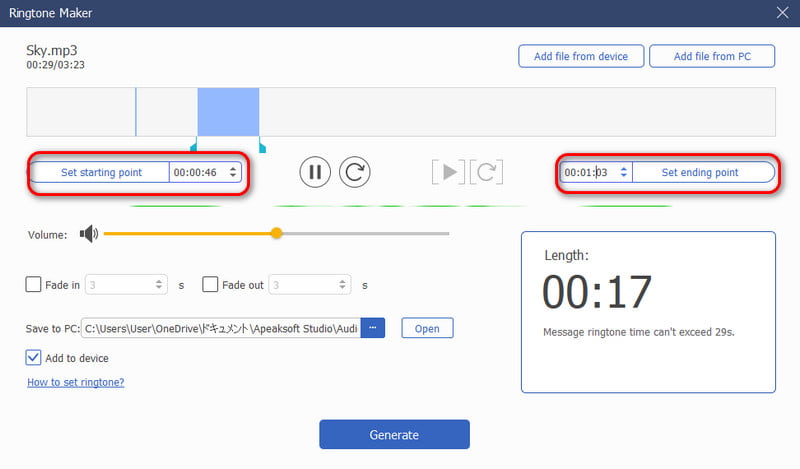
Trin 3 Vælg den mappe, hvor den genererede ringetone skal gemmes, på din pc. Klik på GenererRingetonen oprettes på få sekunder. Indstil derefter denne ringetone via Indstillinger på din iPhone.
Konklusion
Det er nemmere end du tror at lave en brugerdefineret iPhone-ringetone. Du kan bruge GarageBand på din iPhone, Indstil en iTunes-sang som ringetone med iTunes, eller vælg et hurtigere og enklere alt-i-et-værktøj som Apeaksoft iPhone Transfer. Vent ikke - vælg en metode og start oprettelse af en brugerdefineret ringetone!
Relaterede artikler




