


Sådan nulstilles iPhone til fabriksindstillinger uden adgangskode til skærmtid

Forestil dig, at du har en iPhone med Skærmtid aktiveret, og du er låst ude af de fleste tjenester og funktioner. Når du f.eks. skal nulstille din enhed til fabriksindstillingerne, skal du indtaste din Skærmtid-adgangskode for at låse funktionen op. Med andre ord kan du ikke starte processen, hvis du har glemt din adgangskode. Denne vejledning forklarer, hvordan du gør. nulstil en iPhone uden en adgangskode til skærmtid med gennemprøvede metoder og detaljerede trin.
SIDEINDHOLD:
- Del 1: Sådan nulstilles iPhone uden skærmtidsadgangskode ved hjælp af Apple-konto
- Del 2: Sådan nulstilles iPhone uden skærmtidsadgangskode på en computer
- Del 3: Sådan nulstiller du iPhone uden skærmtidsadgangskode ved at finde min
- Del 4: Sådan nulstilles iPhone uden skærmtidsadgangskode med et enkelt klik
Del 1: Sådan nulstilles iPhone uden skærmtidsadgangskode ved hjælp af Apple-konto
Hvis du har glemt din Skærmtid-adgangskode, kan du nulstille den med din Apple-kontoadgangskode og derefter nulstille din enhed til fabriksindstillingerne. Denne metode kræver, at du opdaterer til iOS 13.4 eller nyere. Derudover skal du indstille en Skærmtid-adgangskode på din enhed.
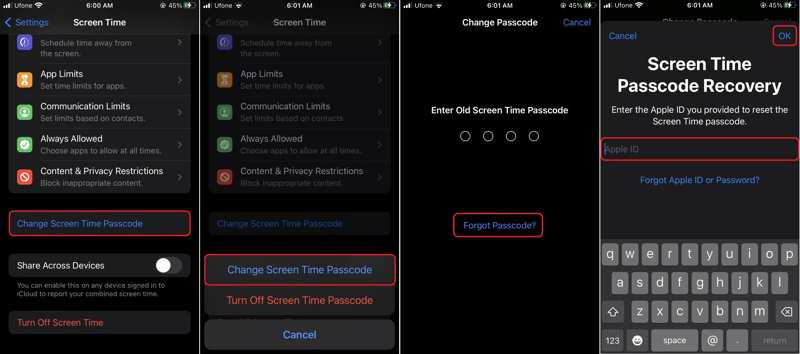
Trin 1 Gå til Skærmtid i Indstillinger ca.
Trin 2 Tryk på Skift skærmtidskode, og vælg Skift skærmtidskode.
Trin 3 Tryk på ikonet Glemt adgangskode valgmulighed.
Trin 4 Indtast din Apple ID-adgangskode, og tryk på OK.
Trin 5 Indstil en ny adgangskode, og indtast den igen.
Trin 6 Gå tilbage til Indstillinger ca.
Trin 7 Naviger til Genereltog Overfør eller nulstil iPhone.
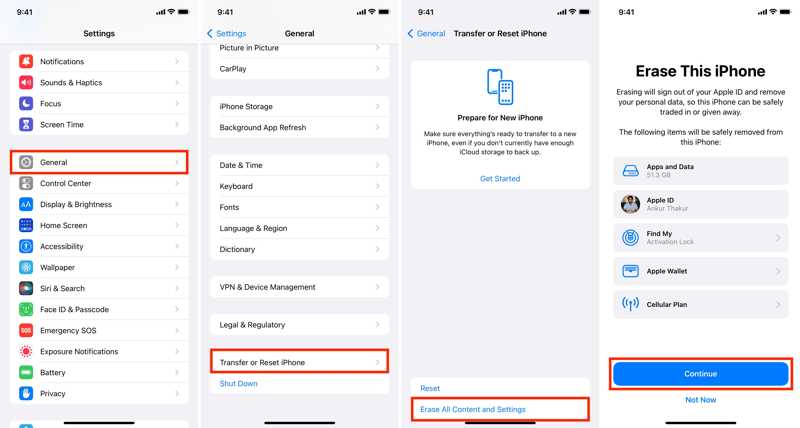
Trin 8 Tryk på Slet alt indhold og indstillinger.
Trin 9 Læs advarslen, tryk på Fortsæt., og vælg Slet data, Behold eSIM og slet data eller Slet eSIM og slet data.
Trin 10 Indtast din iPhone-adgangskode og den nye Skærmtid-adgangskode.
Trin 11 Vælg den datatype, du vil beholde, og bekræft Gendan fabriksindstillinger iPhone uden adgangskoden til Skærmtid.
Del 2: Sådan nulstilles iPhone uden skærmtidsadgangskode på en computer
En anden måde at fabriksnulstille en iPhone uden en adgangskode til skærmtid er med iTunes eller Finder. Da din enhed er låst, skal du sætte den i gendannelsestilstand og derefter nulstille den til fabriksindstillingerne.
Trin 1 Tilslut din iPhone til en computer med et kompatibelt kabel.
Trin 2 Åbn iTunes på Windows eller macOS Mojave og tidligere. Kør Finder i macOS Catalina eller nyere.
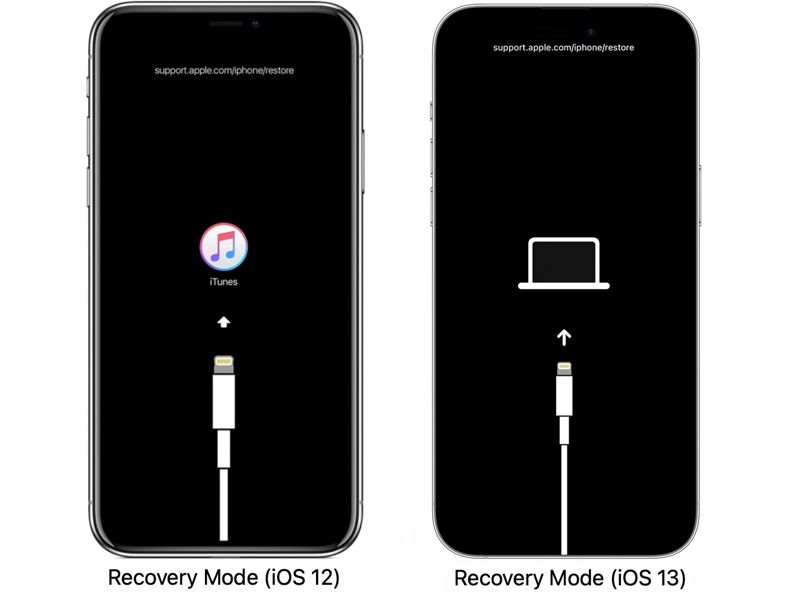
Trin 3 Få din iPhone i gendannelsestilstand:
Til iPhone 6s og tidligere
Hold nede i Hjem + Vågeblus til / knapper sammen.
Når din iPhone går i gendannelsestilstand, skal du slippe knapperne.
Til iPhone 7 / 7 Plus
Tryk og hold på volumen Down + Side knapper samtidigt.
Slip knapperne, når skærmen Gendannelsestilstand vises.
Til iPhone 8 og nyere
Gør det samme med volumen Down .
Gør det samme med volumen Down .
Hold nede i Side knappen, indtil skærmen Gendannelsestilstand vises.
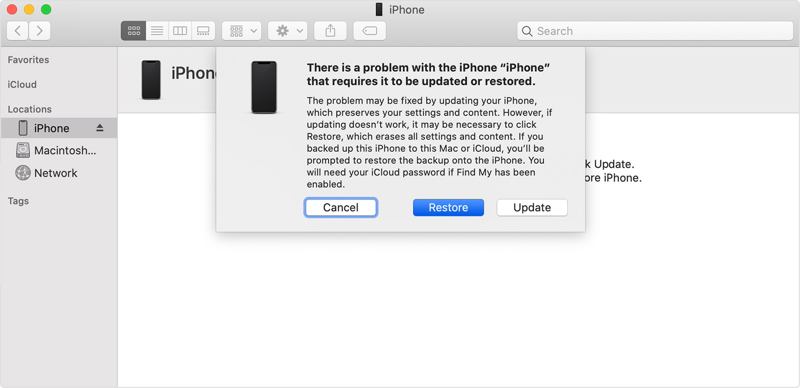
Trin 4 Gå til iTunes eller Finder, og klik på Gendan knappen i dialogboksen.
Del 3: Sådan nulstiller du iPhone uden skærmtidsadgangskode ved at finde min
Hvis du har aktiveret Find min iPhone på din enhed, kan du nulstille den uden en adgangskode til Skærmtid eller låseskærmen ved hjælp af Find min-tjenesten. Denne metode kræver din Apple-konto og adgangskode.
Sådan nulstiller du iPhone uden skærmtidsadgangskode på iCloud
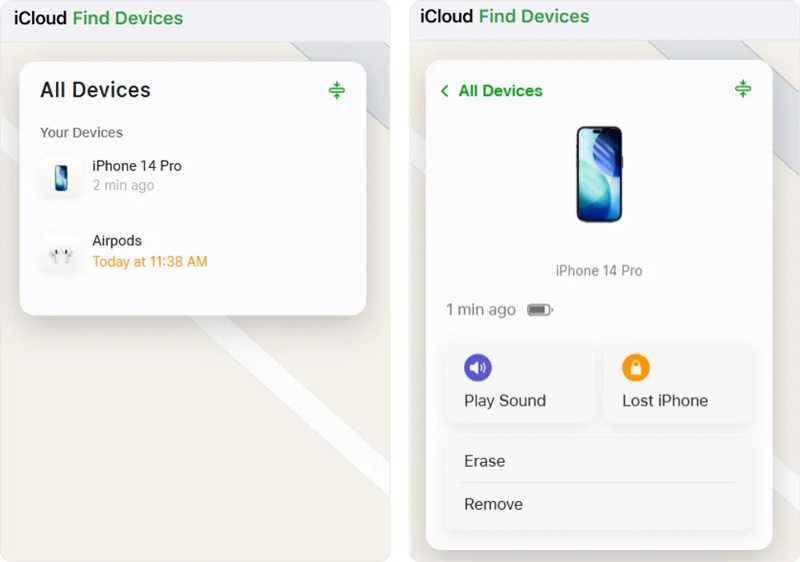
Trin 1 Gå til www.icloud.com/find i en browser.
Trin 2 Log ind med din Apple-konto og adgangskode.
Trin 3 Vælg din iPhone fra Alle enheder valgmulighed.
Trin 4 Klik Slet or Slet denne enhed når din iPhone er fundet.
Trin 5 Følg instruktionerne på skærmen for at nulstil din iPhone uden adgangskoden til Skærmtid.
Sådan nulstiller du iPhone uden skærmtidsadgangskode i Find min
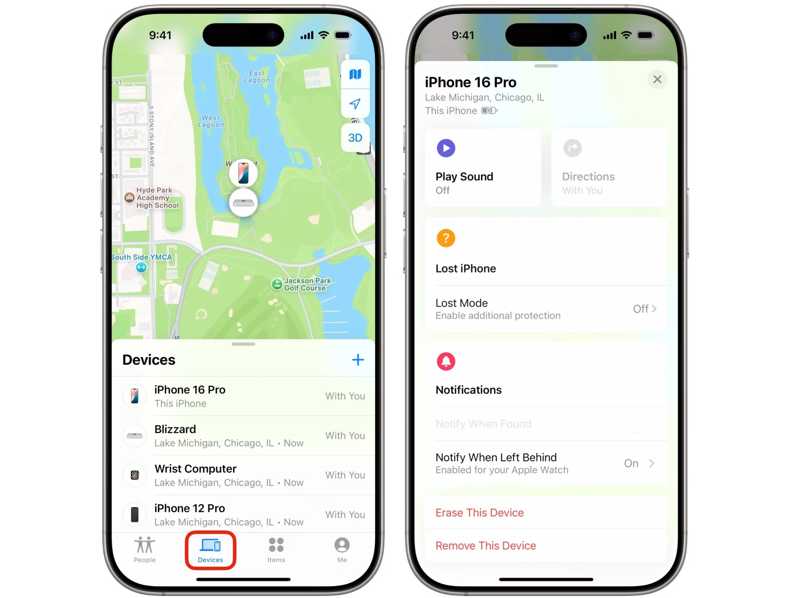
Trin 1 Kør Find mig app på en anden Apple-enhed.
Trin 2 Log ind med din Apple-konto og adgangskode.
Trin 3 Gå til fanen Enheder, og vælg din iPhone.
Trin 4 Hit Slet or Slet denne enhed.
Trin 5 Følg instruktionerne for at bekræfte din handling.
Del 4: Sådan nulstilles iPhone uden skærmtidsadgangskode med et enkelt klik
Hvis ovenstående metoder ikke er tilgængelige, kan du prøve Apeaksoft iFoneKit iOS-oplåsningDen kan fjerne adgangskoden til skærmtid fra din mobilenhed. Derefter kan du nulstille den direkte i den indbyggede Indstillinger-app.

Downloadet af over 1,000,000 brugere
- Fjern adgangskoden til skærmtid med et enkelt klik.
- Kræv ikke din Apple ID-adgangskode eller iPhone-adgangskode.
- Nem at bruge og kræver ikke tekniske færdigheder.
- Understøtte de nyeste versioner af iOS og iPadOS.
Sikker download
Sikker download

Sådan nulstiller du din iPhone uden skærmtidsadgangskode
Trin 1 Tilslut til din iPhone
Start iOS Unlocker efter installation på din computer. Den er tilgængelig på Windows 11 eller tidligere og Mac OS X 10.6 eller nyere. Tilslut din iPhone til din computer med et Lightning-kabel.

Trin 2 Fjern skærmtid
Vælg den Lås op skærmtid tilstand og vælg, hvordan din Skærmtid-adgangskode skal indstilles. Sørg for, at Find min er deaktiveret på din enhed. Klik på Begynd nu for at begynde at fjerne Skærmtid.

Trin 3 Fabriks nulstil iPhone
Når det er færdigt, skal du tænde din iPhone. Gå til Indstillinger, Genereltog Overfør or Reset iPhone. Klik Slet alt indhold og indstillinger, hit Fortsæt., og vælg Slet iPhone.
Konklusion
Denne guide delte flere måder at Fabriksindstil en iPhone uden adgangskoden til skærmtidDu kan gendanne din Skærmtid-adgangskode og nulstille din enhed. Uden gendannelse af adgangskoden skal du nulstille din enhed i gendannelsestilstand eller bruge Find-funktionen. Apeaksoft iFoneKit iOS-oplåsning gør det muligt hurtigt at nulstille din enhed efter at have fjernet adgangskoden til skærmtid.
Relaterede artikler




