

Praktiske tips, der hjælper dig med at opdatere til iOS 26

Apple lancerede det helt nye iOS 26-system i midten af september. Hvis du vil opdatere til det nyeste iOS 26-system, skal du sørge for at se vores guide om Hvad skal man gøre før iOS 26-opdateringen for en vellykket opdatering.
SIDEINDHOLD:
Trin 1: Tjek iOS 26-understøttede enheder
Før du opdaterer til iOS 26, er det vigtigste at bekræfte de understøttede enheder i iOS 26. Sørg for, at din mobilenhed er inden for det understøttede område for at undgå spild af tid.
Hvis der ikke opstår uventede omstændigheder, vil iOS 26 understøtte enheder udstyret med A13-chippen, lige fra iPhone 11 til den kommende iPhone 17.
Tjek listen nedenfor for at lære mere:
iOS 26-understøttede iPhones
iPhone 11-serien (11, 11 Pro, 11 Pro Max)
iPhone 12-serien (12, 12 mini, 12 Pro, 12 Pro Max)
iPhone 13-serien (13, 13 mini, 13 Pro, 13 Pro Max)
iPhone 14-serien (14, 14 Plus, 14 Pro, 14 Pro Max)
iPhone 15-serien (15, 15 Plus, 15 Pro, 15 Pro Max)
iPhone 16-serien (16e, 16, 16 Plus, 16 Pro, 16 Pro Max)
iPhone SE (2. generation og nyere)
iOS 26 Droppede iPhones
iPhone XR (A12 Bionic)
iPhone XS / XS Max (A12 Bionic)
iPhone X (A11 Bionic)
iPhone 8 / 8 Plus (A11 Bionic)
Tidligere modeller
Trin 2: Sikkerhedskopier din iPhone
Det er afgørende at sikkerhedskopiere din enhed, før du opdaterer iOS-systemet, for at forhindre datatab på grund af alle mulige årsager.
De specifikke situationer omfatter:
1. Fejl under opdatering: Installationsprocessen kan blive uventet afbrudt, f.eks. ved systemnedbrud, strømsvigt eller netværksafbrydelse, hvilket kan forårsage systemskader eller dataforstyrrelser.
2. Alvorlige fejl i det nye system: Du kan opleve, at systemet har fatale problemer, såsom hyppige genstarter, problemer med internetforbindelsen osv., efter opdateringen. Hvis du på nuværende tidspunkt vil nedgradere til det gamle system, skal du have en sikkerhedskopi før opdateringen for at gendanne dataene fuldt ud. Sikkerhedskopien under det nye system kan ikke bruges til at gendanne det gamle system.
3. Problemer med datakompatibilitet (sjældne, men alvorlige): I sjældne, men alvorlige tilfælde kan selve opdateringsprocessen beskadige nogle programdata eller filer. Med en sikkerhedskopi kan disse gendannes.
Derfor anbefaler vi at bruge Apeaksoft iOS Data Backup og gendannelse at sikkerhedskopiere din iPhone på forhånd.
Din bedste iOS-sikkerhedskopierings- og gendannelsesassistent
- Sikkerhedskopier forskellige iOS-data sikkert med et enkelt klik
- Indstil en adgangskode til iOS-sikkerhedskopiering af sikkerhedsmæssige årsager.
- Forhåndsvisning før du gendanner iPhone-sikkerhedskopien.
- Gendan iOS-sikkerhedskopi uden tab uden overskrivning.
- Alle iOS-enheder er understøttet.
Sikker download
Sikker download

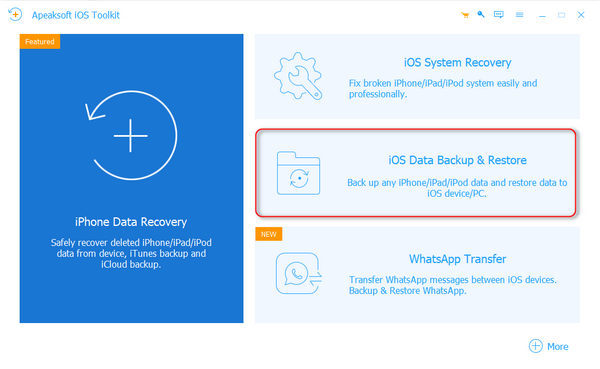
Trin 1 Download dette værktøj gratis til din computer via knappen ovenfor. Tilslut din iPhone til denne software, og vælg iOS Data Backup & Restore mulighed på hovedgrænsefladen.
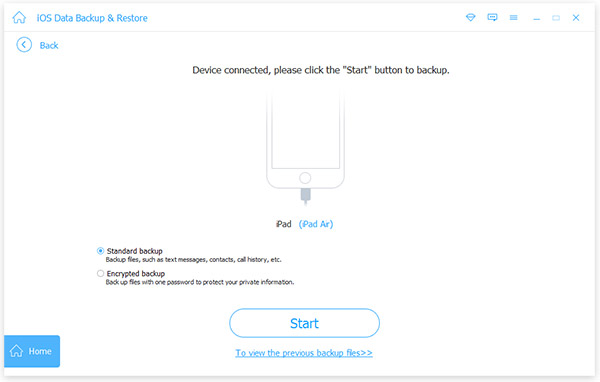
Trin 2 Tryk iOS Data Backup knap. På den følgende side skal du vælge en sikkerhedskopieringstilstand til din iPhone. Hvis du ønsker en absolut sikker sikkerhedskopiering, kan du vælge Krypteret backup tilstand. Hvis du ikke har nogen behov, skal du bare tjekke Standard backup. Tryk derefter på Starten .
Trin 3 Markér den datatype, du vil sikkerhedskopiere, og klik på Næste knappen for at starte din iPhone-databackupproces.

tips: Hvis du skal indtaste din skærmadgangskode mere end én gang, så fortvivl ikke. Det er en sikkerhedsmekanisme, der stammer fra iOS 13.
Trin 3: Tjek din lagerplads
Det, du skal være opmærksom på, er, at den faktiske downloadede opdateringspakke kan være relativt lille, men installationsprocessen kræver yderligere plads, som er meget større end opdateringspakkens størrelse. Hvis der ikke er nok lagerplads, vil din iPhone vil sidde fast ved opdateringDerfor skal du tjekke din lagerplads og reservere mere plads til iOS 26-opdateringen.
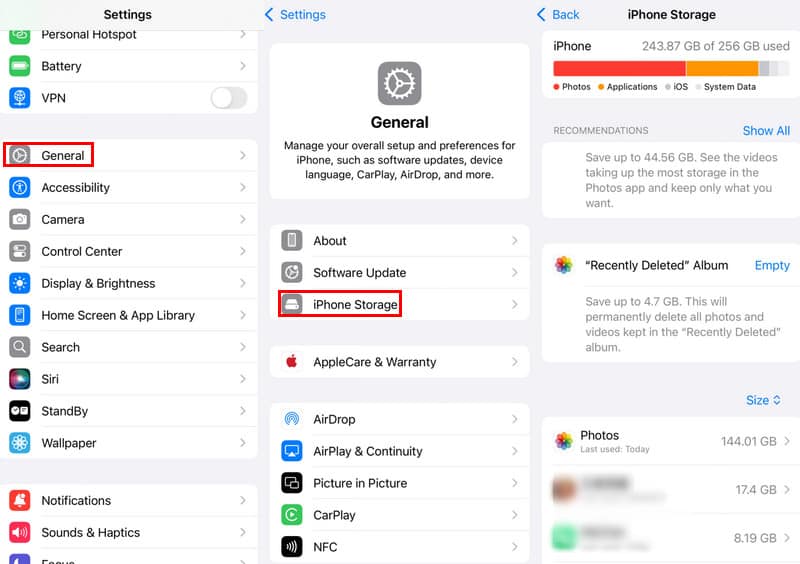
Trin 1 Gå til Indstillinger og find Generelt fanen. Klik på den.
Trin 2 Vælg iPhone-opbevaring mulighed, og du vil se detaljerede oplysninger om din iPhone-lagerplads.
Hvis din iPhone er ved at løbe tør for lagerplads, skal du følge instruktionerne på skærmen for at rydde unødvendige uønskede filer for at spare mere plads til iOS 26-downloaden.
Trin 4: Tjek din internetforbindelse
Ustabile netværksforhold kan føre til en mislykket opdatering og endda sætte din iPhone i gendannelsestilstand. Du skal genstarte downloadprocessen, hvilket spilder tid.
Derfor bør du være opmærksom på følgende tips til at kontrollere netværket, før du opdaterer til iOS 26:
1. Opret forbindelse til Wi-Fi
iOS-opdateringspakker er normalt store. Du bør downloade dem via et stabilt og hurtigt Wi-Fi-netværk. Du kan prøve at besøge et websted eller streame en video for at teste netværkets hastighed og stabilitet.
2. Kontroller Wi-Fi-signalets tilstand
Sørg for, at Wi-Fi-signalet omkring dig er stærkest.
3. Undgå at bruge mobildata. Wi-Fi er hurtigere og mere pålideligt end mobilnetværk. Derudover kræver Apple en Wi-Fi-forbindelse for at downloade store iOS-opdateringspakker.
4. Sluk for flytilstand og VPN.
Trin 5: Sørg for, at din enhed er fuldt opladet
Du bør også sørge for, at din enhed har tilstrækkelig batteristrøm inden iOS 26-opdateringen. Hvis der opstår et pludseligt strømafbrydelse under opdateringsprocessen, kan du støde på en mislykket opdatering eller endda en muret iPhone.
• Det anbefales at opdatere din telefon, når den har mere end 50% batteristrøm, da iOS 26-opdateringsprocessen tager lang tid.
• Hvis forholdene tillader det, skal du oplade din telefon helt inden opdateringen. Dette skyldes, at strømforbruget under installationsfasen vil stige betydeligt.
• Før iOS 26-opdateringen anbefales det at lukke de programmer, der kører i baggrunden, for at reducere strømforbruget.
tips: Hvis din batteritilstand er under 80 %, anbefales det kraftigt at tilslutte strømforsyningen under opdateringsprocessen.
Konklusion
Dette indlæg har listet detaljerede tips til Hvad skal man gøre før man opdaterer til iOS 26 Til din reference. Håber du får en vellykket iOS 26-opdatering!
Relaterede artikler




