

Sådan spejler du din Android-skærm til en større skærm

I dag er vores smartphones blevet en essentiel del af vores dagligdag. Vi tager og bruger vores mobiltelefoner overalt, fra soveværelser til arbejdspladser, fra biler til metroer. Udover at have adgang til vores smartphones, har vi nogle gange også brug for at spejle skærmen til en stor skærm, såsom et smart-tv, en computer eller bærbar computer eller en anden mobil enhed. Denne vejledning demonstrerer de gennemprøvede metoder til at gøre det. skærmspejling på en Android-enhed enhed.
SIDEINDHOLD:
Del 1: Hvad er Android-skærmspejling
Android-skærmspejling er en teknologi, der giver dig mulighed for at sende indhold, der afspilles på din mindre Android-enhed, til en stor skærm, f.eks. et tv, en streamingenhed, en computer eller bærbar computer og mere.
Når din Android-skærm er spejlet til en anden skærm, kan du åbne apps, afspille videoer og fotos og udføre enhver aktivitet på din telefon. Du og andre kan se indholdet og dine handlinger på en stor skærm.
Med andre ord er skærmspejling på Android-telefoner en bekvem måde at dele dine ideer, præsentationer og hjemmelavede videoer med venner, familie, studerende, kolleger, kunder osv.
Del 2: Oversigt over metoder til skærmspejling på Android
Afhængigt af indstillingerne på målenheden og din Android-telefon kan du udføre Android-skærmspejling med et USB-kabel eller trådløst. Generelt er der tre muligheder for Android-skærmspejling:
1. Kablet skærmspejling
Hvis du bruger en gammel smart-tv-model, eller din Android-telefon ikke understøtter trådløs skærmspejling, skal du spejle skærmen fra Android til tv'et med et HDMI-kabel eller en MHL-adapter.
2. Trådløs skærmspejling
Den nemme måde at spejle din Android-skærm til et smart-tv er via en trådløs forbindelse, f.eks. Google Chromecast og Miracast. Skærmspejling fra tredjepart
Hvis ovenstående muligheder ikke er tilgængelige, skal du bruge en tredjepartsapp til skærmspejling, såsom AirScreen, CastTo, AirDroid og flere. De kan forbinde din Android-telefon og computer eller dit tv med et kabel eller trådløst.
Del 3: Android-skærmspejling til pc
Den bedste mulighed for skærmspejling fra Android til Windows 11 er Apeaksoft telefonspejlDen tilbyder fleksible forbindelser og en række bonusfunktioner, såsom skærmoptagelse. Endnu vigtigere er det, at den integrerer avanceret teknologi til at se din Android-skærm på en pc uden forsinkelse. Den brugervenlige grænseflade gør den nem at lære og bruge.
Den bedste måde at spejle skærmen fra Android til pc
- Spejl Android-skærmen til en pc med en USB-port eller trådløst.
- Tilbyder et bredt udvalg af kablede og trådløse forbindelsesmuligheder.
- Understøtter skærmspejling med lyd.
- Optag Android-skærmen eller tag skærmbilleder.
- Kompatibel med næsten alle Android-mærker og -modeller.
Sikker download

Sådan spejler du Android-skærmen til din pc
Trin 1 Installer Android Mirror-værktøjet
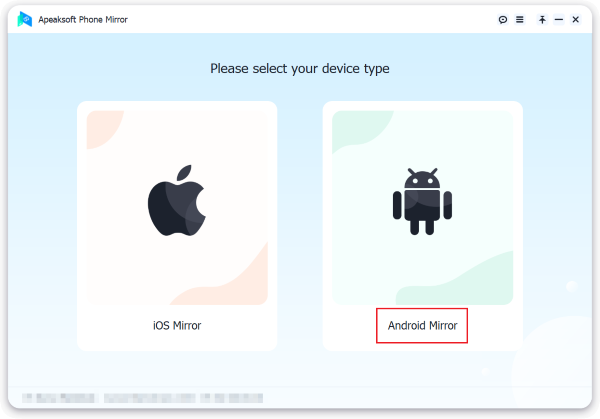
Start det bedste Android-spejlingsværktøj, når du har installeret det på din computer. Vælg Android spejl mulighed for at åbne hovedgrænsefladen.
Trin 2 Skærmspejling af Android til pc
Der er 4 muligheder for at forbinde din Android-telefon til din computer:
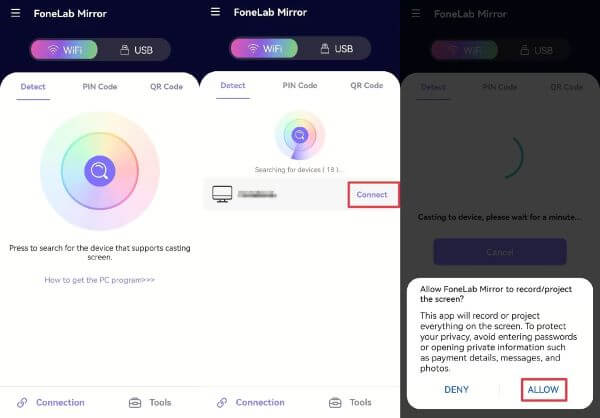
Mulighed 1: via Wi-Fi
Naviger til WiFi-forbindelse fanebladet og vælg Detect.
Tilslut din telefon og computer til det samme Wi-Fi-netværk.
Installer FoneLab Mirror-appen på din Android-enhed, og åbn den.
Når appen finder din computer, skal du trykke på Tilslut, og hit Tillad.
Mulighed 2: via pinkode
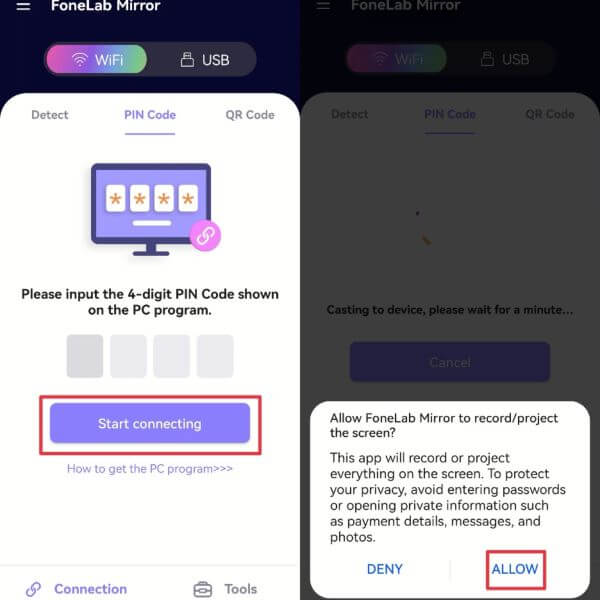
Skift til PIN-kode fanen på din computer for at vise en pinkode.
Kør FoneLab Mirror-appen på din telefon, og gå til PIN-kode fane også.
Indtast koden, tryk på Begynd at oprette forbindelse, og hit Tillad.
Mulighed 3: brug af QR-kode
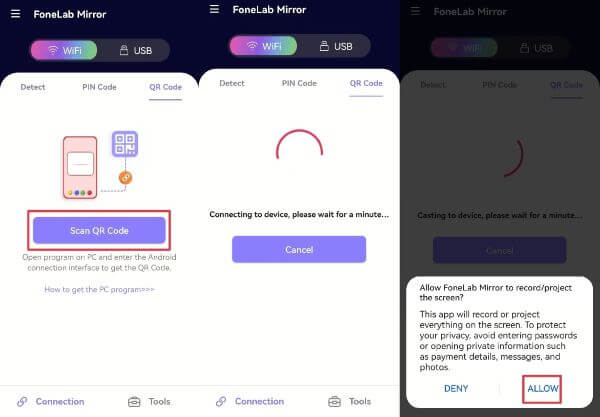
Indtast QR kode Tryk på fanen i Android-spejlværktøjet for at vise en QR-kode.
Start FoneLab Mirror-appen på din telefon, og gå til QR kode fane.
Tryk på FoneLab Mirror-appen, og scan koden på din computer. Tryk derefter på Tillad.
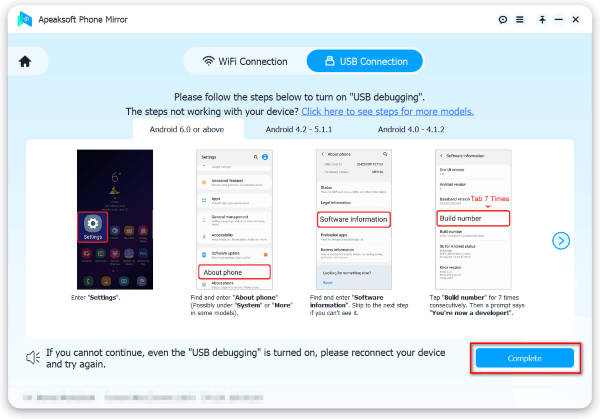
Mulighed 4: med USB
Hvis du ikke har Wi-Fi, skal du gå til USB-tilslutning fane.
Tilslut din telefon og computer med et USB-kabel.
Tænd din telefon, åbn FoneLab Mirror på din telefon, og følg instruktionerne på skærmen for at aktivere USB-fejlfinding.
Klik på Færdig for at begynde at spejle den ødelagte Android-skærm til den bærbare computer via USB.
Trin 3 Styr Android-skærmen på pc'en
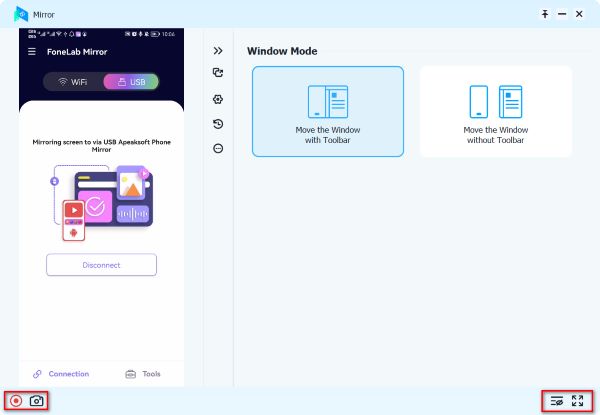
Nu burde du se din Android-skærm på din computer. Her skal du vælge Vindue-mode efter dine behov. For at optage din skærm skal du klikke på Optage knappen. Hvis du vil tage skærmbilleder, skal du trykke på Kamera knap. Dette program kan være et godt Android skærmoptager fordi du kan optage det i 4K-opløsning.
Del 4: Skærmspejling af Android til TV
Sådan spejler du Android-skærmen til dit TV med USB
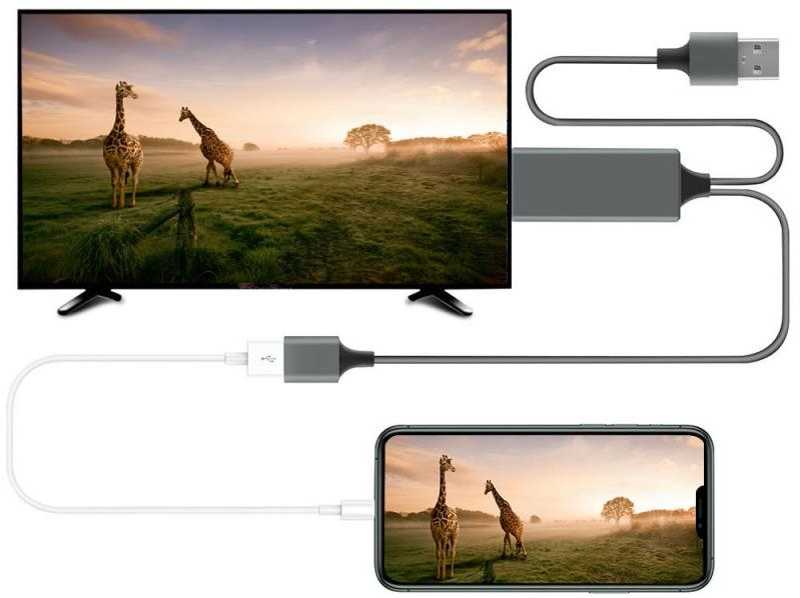
Hvis du har et HDMI-kabel, er det en nem måde at spejle Android-skærmen til tv'et med HDMI. I øjeblikket er de fleste Android-telefoner og -tablets udstyret med en USB-C-port eller micro-USB-port. Det giver dig mulighed for at oprette forbindelse til dit tv via et HDMI-kabel med en passende adapter. Med et passende kabel kan du også spejl PC og Mac til et Samsung TV let.
Trin 1 Tænd dit tv og din telefon.
Trin 2 Tilslut den ene ende af HDMI-kablet til HDMI-porten på dit tv. Den er normalt på bagsiden af skærmen.
Trin 3 Sæt den anden ende af HDMI-kablet i USB-porten på din telefon.
Trin 4 Skift til HDMI-kanalen på dit tv med fjernbetjeningen. Nu skulle din telefonskærm gerne vises på dit tv.
Sådan spejler du Android-skærmen til dit tv via Chromecast
Google Chromecast er en praktisk enhed til trådløst at spejle skærmen på Android til et tv. Hvis du ikke har et Google TV, kan du tilslutte en Chromecast til dit tv og hurtigt spejle din telefonskærm.
Trin 1 Hold din telefon og Chromecast forbundet til det samme Wi-Fi.
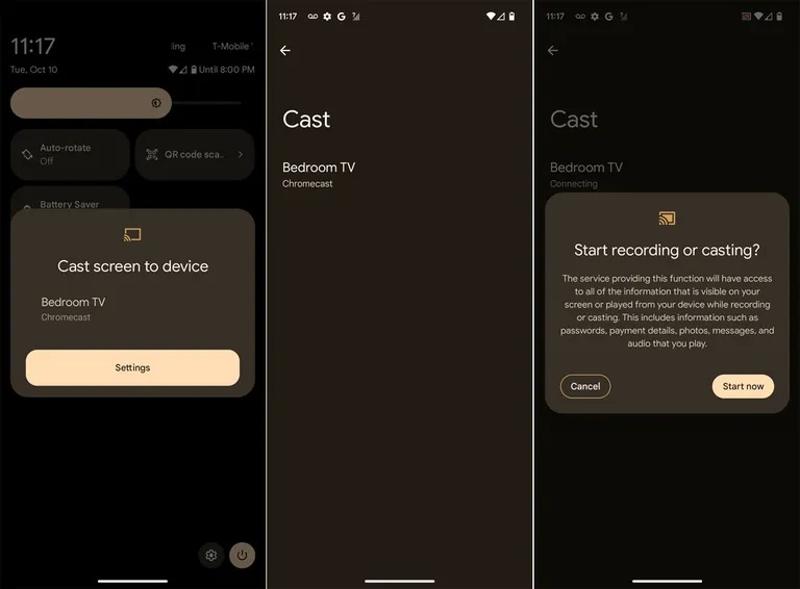
Trin 2 Tænd din telefon, og stryg nedad fra toppen af skærmen for at få adgang til Hurtige indstillinger rude.
Trin 3 Tryk på ikonet Cast, Skærmstøbning, eller lignende mulighed.
Trin 4 Vælg dit tv-navn med Chromecast-enheden.
Trin 5 Tryk derefter på Begynd nu knappen for at begynde at spejle Android-skærmen med Chromecast.
Sådan spejler du skærmen på Android til TV ved hjælp af en tredjepartsapp
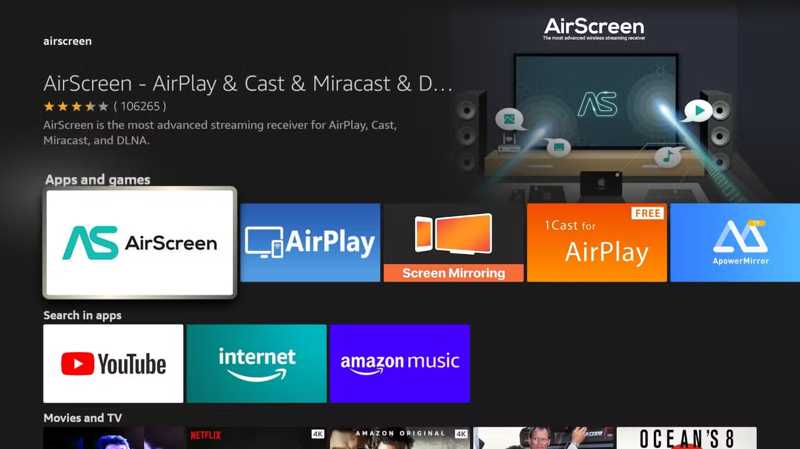
Hvis metoderne ovenfor ikke er tilgængelige, skal du spejle skærmen på Android til tv'et med en tredjepartsapp. Vi bruger AirScreen som et eksempel for at vise dig, hvordan du kan se din telefon på dit tv.
Trin 1 Installer AirScreen på dit smart-tv.
Trin 2 Download derefter AirScreen fra Google Play Store på din telefon.
Trin 3 Tilslut din telefon og dit tv til det samme Wi-Fi.
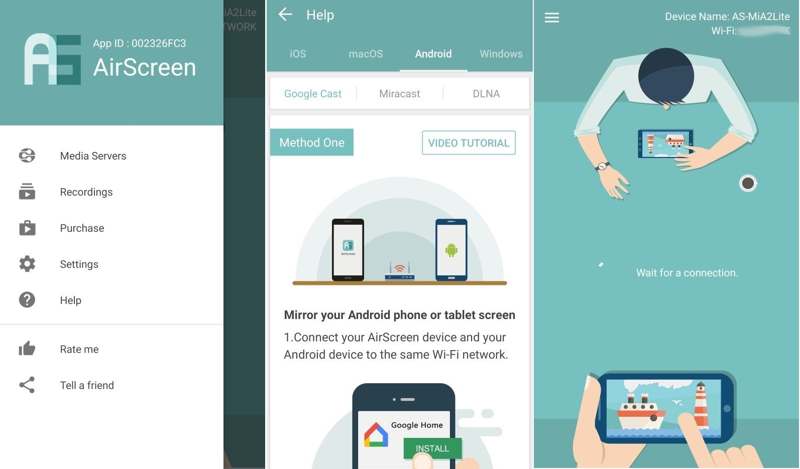
Trin 4 Åbn skærmspejlingsappen på dit tv, og aktiver skærmspejling.
Trin 5 Kør appen på din telefon, og vælg dit tv til at spejle din skærm.
Del 5: Spejlskærm Android til Android/iPhone
Selvom Google Meet er en videokonferenceapp, giver dens skærmdelingsfunktion dig mulighed for at spejle skærmen på Android til en anden Android-enhed eller en iPhone. Desuden er den gratis version tilstrækkelig til at dele din skærm.
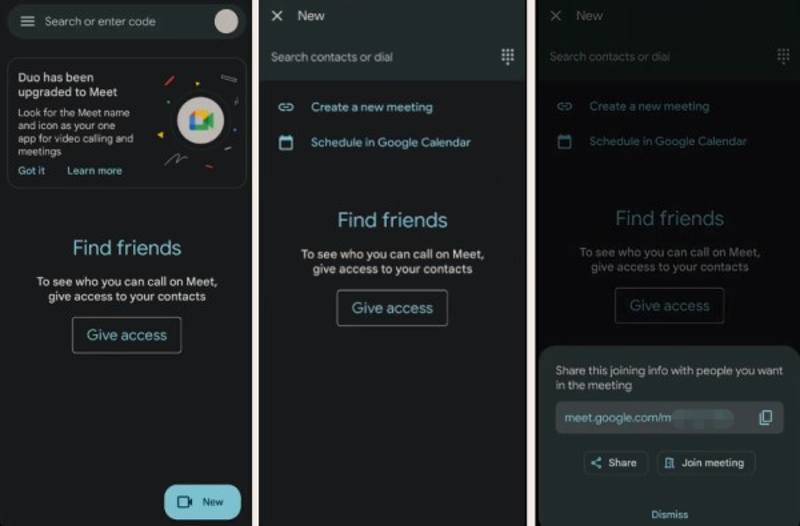
Trin 1 Installer Google Meet på begge mobilenheder.
Trin 2 Åbn appen på afsenderens telefon, tryk på Ny, vælg Opret et nyt møde, og kopier URL'en.
Trin 3 Send linket til den anden enhed via en beskedapp.
Trin 4 Åbn Google Meet på den anden enhed, og tryk på Søgepanel, indtast URL'en, og tryk på Bliv Medlem.
Trin 5 Start mødet på afsenderenheden.
Trin 6 Tryk på Mere, vælg Del skærmen, og hit Start deling.
Konklusion
Denne guide forklarede, hvordan man gør Android skærm spejling til forskellige enheder, f.eks. et tv, en computer eller en anden telefon. Du kan læse vores metoder, vælge den rigtige i henhold til din situation og følge vores trin for at spejle din telefon til en stor skærm. Apeaksoft telefonspejl er den bedste mulighed for at spejle Android til pc.
Relaterede artikler
Er du nysgerrig efter Miracast til din iPhone? Opdag, hvordan du spejler din skærm og deler indhold problemfrit med AirPlay og alternative metoder. Udforsk nu!
Vil du spejle Android og iPhone problemfrit? Opdag hvordan med vores AirPlay Android-appguide. Spejl Android til TV og iPhone til Android ubesværet!
Denne artikel beskriver detaljerede instruktioner til skærmspejling af iPhone til Sharp TV. Android-brugere kan også lære at spejle Android til TV fra denne vejledning.
Udforsk de bedst bedømte online Android-emulatorer til pc; denne artikel gennemgår de bedste emulatorer online og den bedste måde at spejle din telefon til pc uden besvær.



