

Sådan spejler du skærme fra iPhone eller iPad til Chromecast

Chromecast er en hardwareenhed udgivet af Google til trådløs streaming af medier til et tv. Endnu vigtigere er det, at den giver brugerne mulighed for at caste indhold fra deres mobile enheder til smart-tv'er uden HDMI. Som en omkostningseffektiv løsning er Chromecast populær over hele verden. Denne artikel deler en komplet guide til Skærmspejling af en iPhone eller iPad til ChromecastSå du kan se din håndsæts skærm på en stor skærm.
SIDEINDHOLD:
Del 1. Sådan konfigurerer du iPhone/iPad-spejling til Chromecast
Hvis du bruger en Chromecast på dit smart-tv, skal du bruge Google Home-appen til at konfigurere og administrere streamingenheden. Den giver dig selvfølgelig mulighed for at spejle skærme fra din iPhone til din Chromecast.
Trin 1 Åbn Google Home-appen, og tryk på Indstillinger.
Trin 2 Tryk på Opret Hjem og indtast et kaldenavn.
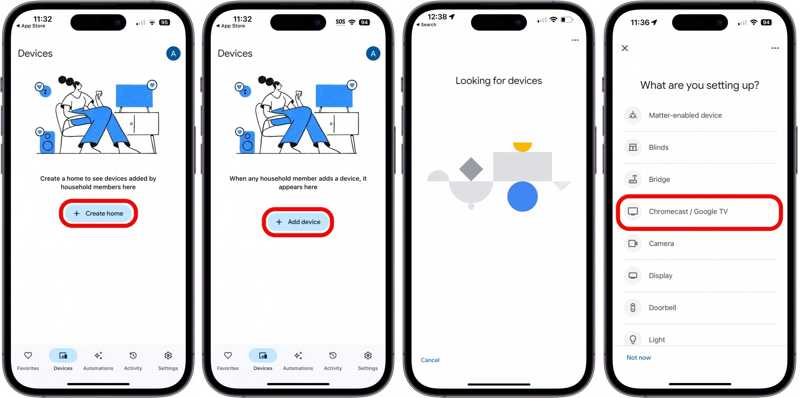
Trin 3 Gå til Fanen Enheder, og tryk på Tilføj enhed.
Trin 4 Vælg Google Nest- eller partnerenhed, vælg dit hjems kaldenavn, og tryk på Næste.
Trin 5 Tænd din Chromecast, placer den inden for 20 meter fra din iPhone, og lad den være tilsluttet en stikkontakt.
Trin 6 Vælg Chromecast/Google TV og følg instruktionerne på skærmen for at afslutte opsætningen.
Trin 7 Vælg derefter din Chromecast, og tryk på Cast min skærm, og vælg Cast-skærm på pop op-vinduet.
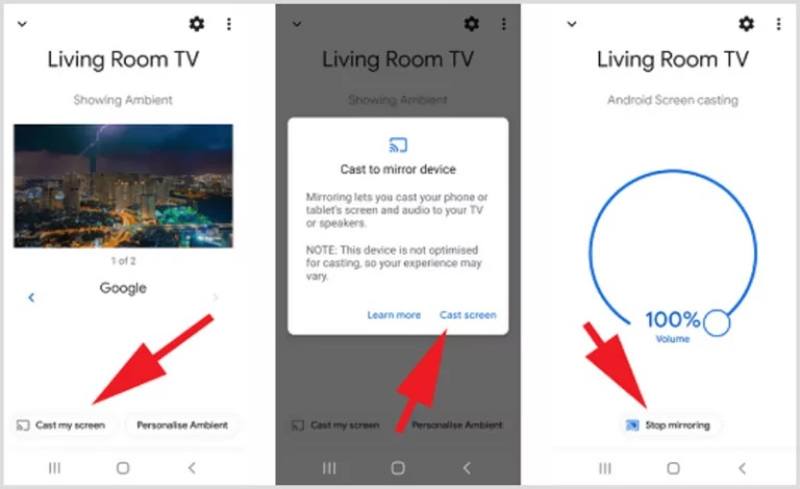
Trin 8 Derefter spejles din iPhone-skærm til Chromecast.
Trin 9 Når du vil stoppe skærmspejling, skal du trykke på Stop spejling i din Google Home-app. Med lignende trin kan du også Cast Mac til Chromecast på dit tv.
Del 2. Sådan spejler du iPhone/iPad til Chromecast
Ud over Google Home-appen findes der streaming-apps, der er kompatible med Chromecast, såsom Netflix, YouTube, Google Play Film og TV, AllCast, Spotify, HBO Now, Hulu, Twitch, Disney+, Discovery+, Prime Video og flere. Når du har konfigureret Chromecast, kan du spejle skærmen fra din iPad til Chromecast direkte i appen. Vi bruger YouTube som eksempel for at vise dig arbejdsgangen:
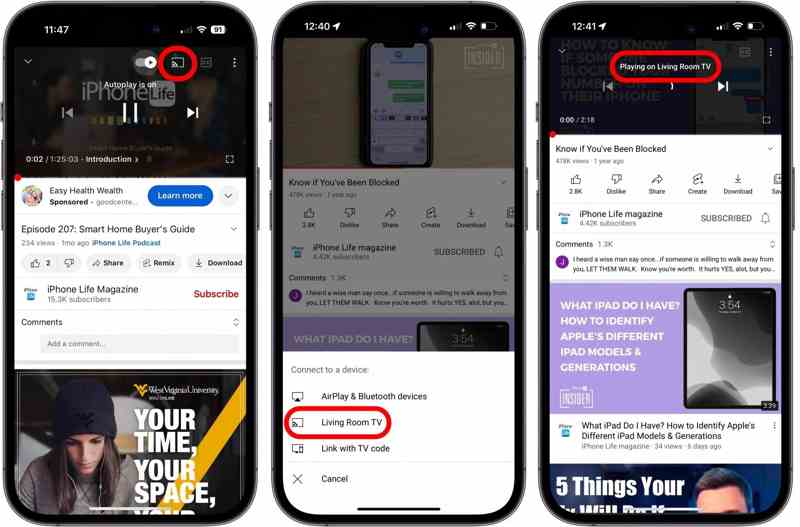
Trin 1 Tænd din iPhone, og tilslut Chromecasten til dit tv.
Trin 2 Åbn YouTube-appen på din iPhone.
Trin 3 Find den video, du vil se, og åbn den.
Trin 4 Tryk på ikonet Cast knappen øverst på din skærm.
Trin 5 Når du bliver bedt om det, skal du vælge din Chromecast-enhed på Opret forbindelse til en enhed dialogen.
Trin 6 Afspil videoen, og den burde blive vist på dit tv.
Del 3. Sådan spejler du iPhone/iPad til Chromecast via en tredjeparts skærmspejlingsapp
En anden mulighed for at spejle skærmen fra en iPad eller iPhone til en Google Chromecast er en tredjepartsapp til spejling af skærmen, f.eks. Replica. Den giver dig 15 minutters gratis spejling pr. session. For at låse op for begrænsningen skal du betale 2.50 USD om måneden.
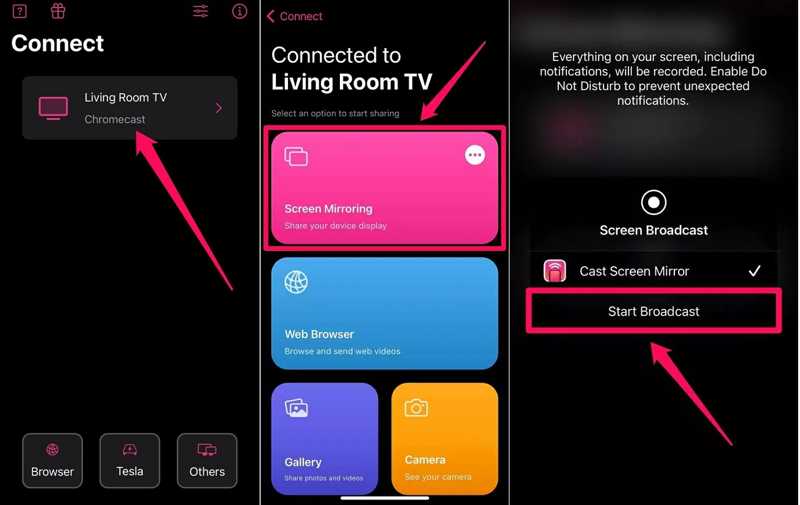
Trin 1 Installer skærmspejlingsappen fra App Store, og åbn den.
Trin 2 Slut din Chromecast til dit tv, og tænd den. Derefter burde appen registrere din enhed.
Trin 3 Tryk på din Chromecast-enhed, og vælg Screen Mirroring.
Trin 4 Tryk på ikonet Start udsendelse knappen, og din iPhone-skærm burde vises på tv'et.
Bonustip: Sådan spejler du iPhone/iPad til computer
Hvis du ikke har en Chromecast, kan du se din iPhone eller iPad på en computer ved hjælp af Apeaksoft telefonspejlDen giver dig mulighed for at se og styre din iPhone- eller iPad-skærm trådløst på en computer. Desuden forenkler det brugervenlige design arbejdsgangen ved skærmspejling.
Den bedste måde at spejle skærmbilledet fra iPhone eller iPad til computeren trådløst
- Spejl iPhone- eller iPad-skærmen til computere med et enkelt klik.
- Understøtter trådløs forbindelse og kræver ikke ekstra hardware.
- Spejl iPhone-skærm med lyd.
- Tilbyd bonusfunktioner, som f.eks. optagelse af iPhone-skærmen.
- Kompatibel med de nyeste iOS og iPadOS.
Sikker download

Sådan spejler du din iPhone-skærm til en computer
Trin 1
Installer iPhone-skærmspejlingsværktøjet
Start den bedste skærmspejlingssoftware, når du har installeret den på din computer. Forbind både din iPhone og computer med det samme Wi-Fi. Vælg iOS spejl i hjemmet grænsefladen.

Trin 2
Spejl iPhone til pc
Gå til Skærm spejling faneblad. Tænd din iPhone, gå til kontrol center, og tryk på Screen Mirroring knap. Vælg derefter Apeaksoft telefonspejl.

tips: Hvis du bare vil spejle lyd på din iPhone til en computer, skal du skifte til Lydspejling fane.
Trin 3
Styr skærmspejling
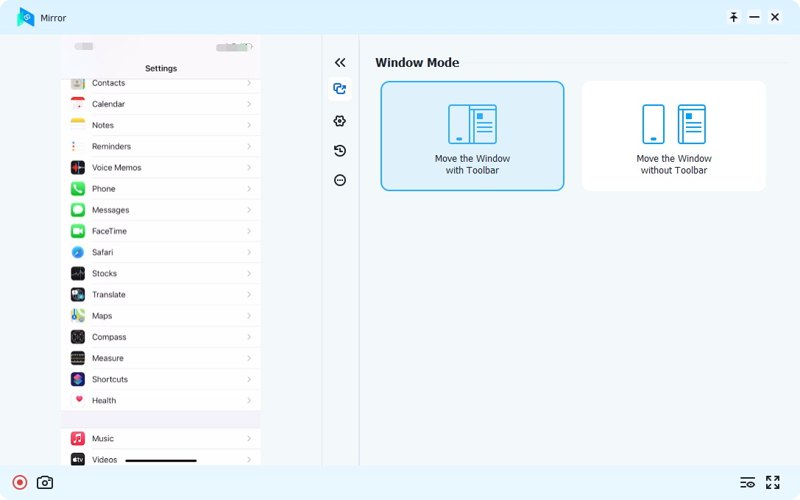
Når du har set din iPhone-skærm på din computer, kan du vælge Vindue-mode og tilpas andre muligheder. Eller optag din iPhone skærm eller tag skærmbilleder med knapperne nederst til venstre.
Konklusion
Denne guide viste tre måder at spejl skærmen fra en iPhone til ChromecastGoogle Home-appen tilbyder en skærmspejlingsfunktion. Nogle streamingapps integrerer funktionen til spejling til Chromecast. Eller du kan bruge en tredjepartsapp til skærmspejling. Apeaksoft telefonspejl kan spejle skærmen fra en iPhone til en computer. Derudover tilbyder den en masse bonusfunktioner, såsom at optage skærmen og tage skærmbilleder.
Relaterede artikler
AirPlay vs. Screen Mirroring: Lær deres vigtigste forskelle som din fremtidige reference. Det inkluderer deres processer, tilgængelighed, kompatibilitet og mere.
Opdag, hvordan du caster til Roku TV ved hjælp af din Android, iPhone, Windows og Mac. Det inkluderer den bedste måde at caste din telefon til en pc.
Læs denne artikel, og spejl Google Pixel til en Windows/Mac-computer og et tv. Så kan du se indholdet på en større skærm.
Har du svært ved skærmspejling på dit Samsung TV? Se denne artikel og lær måder at dele skærm på dit tv.



