

Sådan repareres iPhone- eller iPad-skærmspejling, der ikke fungerer

"Jeg har brug for at spejle min iPhone-skærm til et smart-tv, men det virker bare ikke. Hvordan kan jeg løse dette problem?" Skærmspejling er en fantastisk funktion på iOS-enheder. Det giver dig mulighed for at projicere din skærm til en stor skærm, f.eks. smart-tv'er og projektorer, for at dele præsentationer, videoer, fotos, gameplay og meget mere. Denne artikel fortæller dig, hvad du kan gøre, hvis din iPad eller iPhone-skærmspejling virker ikke.
SIDEINDHOLD:
Del 1: Hvorfor iPhone-skærmspejling ikke fungerer
Skærmspejling er en trådløs forbindelse designet til at replikere din iPhone- eller iPad-skærm på en stor skærm. Problemerne forbundet med skærmspejling kan variere fra mindre fejl til betydelige forbindelsesfejl. De almindelige årsager til, at min skærmspejling ikke fungerer på min iPhone, inkluderer:
1. Enhedskompatibilitet. Når du skærmspejler din iPhone eller iPad-skærm, kræver det AirPlay som modtager på smart-tv'et. Hvis dit tv ikke integrerer AirPlay, fungerer skærmspejling ikke.
2. Netværksforbindelse. Både din iOS-enhed og dit tv skal være forbundet til det samme Wi-Fi-netværk. Derudover castes indhold via den trådløse forbindelse. Hvis netværket er dårligt, kan skærmspejling fryse.
3. Forældet softwareopdatering.
4. Der er noget galt med din iOS-enhed, f.eks. hvis skærmen sidder fast.
Del 2: Sådan repareres iPhone-skærmspejling, der ikke fungerer
Hvis skærmspejling fra iPhone til TV ikke virker, så fortvivl ikke. Du kan tjekke din internetforbindelse. Derudover er her et par løsninger, du kan prøve for at løse dette problem på din iPhone, iPad og TV.
Løsning 1: Genstart iPhone
Når Roku-skærmspejling på iPhone ikke virker, skal du først genstarte din enhed. Selvom denne løsning er enkel, kan den fejlfinde grundlæggende softwarefejl, som f.eks. en frossen skærm.
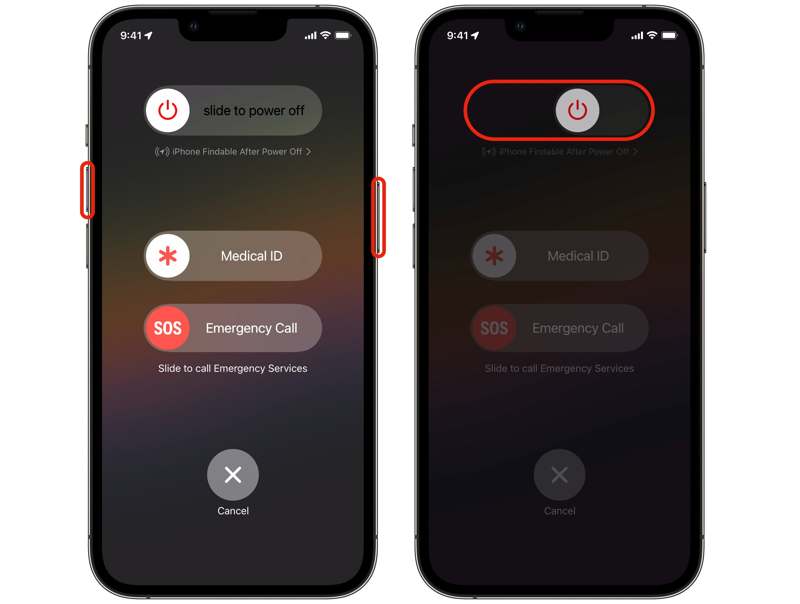
Trin 1 Udløs sluk-skærmen:
Til iPhone X eller nyere
Langt tryk på enten Bind knappen og Side knappen sammen.
Når sluk-skærmen vises, skal du slippe knapperne.
Til iPhone 8 eller tidligere
Hold Side, Top eller Vågeblus til / knappen, indtil du ser sluk-skærmen.
Trin 2 Flyt skyderen til højre side.
Trin 3 Når din skærm bliver sort, skal du vente et par minutter.
Trin 4 Tænd derefter din iPhone ved at trykke på Side, Top eller Vågeblus til / knappen, indtil du ser Apple logoet.
Trin 5 Prøv derefter at spejle din iPhone til tv'et.
Løsning 2: Kontroller kompatibilitet
Som tidligere nævnt kræver skærmspejling af en iPhone til et tv et smart-tv med kompatibel AirPlay. Du kan tjekke dit tv eller kontakte producenten for at bekræfte det. Derudover skal du manuelt aktivere AirPlay på dit smart-tv.
Trin 1 Tænd dit tv, hvis skærmspejling af iPhone til dit Samsung TV ikke virker.
Trin 2 Gå ind på startskærmen med din fjernbetjening.
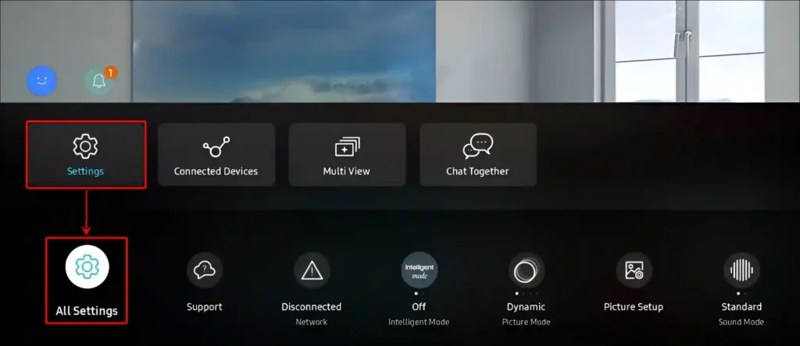
Trin 3 Naviger til Menu, Indstillingerog Alle indstillinger.
Trin 4 Gå til Forbindelse, og tryk på Apple AirPlay-indstillinger.
Trin 5 Du skal blot tænde for AirPlay valgmulighed.
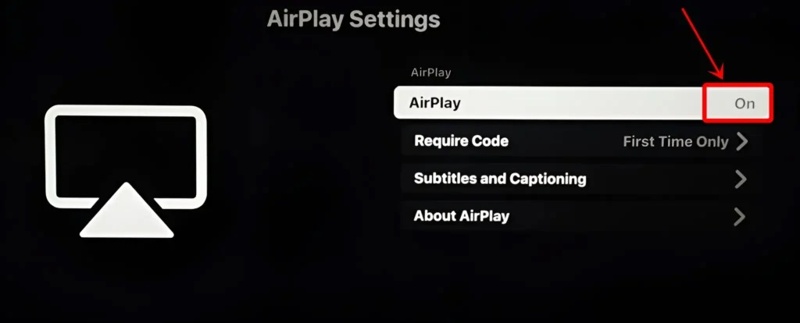
Trin 6 Nu skal du spejle skærmen på din iPhone.
Løsning 3: Nulstil netværksindstillinger
Med et dårligt netværk fungerer skærmspejling af iPhone til Hisense TV ikke. Løsningen er enkel: du kan nulstille netværksindstillingerne på din iPhone eller iPad og genoprette forbindelse til et stabilt Wi-Fi-netværk.
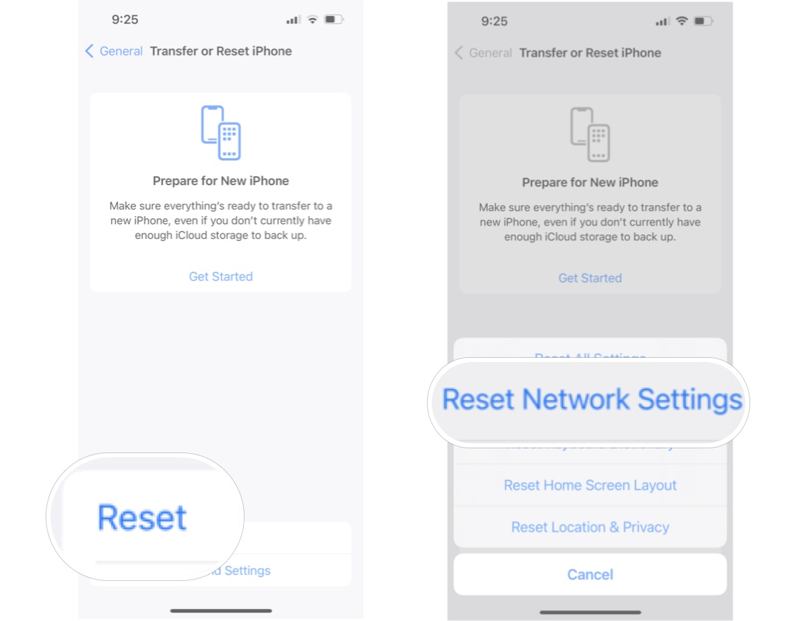
Trin 1 Kør Indstillinger app på din iOS-enhed.
Trin 2 Gå til Genereltog Overfør eller nulstil iPhone.
Trin 3 Tryk på Nulstil, og så behøver du ikke at nulstille alle indstillinger, bare vælg Nulstil netværksindstillinger.
Trin 4 Hvis du bliver bedt om det, skal du indtaste din iPhone-adgangskode eller Apple ID-adgangskode.
Trin 5 Tryk på Nulstil netværksindstillinger igen for at bekræfte det.
Trin 6 Når din enhed genstarter, skal du oprette forbindelse til dit Wi-Fi og prøve skærmspejling igen.
Løsning 4: Opdater software
Forældet software er et stort problem og kan medføre en række softwareproblemer, herunder at skærmspejling af iPhone til Vizio TV ikke fungerer. Løsningen er at holde din iOS eller iPadOS opdateret.
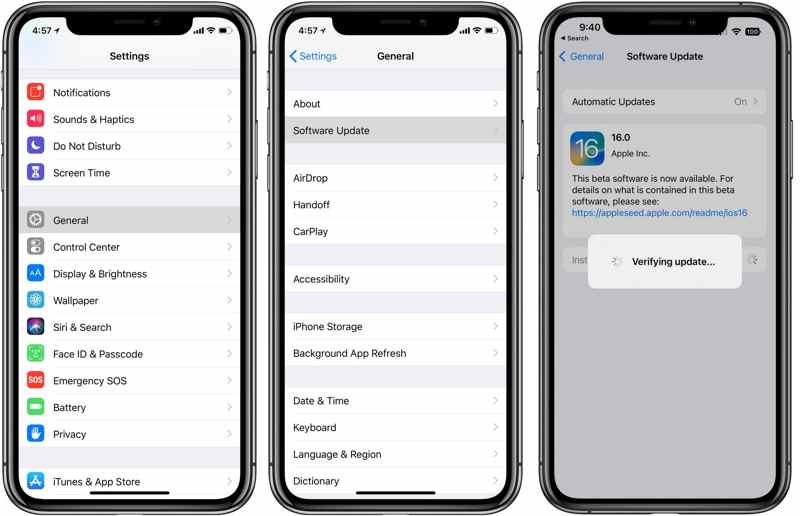
Trin 1 Kør din Indstillinger ca.
Trin 2 Gå til Generelt og softwareopdatering for at søge efter opdateringer.
Trin 3 Hvis en opdatering er tilgængelig, skal du trykke på Hent og installer.
Del 3: Bonustip: Den bedste måde at spejle iPhone-skærmen til pc'en
Hvis skærmspejling på din iPhone eller iPad ikke virker, kan du prøve en alternativ løsning. Apeaksoft telefonspejl giver dig mulighed for at spejle iOS-skærmen til en pc. Derudover tilbyder den bonusfunktioner, såsom skærmoptagelse.
Pålidelig værktøj til spejling af telefoner til Windows
- Spejl nemt iPhone- eller iPad-skærmen til en pc.
- Optag iPhone-skærmen på din pc.
- Styr din telefonskærm med en mus.
- Kompatibel med de nyeste versioner af iOS og iPadOS.
Sikker download

Sådan spejler du din iPhone-skærm til din pc
Trin 1
Installer iOS Mirror
Start den bedste iPhone-spejlingssoftware, når du har installeret den på din pc. Tilslut din iPhone og pc til det samme Wi-Fi-netværk. Softwaren vil automatisk registrere din iPhone. Vælg iOS spejl at fortsætte.

Trin 2
Spejl iPhone skærm
Tænd din iPhone, og følg instruktionerne på skærmen for at tænde den Screen Mirroring. Tap Apeaksoft telefonspejl for at begynde at spejle din iPhone-skærm til din pc.

Konklusion
Ved at følge vores løsninger bør du Fix skærmspejling på iPhone eller iPad, hvis den ikke virker hurtigt. Disse løsninger kan løse problemer relateret til netværk, software og mere. Alternativt kan du spejle din iPhone- eller iPad-skærm til en pc ved hjælp af Apeaksoft telefonspejl uden tekniske færdigheder.
Relaterede artikler
Hvis du ønsker at spejle din iPhone til et tv, f.eks. Samsung TV, Roku TV, Fire TV og flere, kan du lære de gennemprøvede metoder her.
Hvis du har brug for at spejle din iPhone eller iPad til Chromecast, kan du finde de gennemprøvede metoder og en trinvis vejledning her.
Kom og lær 3 løsninger til, hvordan du spejler skærmen på et Roku TV med iPhone/iPad, hvis du vil se film eller tv-serier på en stor skærm!
For at dublere iPhone til Mac kan du bruge Apples indbyggede funktion, AirPlay eller QuickTime Player. Vi introducerer også et kraftfuldt tredjepartsværktøj.



