

Sådan spejler du skærm fra iPhone/iPad til Mac - Problemfrit

Har du haft en fornemmelse af, at din iPhone/iPad-skærm er for lille til at nyde filmen eller tv-serien fuldt ud, hvilket påvirker din seeroplevelse? Hvis du vil nyde dine yndlingsvideoer, -fotos eller -spil på en større skærm, er det en perfekt løsning at spejle din iPhone eller iPad til et Roku TV.
Her kommer et spørgsmål - hvordan spejler man iPad til Roku TV?
For begyndere er det ikke altid så nemt at spejle skærme fra iPhone til Roku TV. Forskellige Roku TV-modeller, iOS-versioner og netværksindstillinger kan gøre processen forvirrende. For eksempel understøtter nogle TV'er AirPlay direkte, mens andre kræver manuel opsætning eller tredjeparts spejlingsapps for at fungere korrekt.
Men bare rolig! Denne artikel vil gennemgå flere dokumenterede måder at spejl iPhone til et Roku TV nemt og trin for trin.
SIDEINDHOLD:
Del 1. Sådan spejler du iPhone til Roku TV via AirPlay
I oktober 2020 annoncerede Roku officielt, at de ville understøtte AirPlay 2 og HomeKit i Roku OS 9.4-systemopdateringen. Derfor kan brugere bruge AirPlay direkte til nemt at spejle deres iPhone/iPad til Roku TV uden ekstra kabler eller komplicerede opsætninger. Med denne funktion kan du nemt dele videoer, fotos, apps og præsentationer og se dem tydeligt på Roku TV.
Forberedelser:
• Dit Roku TV skal køre Roku OS 9.4 eller nyere.
• Du bruger iOS 15 eller nyere.
• Din iPhone/iPad og Roku TV er forbundet til det samme Wi-Fi-netværk.
Før vi starter, skal du sørge for, at AirPlay er aktiveret på din Roku først. Du kan tjekke dette ved at gå til: Indstillinger > Apple AirPlay og HomeKit > AirPlay > On.
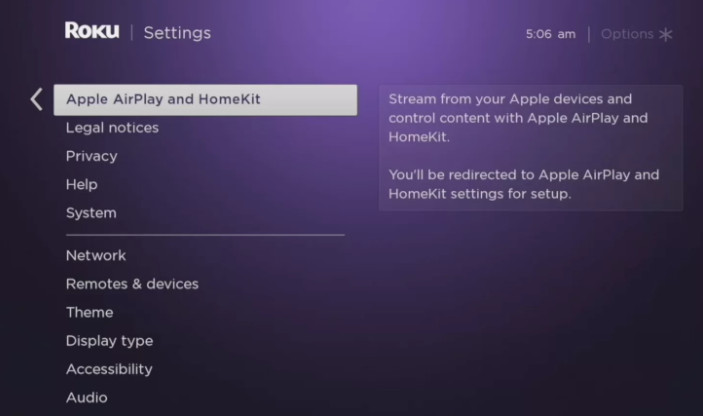
Hvis alt er indstillet, kan du følge nedenstående trin for at lære, hvordan du spejler skærmen fra iPhone til Roku TV ved hjælp af AirPlay:
Trin 1 På din iPhone eller iPad skal du stryge ned fra øverste højre hjørne (eller op fra bunden for ældre modeller) for at åbne kontrol center.
Trin 2 Tryk på ikonet Screen Mirroring .

Trin 3 Vælg din Roku-enhed fra følgende liste.
Trin 4 Indtast AirPlay-adgangskoden, der vises på dit Roku TV. Derefter vises din iPhone- eller iPad-skærm med det samme på dit Roku TV.

tips: For at stoppe spejlingen skal du åbne kontrol center igen, tryk Screen Mirroring, og vælg Stop spejling.
Del 2. Sådan spejler du din iPhone til et Roku TV via en tredjepartsapp
Hvis din Roku-enhed ikke understøtter AirPlay, så bare rolig! Du kan stadig spejle din iPhone eller iPad ved hjælp af en pålidelig tredjeparts spejlingsapp. Der findes flere spejlingsapps i App Store, der fungerer problemfrit med Roku for at vise din iPhone/iPad-skærm trådløst. Nedenfor er nogle apps med et godt ry:
• Skærmspejling til Roku
• DoCast - Spejl iPhone til Roku
• AirBeamTV - Spejl til Roku
Følg nedenstående trin for at bruge en tredjeparts spejlingsapp. Her tager vi dig DoCast som et eksempel:
Trin 1 Download DoCast i App Store og installer det på din iPhone eller iPad.
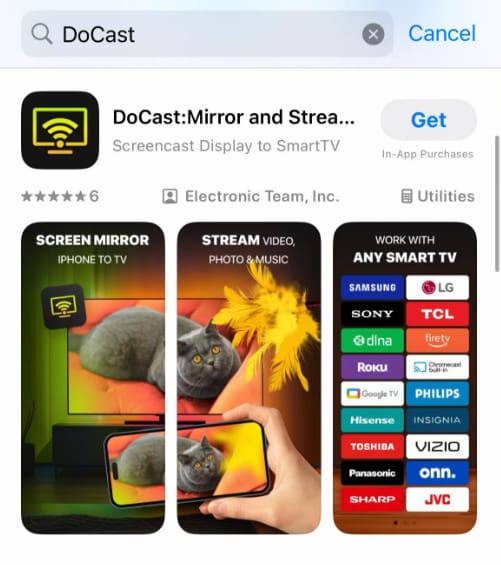
Trin 2 Tilslut både din iPhone/iPad og Roku TV til det samme Wi-Fi.
Trin 3 Start appen, og tryk på Vælg Smart TV på hovedgrænsefladen.
Trin 4 Vælg din Roku-enhed på listen.
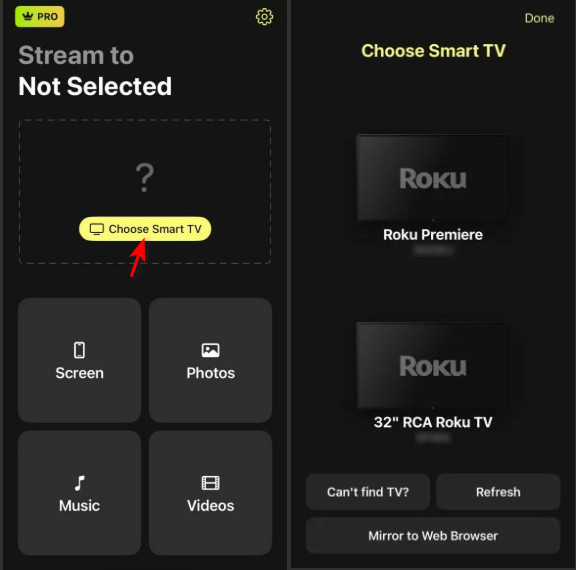
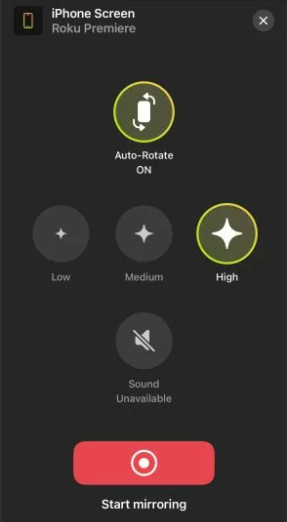
Trin 5 Tryk på ikonet Skærm .
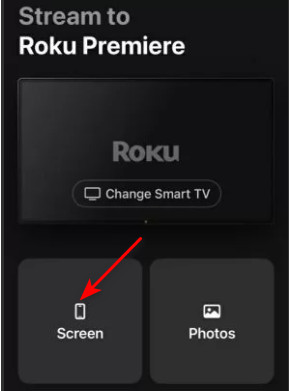
Trin 6 Angiv din præference og klik Begynd at spejle for at begynde at dele din iPhone/iPad-skærm på dit Roku TV.
tips: Du kan også Skærmspejling af Android til Roku ved hjælp af en tredjepartsapp.
Del 3. Sådan spejler du iPhone/iPad til Roku TV uden Wi-Fi via HDMI-kabel
Hvordan dublerer man en iPad til et Roku TV uden Wi-Fi? Hvis dit Wi-Fi er ustabilt, eller din Roku ikke understøtter AirPlay, så fortvivl ikke! Du kan bruge HDMI-forbindelsen til at dublere din iPhone eller iPad til Roku TV'et. Denne metode kræver ikke en Wi-Fi-forbindelse. Men du skal forberede en adapter til iPhone eller iPad med en Lightning-port og et HDMI-kabel. Glem heller ikke at sørge for, at der er en ledig HDMI-port på dit Roku TV.
Følg nedenstående trin for at spejle iPhone/iPad til Roku TV ved hjælp af HDMI:
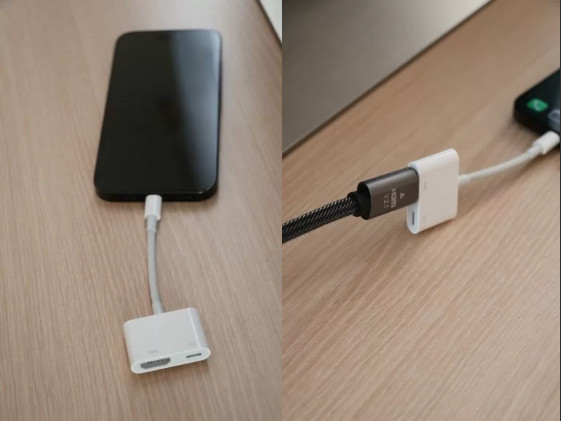
Trin 1 Tilslut din iPhone eller iPad til en passende adapter.
Trin 2 Sæt den ene ende af HDMI-kablet i adapteren og den anden ende i HDMI-porten på dit Roku TV.
Trin 3 Tænd Roku TV'et, og vælg den tilsvarende HDMI-kilde i menulisten.
Trin 4 Din iPhone/iPad-skærm vil blive synkroniseret med dit Roku TV.
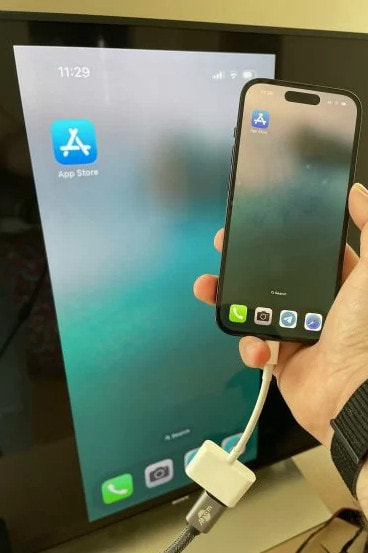
tips: For at stoppe spejling skal du blot frakoble HDMI-kablet fra din iPhone/iPad eller dit tv.
Bonus: Sådan spejler du en iPhone/iPad til computeren
Hvis du vil vise din iPhone-skærm til en præsentation, et onlinemøde eller livestreaming, er det dog måske ikke den bedste løsning at spejle din iPhone til et tv. Tv-skærmen er ganske vist fantastisk til underholdning, men den giver dig ikke mulighed for nemt at optage, dele eller styre din telefon. I sådanne tilfælde er det bedre at spejle din iPhone til en computer i stedet.
Bedste værktøj til at spejle iPhone til computer
- Spejl iPhone-skærmen problemfrit til computeren.
- Optag, indfang og administrer nemt dit telefonindhold.
- Begyndervenlig vejledning og brugerflade.
- Høj kompatibilitet med næsten alle iOS-enheder.
Sikker download

Tryk på knappen ovenfor for at opleve, hvordan du nemt kan spejl iPhone til pc med lethed!
Konklusion
Dette indlæg har introduceret hvordan man spejler en iPhone på et Roku TV på 3 nemme, men brugbare måder. Den nemmeste måde er at bruge AirPlay-funktionen. Hvis dit Roku TV ikke understøtter AirPlay, kan du bruge nogle dedikerede spejlingsapps, såsom DoCast, Screen Mirroring for Roku osv. Sidst men ikke mindst, hvis du ønsker en stabil forbindelse, kan brug af HDMI være en ideel løsning.
Vi har også anbefalet et skræddersyet spejlingsværktøj i artiklen. Hvis du vil skærmspejl iPhone, tryk på downloadknappen for at opleve hvor nemt det er!
Relaterede artikler
iPhone skærmspejl virker ikke? Find ud af årsagerne og 10 hurtige løsninger mod alle situationer med et mislykket skærmspejl i dette indlæg.
Gad vide, hvordan man laver Chromecast iPhone-spejling for at vise iPhone på en større skærm? Se den mest omfattende guide til, hvordan du spejler iPhone til Chromecast.
Vil du spejle din iPhone eller iPad til en projektor? Her vil vi anbefale 3 topløsninger, som du kan vælge imellem. Læs denne artikel og udforsk med os.
Denne passage viser dig 3 forskellige måder at synkronisere iPhone-indhold til Mac. Kom og lær, hvordan du nemt dublerer din iPhone til Mac.



