

Sådan spejler du din iPhone til din Mac - Problemfrit

Føler du, at din telefons skærm er for lille, og ønsker du at vise indholdet på din telefon på en større skærm til præsentationer, visning af videoer eller spil? Kan du spejle iPhone til Mac? Kom og spejl iPhone til Mac Nyd nemt en større visuel oplevelse.
SIDEINDHOLD:
Del 1. Sådan spejler du iPhone-skærmen på Mac ved hjælp af iPhone-spejling på Mac
Der er en indbygget iPhone Mirroring-funktion på Mac med macOS Sequoia og iOS 18 eller nyere. Den giver stor bekvemmelighed ved iPhone Mirroring til Mac og gør det muligt for brugerne nemt at styre iPhone på Mac. Denne dybe integration forbedrer ikke kun effektiviteten, men giver også stor fleksibilitet til livet.
Forberedelser:
• Din Mac skal køre macOS Sequoia 15 eller nyere.
• Din iPhone skal køre iOS 18 eller nyere.
• Både din iPhone og Mac skal logge ind med det samme Apple ID. Tofaktorgodkendelse skal være aktiveret.
• Lad Wi-Fi og Bluetooth være tændt. Opbevar to enheder ved siden af hinanden.
• iPhonen er i låst tilstand.
Følg nedenstående trin for at forstå, hvordan du bruger iPhone Mirroring på Mac:
Trin 1 Gå for at finde iPhone spejling app på din Mac i docken.
Trin 2 Indtast din iPhone-adgangskode på din Mac for at bekræfte, at det er dig, der skal udføre denne handling.
Trin 3 Et iPhone-vindue vises på din Mac-skærm. Nu kan du få iPhone-spejling på Mac og frit styre din iPhone på din Mac.
tips: For at stoppe spejlingsprocessen kan du blot lukke iPhone Mirroring-appen på din Mac eller låse din iPhone op.
Del 2. Sådan spejler du iPhone til Mac via AirPlay på iPhone
Til at spejle en iPhone til en Mac-computer tilbyder Apple også en officiel metode - AirPlay, som er en trådløs streamingteknologi lanceret af Apple. Denne metode er især velegnet, når du vil se fotos, videoer, PowerPoint-visninger osv. på en stor skærm. Denne metode har lignende begrænsninger og krav som nævnt i del 1:
• Din Mac skal køre macOS Monterey (version 12.0) eller en nyere version.
• Din iPhone skal køre iOS 15 eller en nyere version.
• Du skal logge ind med det samme Apple ID på begge enheder.
• Begge enheder skal være tilsluttet det samme Wi-Fi-netværk, og Bluetooth skal være aktiveret på begge enheder.
Hvis du opfylder alle kravene, kan du følge nedenstående trin for at begynde at spejle en iPhone til en Mac:
Trin 1 Åbn din iPhone, og stryg ned fra øverste højre hjørne for at åbne kontrolcenteret.
Trin 2 Klik på knappen Screen Mirroring indstillingen og vælg Mac-enheden i det næste vindue.

Trin 3 Der vil være en AirPlay-adgangskode på din Mac. Indtast den på din iPhone.

Trin 4 Når du har accepteret anmodningen, vil du se din iPhone-skærm på Mac'en.
Del 3. Sådan bruger du QuickTime Player til at spejle iPhone til Mac
Hvordan aktiverer man ny iPhone-spejling på Mac Sequoia? Du kan bede QuickTime om hjælp! QuickTime Player er et multimedieafspilnings- og optagelsessoftware udviklet af Apple. Samtidig er det også en kraftfuld indbygget app på Mac. Det giver en nem, kablet måde at spejle din iPhone til Mac'en. Du skal også sørge for, at din Mac kører macOS X Yosemite eller nyere, og at din iPhone kører iOS 8 eller nyere.
Trin 1 Start QuickTime Player på din Mac.
Trin 2 Tilslut din iPhone til din Mac med et Lightning-kabel.
Trin 3 Klik på knappen File (Felt) valgmulighed i den øverste menulinje, og vælg Ny filmoptagelse.
Trin 4 Klik på pil ned ved siden af den røde knap, og vælg din iPhone som kilde.
Trin 5 Klik på knappen Indspilning (rød) knap

tips: Hvis du vil afspille optagelsen på Windows, skal du konvertere QuickTime-videoer til MP4.
Flere tips. Universel måde at spejle en iPhone til Windows
Hvis du vil spejle en iPhone eller Android til Windows, er den bedste og nemmeste måde at bruge et dedikeret spejlingsværktøj. Efter vores grundige overvejelse anbefaler vi Apeaksoft telefonspejl.
Pålidelig værktøj til spejling af telefoner til Windows
- Spejl iPhone-skærmen problemfrit på Windows.
- Styr din iPhone med computermusen.
- Spejl iPhone til Mac ved hjælp af WiFi/QR-kode/USB-kabel.
- Nemme og intuitive instruktioner.
- Understøtter den nyeste iPhone-model og -versioner.
Sikker download

Trin 1 Tryk på knappen ovenfor for at downloade dette skræddersyede iPhone-spejlingsværktøj gratis.
Trin 2 Start softwaren, og vælg iOS spejl valgmulighed.

Trin 3 Tilslut din iPhone til din computer. Du kan vælge, om du vil bygge en Wi-Fi-forbindelse eller USB-tilslutning.
tips: Wi-Fi-forbindelsen kræver, at du sørger for, at både din iPhone og computer er forbundet til det samme Wi-Fi.
Trin 4 Klik Skærm spejling på programgrænsefladen. Stryg nedad fra øverste højre hjørne af din iPhone for at åbne kontrol center. Trykke på Screen Mirroring, og vælg derefter Apeaksoft telefonspejl.

Hvis du kun vil afspille iPhone-lyd på din computer, kan du vælge indstillingen Lydspejling og følge instruktionerne på skærmen for at gøre det trin for trin.
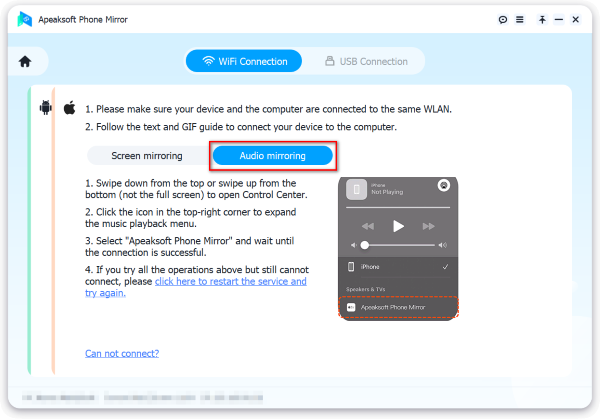
tips: Hvis du ikke kan finde softwarenavnet på din iPhone-liste, kan du trykke på Klik her for at genstarte tjenesten og prøv igen om hjælp.
Derudover giver denne software dig også mulighed for at spejl iPhone til Android.
Konklusion
Frem for alt har vi introduceret hvordan man spejler skærmen på en iPhone til en Mac på 3 dokumenterede og pålidelige måder. Du kan bruge den indbyggede iPhone Mirroring-funktion effektivt, eller du kan bruge AirPlay. Hvis din iPhone eller Mac ikke opfylder kravene, kan du også bruge QuickTime til nemt at duble iPhone på Mac. Derudover har vi også introduceret en universel måde at duble iPhone til Windows til din reference. Gå og download den gratis for en gratis prøveperiode, hvis det er nødvendigt!
Relaterede artikler
iPhone skærmspejl virker ikke? Find ud af årsagerne og 10 hurtige løsninger mod alle situationer med et mislykket skærmspejl i dette indlæg.
I denne artikel lærer du om 2 praktiske måder at spejle din selfie på iPhone. Læs og følg nu trinene for at prøve operationen selv!
Gad vide, hvordan man laver Chromecast iPhone-spejling for at vise iPhone på en større skærm? Se den mest omfattende guide til, hvordan du spejler iPhone til Chromecast.
Vil du spejle din iPhone eller iPad til en projektor? Her vil vi anbefale 3 topløsninger, som du kan vælge imellem. Læs denne artikel og udforsk med os.



