

Sådan spejler du hurtigt skærmbilledet til et Sony TV fra iPhone

Skærmspejling til et Sony TV giver dig mulighed for at nyde dit iPhone-indhold på en større skærm. Uanset om du vil se film, spille spil eller dele præsentationer, kan det at kende betjeningen forbedre din arbejdsgang. I denne guide dækker vi flere praktiske metoder - fra brug af AirPlay på understøttede Sony TV'er til Wi-Fi-forbindelser til BRAVIA-modeller - og introducerer det mest stabile og effektive værktøj til at spejle din skærm ubesværet.
Ved at følge disse trin kan du begynde at nyde dit iPhone-indhold på den store skærm på ingen tid.
SIDEINDHOLD:
Del 1: Sådan spejler du skærmen til et Sony TV med understøttet AirPlay
Hvis dit Sony TV understøtter AirPlay, er det hurtigt og nemt at spejle din iPhone-skærm til et Sony TV. AirPlay muliggør problemfri streaming af videoer, musik, fotos og endda apps direkte fra din enhed uden ekstra kabler. Med denne funktion kommunikerer din iPhone og dit Sony TV trådløst, hvilket sikrer jævn afspilning og minimal forsinkelse. Uanset om du vil dele et videoklip, se en film eller præsentere indhold for en gruppe, gør AirPlay processen enkel. Dette afsnit forklarer, hvordan du både streamer videoer og spejler hele din iPhone-skærm til et Sony TV, så du nemt kan nyde dit indhold på den store skærm.
1. Stream video fra iPhone
Hvis du blot vil se videoer på en større skærm, er streaming af video fra din iPhone direkte til et Sony TV med AirPlay den hurtigste måde. Uanset om det er en film, et tv-show eller et kort klip, sikrer AirPlay en problemfri afspilning direkte på din tv-skærm. Denne metode kræver ikke yderligere apps eller kabler – din iPhone og dit Sony TV kommunikerer trådløst, så du kan nyde video i høj kvalitet med minimal opsætning og maksimal bekvemmelighed.
Trin 1 Sørg for, at både iPhone og Sony TV er forbundet til det samme Wi-Fi. Jo mere stabilt Wi-Fi'et er, desto mere jævn vil afspilningen være.
Trin 2 Start med at afspille det indhold, du vil se på din iPhone. Mens videoen afspilles, kan du se AirPlay på skærmen. De vises ofte i øverste hjørne af skærmen. Tryk på AirPlay at fortsætte.
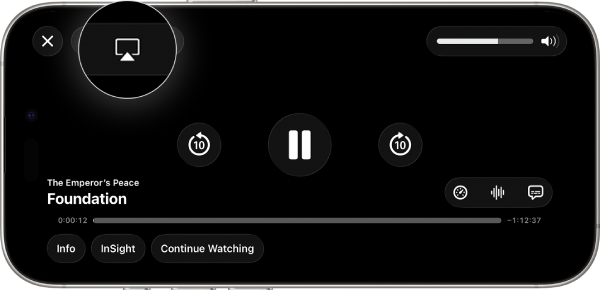
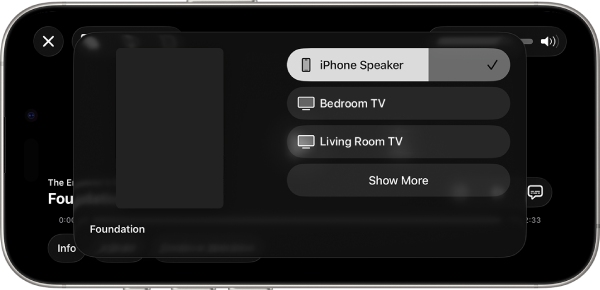
Trin 3 Derefter vil enheder, der understøtter AirPlay, blive vist på listen. Tryk for at vælge dit Sony TV for at skærmspejle videoen, der afspilles fra din iPhone, til Sony TV'et. På denne måde kan du spejle iPhone til TV succesfuldt.
2. Skærmspejling fra iPhone
Skærmspejling giver dig mulighed for at vise hele din iPhone-skærm på et Sony TV, ikke kun videoer. Med AirPlay vises alt på din enhed - apps, spil eller præsentationer - øjeblikkeligt på den store skærm. Denne metode giver interaktion i realtid og problemfri kontrol, hvilket gør den ideel til at dele indhold med venner, spille mobilspil eller give præsentationer uden behov for ekstra kabler eller komplicerede opsætninger.
Trin 1 Tilslut både din iPhone og dit Sony TV til det samme Wi-Fi for at sikre stabil skærmspejling.
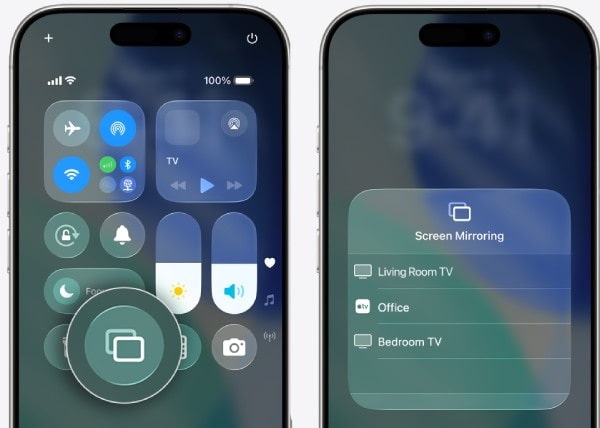
Trin 2 Stryg nedad fra toppen af din iPhone for at åbne Kontrolcenter. Tryk på Screen Mirroring for at åbne et pop op-vindue.
Trin 3 Under Screen Mirroring, tryk for at vælge dit Sony TV til skærmspejling fra din iPhone.
Del 2: [Til BRAVIA] Sådan spejler du skærmen til et Sony TV via Wi-Fi
Hvis dit Sony BRAVIA TV ikke understøtter AirPlay, kan du stadig spejle din iPhone-skærm ved hjælp af en Wi-Fi-forbindelse. Selvom det kan tage lidt længere tid end skærmspejling via AirPlay, kan det hjælpe med at opbygge en forbindelse mellem dit Sony BRAVIA TV og din iPhone over det samme netværk. Selvom det muligvis kræver en kompatibel spejlingsapp eller den indbyggede Wi-Fi-skærmfunktion, giver det et pålideligt alternativ for BRAVIA-brugere. Dette afsnit vil guide dig gennem processen med at forbinde din iPhone til et BRAVIA TV via Wi-Fi, så du kan nyde dit indhold på en større skærm uden bruger AirPlay på din iPhone.
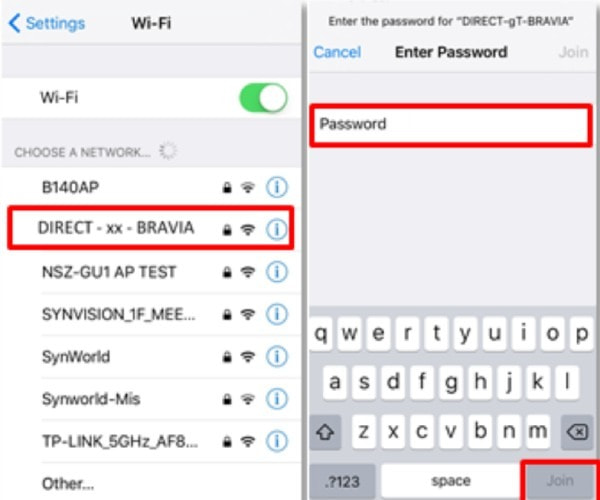
Trin 1 Åbne Indstillinger på din iPhone, tænd Wi-Fi, og naviger til Wi-Fi-siden.
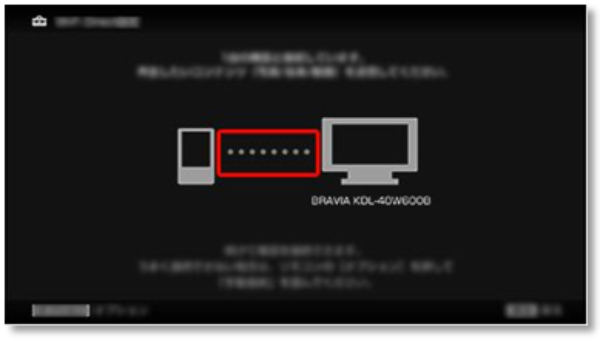
Trin 2 Tryk på Direct-xx-BRAVIA på din iPhone og indtast WPA-nøglen (adgangskoden), der vises på dit BRAVIA TV. Tryk derefter på Bliv Medlem at forbinde.
Trin 3 Vent på, at forbindelsen er oprettet. Når den er færdig, Indstillinger Et vindue vil dukke op. Hvis du bemærker, at der vises et flueben ved SSID på din iPhone, og der vises en stiplet linje på tv'et, betyder det, at din iPhone har spejlet skærmen til Sony TV'et.
Del 3: Den mest stabile måde at skærmspejle fra iPhone
Når du vil spejle din iPhone på et Sony TV, refererer det generelt til videoer eller relativt simple demonstrationer. Fordi du vil opdage, at når du vil projicere indholdet af nogle spil eller applikationer på en stor skærm, vil der være en vis forsinkelse og billedfald, hvilket vil gøre seeroplevelsen meget ujævn. Derfor vil det være en mere passende løsning for alle, der søger den mest stabile og universelle måde at spejle spil eller applikationer på en iPhone. Apeaksoft telefonspejl er en god løsning.
Apeaksoft Phone Mirror er begyndervenlig og kræver ingen teknisk ekspertise. Den understøtter både Wi-Fi- og USB-forbindelser samtidigt. Den er næsten kompatibel med alle iOS-enheder og giver klare visuelle effekter af høj kvalitet. Det er et ideelt valg til at dele indhold med venner, streame medier eller give præsentationer. Hvis du ønsker en professionel, stabil og fleksibel Mirror-løsning, skiller Apeaksoft Phone Mirror sig ud.
Trin 1 Download Apeaksoft Phone Mirror fra den officielle hjemmeside. Når filen er downloadet, skal du konfigurere den til at installere den. Start derefter Apeaksoft Phone Mirror.
Sikker download
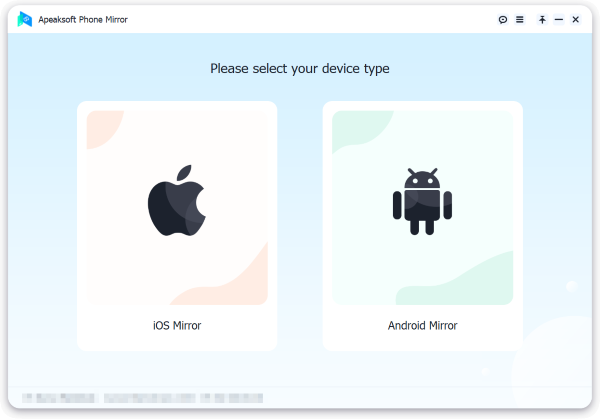
Trin 2 Tilslut din iPhone til computeren med et USB-kabel. Klik på iOS spejl på hovedgrænsefladen for at fortsætte.
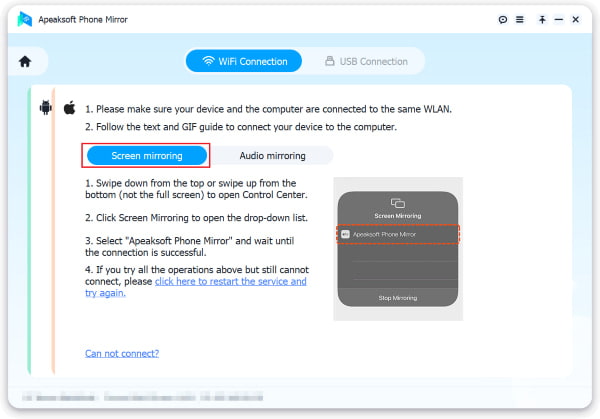
Trin 3 Under Wi-Fi-forbindelse fanebladet, klik på Screen MirroringFølg instruktionerne for at skærmspejle din iPhone stabilt på computeren.
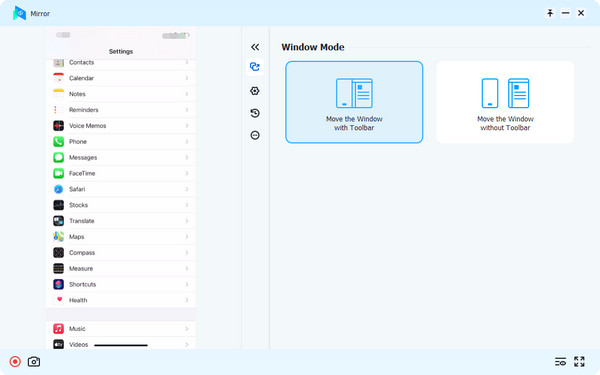
Trin 4 Nu kan du nyde skærmspejling fra din iPhone på din computer mere stabilt end på et Sony TV, selv når du kører spil eller anden software. Du kan også udføre forskellige handlinger, herunder skærmbilleder.
Konklusion
Alt i alt, Skærmspejling af din iPhone til et Sony TV åbner op for en større og mere fordybende seeroplevelse. Uanset om dit Sony TV understøtter AirPlay eller ej, findes der relevante metoder, der kan hjælpe dig med at løse dette problem og nyde videovisning på en større skærm. Du kan dog opleve, at der kan være en vis forsinkelse, når du spejler spil eller applikationer. På nuværende tidspunkt anbefales det at oprette forbindelse via professionelle værktøjer på din computer. Når du bruger Apeaksoft Phone Mirror, vil du opleve, at spil og applikationer spejles mere stabilt og gnidningsløst end på Sony TV'et.
Relaterede artikler
Oplev Chromebook-skærmspejling til smart-tv'er. Denne artikel guider dig gennem tre enkle måder at dele din Chromebook-skærm på dit tv.
Spejl din Mac til Apple TV uden problemer ved hjælp af AirPlay, HDMI-kabel og AirBeamTV. Udforsk forskellige metoder til en forbedret og problemfri seeroplevelse.
Hvordan starter du skærmen med at spejle Mac til Samsung TV? Hvordan kan jeg spejle en billedfil på min MacBook? Lær tre måder at spejle din Mac-skærm til et tv.
Kan du skærmspejle din iPhone til iPad? Hvordan kan jeg spejle min iPhone til min iPad uden Wi-Fi? Dette indlæg fortæller, hvordan du spejler din iPhone-skærm til en iPad.



