Del skærm i Microsoft Teams til Windows, Mac, browser og mobil

Med Microsoft Teams kan folk deltage for at chatte, have et møde og dele filer og apps. Når du har et onlinemøde med andre medlemmer, skal du muligvis dele din skrivebordsskærm i Teams for at lave en vejledning eller demonstration. Hvis du er nybegynder, vil det være forvirrende at bruge dette produkt. Bare rolig! Dette indlæg vil vise hvordan du deler din skærm på Teams nemt på Windows, Mac, browser, iPhone og Android.
SIDEINDHOLD:
- Del 1: Juster indstillingerne før du deler din skærm i Teams
- Del 2: Sådan deler du skærmen i Teams på Windows
- Del 3: Sådan deler du din skærm på Teams på Mac
- Del 4: Sådan deler du skærme i Teams på Android/iPhone
- Del 5: Sådan deler du skærmen på Teams-møder i browseren
- Del 6: Sådan deler du din skærm i Microsoft Teams Chat
- Bonustip: Del din telefonskærm i Teams på computer
- Del 7: Ofte stillede spørgsmål om skærmdeling i Teams
Del 1: Juster indstillingerne før du deler din skærm i Teams
Der er oplægsholdere og deltagere i et Teams-møde. Præsentanter kan dele en skærm direkte i Microsoft Teams, hvis de ved hvordan. Men deltagere kan ikke direkte dele deres skærme, fordi de ikke er aktiveret til at præsentere. Så hvis du er vært for mødet og ønsker, at andre deltagere skal dele deres skærme i Teams, skal du sørge for en indstilling.
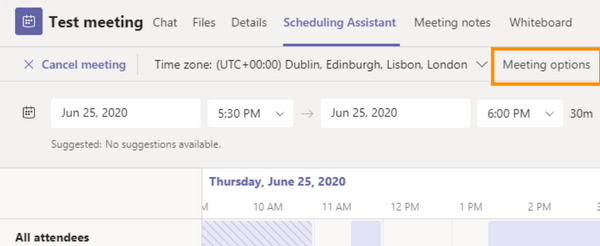
Trin 1 Åbn Teams og klik på Kalender knap. Klik på knappen Planlægningsassistent -knappen, derefter Mødemuligheder .
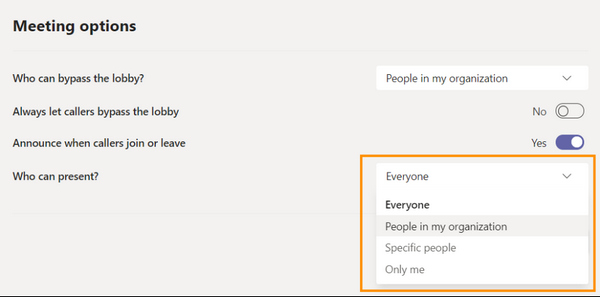
Trin 2 Find den Hvem kan præsentere? skal du klikke på rullemenuen i højre side og derefter klikke alle. På denne måde kan andre deltagere også dele deres skærme i dit Teams-møde, hvis du giver dem en chance.
Del 2: Sådan deler du skærmen i Teams på Windows
Efter at have justeret nogle indstillinger, kan du nu starte eller deltage i et møde for at dele din skrivebordsskærm i Teams. Dette afsnit introducerer, hvordan du deler skærmen i Microsoft Teams på Windows.
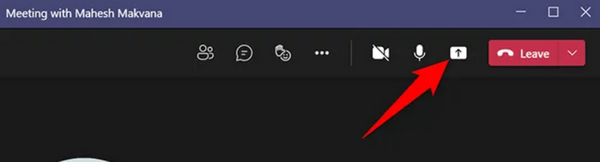
Trin 1 Indtast et møde, og klik derefter på Del indhold knappen i øverste højre hjørne af mødelokalet.
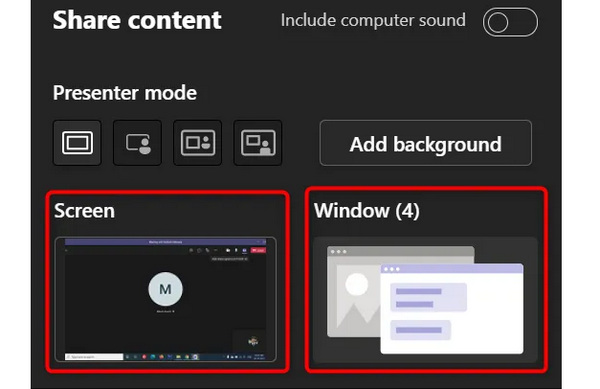
Trin 2 Del indhold menuen vises. Du kan klikke på Skærm knappen for at dele hele skærmen i Teams. At dele det enkelte vindue i et program. Du kan klikke på Window knappen for at vælge det ønskede vindue.
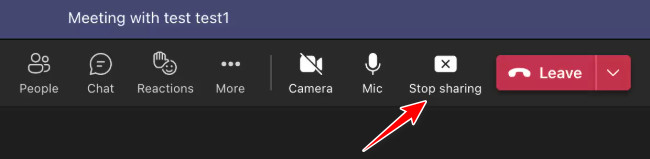
Trin 3 Nu er du begyndt at dele skærmen i Teams. Når du vil stoppe med at dele, skal du blot klikke på Stop med at dele knap. Hvis du vil lade andre deltagere dele deres skærme, skal du klikke på Giv kontrol .
Del 3: Sådan deler du din skærm på Teams på Mac
Skærmdeling på Mac er lidt mere kompliceret end på Windows, men de er generelt ens. Se nedenstående trin for at lære, hvordan du deler skærmen i Microsoft Teams på Mac:
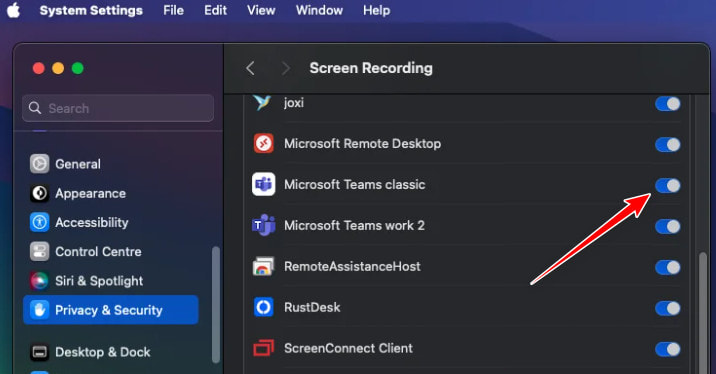
Trin 1 Før du starter, skal du gå til Apple-logoet øverst til venstre og vælge System Preferences.
Trin 2 Klik Privatliv og sikkerhed, og find Screen Recording mulighed. Aktivér skærmoptagelse for Teams.
Trin 3 Følg de samme trin som i ovenstående del for at starte eller stoppe skærmdeling i Teams.
Del 4: Sådan deler du skærme i Teams på Android/iPhone
Uanset om du bruger en iPhone eller en Android-telefon, er det på samme måde at dele din telefonskærm på Teams. Du kan også give enhver deltager ret til at præsentere i et mobilt Microsoft Teams.
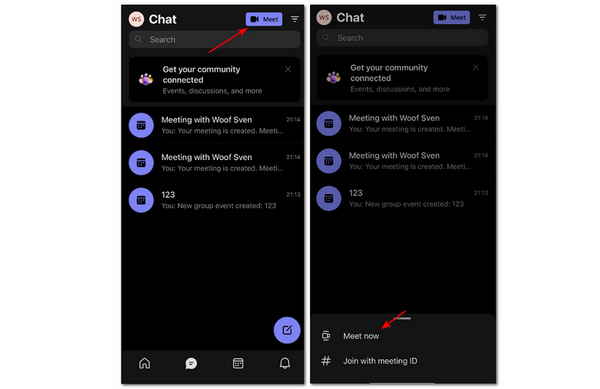
Trin 1 Åbn Microsoft Teams på din mobiltelefon. Tryk på Snak or Kalender knap. Tryk derefter på Mød knappen i øverste højre hjørne. Tryk på Mød nu knappen som vært for at starte et møde.
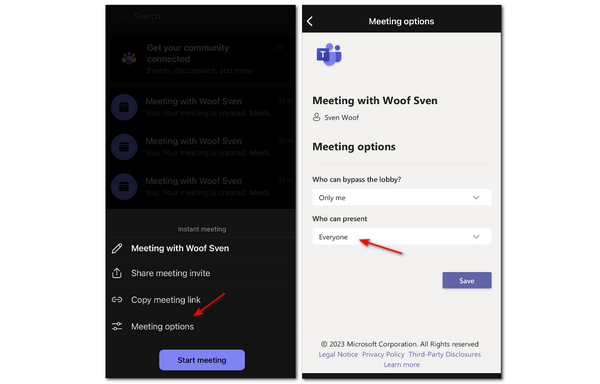
Trin 2 Du kan trykke på Mødemuligheder og tryk derefter på rullemenuen i Hvem kan præsentere sektion at vælge alle. Så kan hver deltager nemt dele en skærm i dit Teams-møde.
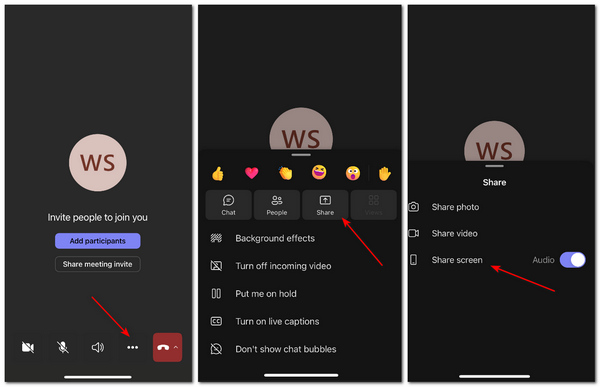
Trin 3 Gå tilbage og tryk på Start møde knap. Tryk derefter på i mødelokalet Mere knappen og derefter den Del knap. Tryk til sidst på Del skærmen knap. På denne måde har du med succes delt din telefonskærm i Teams.
Del 5: Sådan deler du skærmen på Teams-møder i browseren
Du kan også dele din skærm i Microsoft Teams uden at installere desktop-appen. I dette afsnit vil vi guide dig gennem den trinvise proces til at dele din skærm i Teams ved hjælp af populære browsere som Chrome.
Trin 1 Log ind på din Microsoft-konto i en browser, og start et møde.
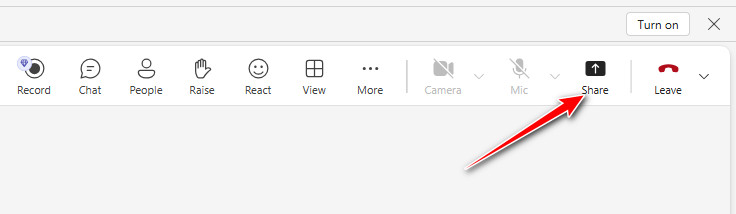
Trin 2 Klik på knappen Del knappen øverst til højre.
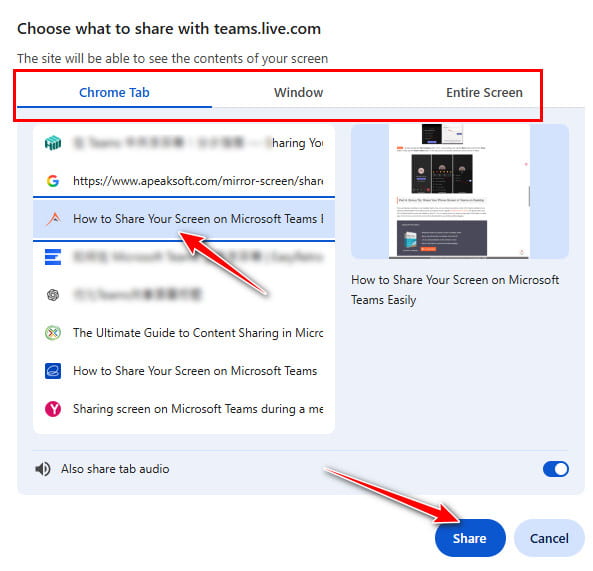
Trin 3 Vælg et målvindue, du vil dele. Klik på Del.
Trin 4 Klik på knappen Stop med at dele knappen øverst for at stoppe deling i Teams.
Del 6: Sådan deler du din skærm i Microsoft Teams Chat
Du kan også dele din Teams-skærm, når du bruger Microsoft Teams Chat. Følg nedenstående trin for at dele din skærm i Microsoft Teams Chat:
Trin 1 Åbn chatvinduet i Teams.
Trin 2 Tryk på delingsknappen i øverste højre hjørne.
Trin 3 Vælg den skærm, du vil dele.
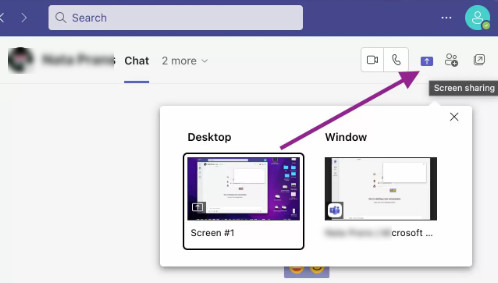
Trin 4 Klik Stop med at præsentere hvis du vil stoppe skærmdeling i Teams Chat.
Bonustip: Del din telefonskærm i Teams på computer
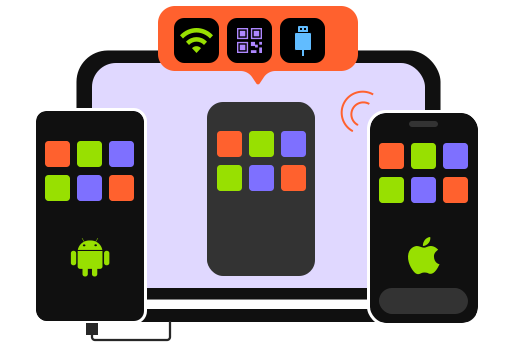
Hvis du har et møde på din Teams-computer, hvordan kan du så dele din telefonskærm i Teams-mødet for at lave en vejledning eller demonstration? Den bedste måde at gøre det på er at spejle din telefon til computeren ved hjælp af professionelle værktøjer, f.eks. Apeaksoft telefonspejl.
Den kan hurtigt dele din iOS- eller Android-telefonskærm med stabilitet til din pc. Du kan nemt spejle din telefonskærm med et USB-kabel eller mobilapps. Hver bevægelse på din telefonskærm overføres til dit skrivebord uden forsinkelser.

Downloadet af over 1,000,000 brugere
- Del din telefonskærm trådløst i Desktop Teams.
- Spejl din telefon med en opløsning på højst 4K.
- Lad dig tilføje anmærkninger på den spejlede skærm.
- Spejl hver bevægelse på din telefon uden at halte.
Sikker download
Del 7: Ofte stillede spørgsmål om skærmdeling i Teams
Kan jeg bruge en anden skærmoptager på en iPhone til at overføre skærmen i Teams?
Nej, det kan du ikke. Faktisk drager mange iOS-apps, du bruger til at optage eller spejle din skærm, fordel af den indbyggede optager eller spejl i din iPhone, som ikke er så fleksibel som, hvordan du optager eller spejl Android-skærm til en computer eller andre enheder.
Hvorfor er der ingen lyd, når jeg deler min skærm i Teams?
Du bør tjekke, om du har slukket for din mikrofon eller systemlyd. En anden mulig årsag er, at værten har glemt at slukke for Mute indslag over for andre deltagere.
Kan jeg bruge Teams online?
Ja du kan. Microsoft tilbyder en onlineversion af Teams. Du behøver ikke at downloade en klient med online-teams. En mindre ulempe er, at onlineholdene kan miste nogle funktioner baseret på hvilken browser du bruger. Det kan du dog stadig del din skærm online i hold.
Konklusion
Du har lært hvordan du deler din skærm på Microsoft Teams på pc og mobiltelefon. Hvis du vil dele telefonskærmen på skrivebordet Teams, så Apeaksoft telefonspejl må være dit bedste valg. Vi håber, at du kan gøre det bedre i dit Teams-møde med alle metoderne i denne artikel.
 Apeaksoft telefonspejl
 Spejl iPhone/Android til pc til video- og lydoptagelse.
Sikker download
Relaterede artikler