

Top 5 VOB-afspillere med høj kvalitet til Windows 11/10 og Mac

Kan du ikke afspille VOB-filer på din computer? Det er almindeligt. VOB-filer er ikke den slags almindeligt anvendte videoformater som MP4, MOV, FLV eller AVI. Du må ikke åbne VOB-filer direkte med Windows Media Player på en Windows 11-pc eller QuickTime Player på en Mac.
Hvordan afspiller man VOB-filer? Du skal bruge tredjeparts VOB-afspillere for at kunne afspille dem problemfrit.
Denne guide vil introducere de 5 bedste VOB-afspillere til Windows og Mac for at hjælpe dig med at afspille VOB-filer problemfrit!
SIDEINDHOLD:
Del 1: Hvad er en VOB-fil
VOB (videoobjekt) er et containerformat indeholdt i DVD-Video-medier. En VOB-fil kan indeholde video- og lyddata samt andre filmrelaterede filer som DVD-menuer, undertekster og navigationsindhold. Det er typisk gemt i VIDEO_TS-mappen, ved roden af DVD'en.
Generelt er VOB baseret på MPEG-2-programstrømformatet, men med yderligere begrænsninger og specifikationer i de private streams. Så du kan nemt ændre filtypenavnet fra .vob til .mpg or . Mpeg at foretage videokonvertering. Derefter er denne fil stadig læsbar og indeholder alle oplysninger som kilde-VOB-fil.
Del 2: Top 5 VOB-afspillere til Windows og Mac
Som nævnt ovenfor kan standardmedieafspilleren på din computer eller bærbare enhed ikke afspille VOB-filer. Så når du vil afspille en VOB-fil i en DVD Video_TS-mappe, skal du bruge en VOB-filafspiller at hente og integrere alle oplysningerne i Video_TS-mappen og derefter afspille VOB-filen. Nedenfor er de 5 bedste VOB-afspillere, som vi har testet og udvalgt til din reference.
👍 Bedste samlet set
 Apeaksoft Blu-ray-afspiller
- perron
- bedst til
DVD- og VOB-afspilning
- Pris $ 19.95 / Måned
Bedste gratis mulighed

VLC Media Player
- perron
- bedst til
Gratis VOB- og VIDEO_TS-afspilning
- Pris Gratis
Afspilning af høj kvalitet

KMPlayer

- perron
- bedst til
4K og afspilning i høj kvalitet
- Pris Gratis
Bedst til ødelagte filer

GOM Player
- perron
- bedst til
Ødelagte eller ufuldstændige filer
- Pris $ 9.99 / måned
Bedst til Mac

Elmedia Player
- perron
- bedst til
Mac VOB-afspilning med undertekster
- Pris $39.99/livstid
1. Apeaksoft Blu-ray-afspiller
Platform: Windows / Mac
Nøglefunktioner
- Afspiller VOB-filer direkte uden konvertering.
- Understøtter VOB-afspilning fra DVD-diske, mapper og ISO-filer.
- Giver jævn VOB-videoafspilning med høj kvalitet og lydsynkronisering.
- Kompatibel med VOB som en del af en fuld DVD-struktur (VIDEO_TS-mappe).
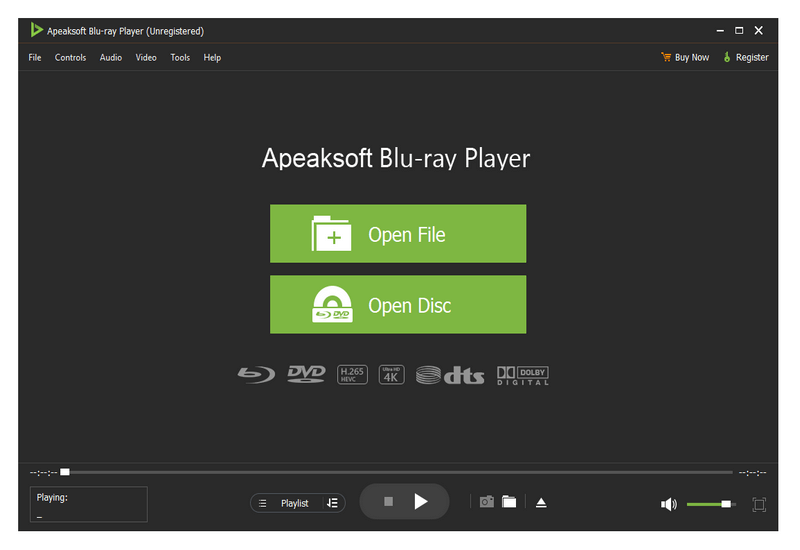
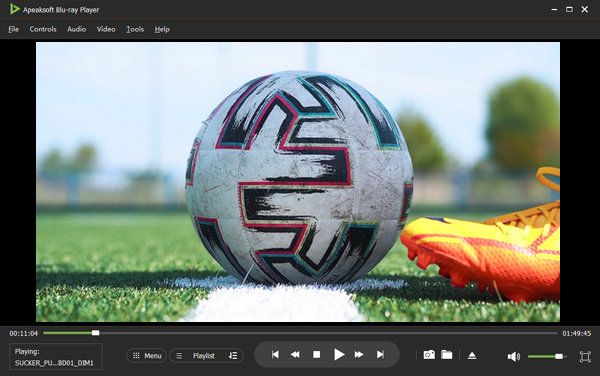
Apeaksoft Blu-ray-afspiller er et professionelt værktøj til afspilning af Blu-ray-, DVD-film- og mediefiler, der kan hjælpe dig med at afspille VOB-filer i høj kvalitet på både Windows 10/8/7 PC og Mac. Med avanceret NVIDIA-hardwareacceleration kan denne VOB-afspiller give dig jævn afspilning i høj kvalitet. Derudover understøtter den DTS-HD Master Audio, Dolby TruHD og Apple Lossless Audio Codec, der giver dig HD-surroundlyd.
Udover VOB-formatet understøtter denne afspiller også Blu-ray/DVD-diske, mapper, ISO-filer og mediefiler i alle ofte anvendte video- og lydformater, herunder MOV, MP4, AVI, FLV, MPEG, MKV, WMV, MP3, AAC, M4A og mere. Den er udstyret med alle de afspilningsfunktioner, du har brug for. Du kan frit sætte på pause, genstarte, stoppe afspilningen, tilpasse visuelle og lydeffekter, tilføje og ændre undertekster og lydspor, tage skærmbilleder og udføre flere handlinger.
Bonus: Sådan afspiller du VOB-filer på Windows/Mac
Trin 1 Først skal du downloade, installere og køre denne VOB-afspiller gratis på din computer.
Trin 2 Klik File (Felt) for at vælge og tilføje din VOB-fil. Så vil denne VOB-afspiller automatisk afspille VOB-filen for dig.
2. VLC Media Player
VLC Media Player
Platform: Windows/macOS/Linux
Nøglefunktioner
- Understøtter afspilning af VOB- og VIDEO_TS-mapper uden ekstra codecs.
- Fungerer på Windows, Mac, Linux, iOS og Android.
- Giver indbygget kontrol over undertekster og lydspor.
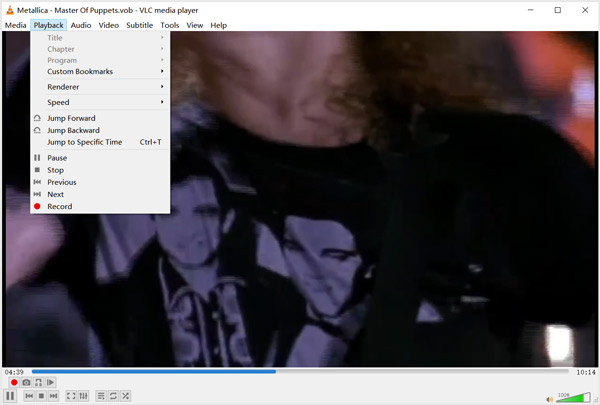
VLC Media Player er en af de mest populære videoafspillere, der kan hjælpe dig med at afspille VOB-filer på din computer og mobiltelefon. Som en open source og gratis VOB-afspiller er den kompatibel med Windows 10/8/7, macOS, Linux, iOS og Android. Udover VOB-formatet kan den også afspille DVD-film og video- og lydfiler i MP4, FLV, AVI, MP3 og mere.
VLC Media Player giver dig fuld kontrol over afspilningen af VOB-filer. Du kan nemt afspille, sætte på pause og stoppe VOB-afspilningen. Derudover kan du tilpasse lydspor og undertekster. Udover afspilningsfunktionen har VLC også andre nyttige funktioner som en videokonverter og en skærmoptager. Når du vil afspille VOB-filer på VLC, kan du trække filen direkte over i VLC og begynde at afspille.
3. KMPlayer
KMPlayer
Platform: windows/macOS
Nøglefunktioner
- Understøtter 4K/8K UHD og videoafspilning i høj opløsning.
- Avancerede afspilningskontroller med hensyn til hastighed, gentagelse og billede.
- Brugerdefinerede undertekster og lydindstillinger.
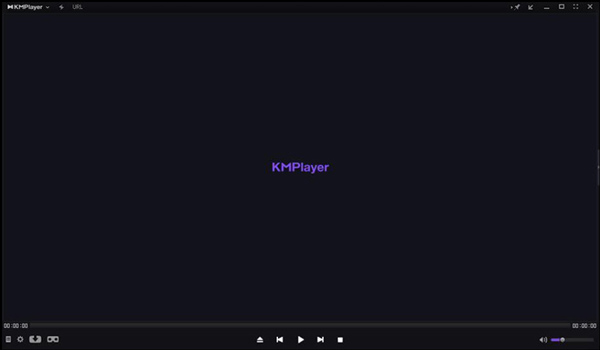
KMPlayer er en af de bedste VLC-alternativerDet er en cross-platform medieafspiller, der kan afspille alle typer video- og lydfiler i VOB, MP4, AVI, FLV, MOV, MPEG, TS, MKV, WEBM, 3GP, 3G2, OGM, RM, WMV, MP3 og mere. Den kan fungere som en VOB-filafspiller til både Windows 11/10/8/7 pc'er, Macs, iPads og Android-telefoner.
Denne VOB-videoafspiller giver dig mulighed for at afspille videoer i høj kvalitet, herunder 8K, 4K UHD og 1080p/720p HD-videoer. Denne VOB-filafspiller giver dig mulighed for at oprette og administrere din egen afspilningsliste samt brugerdefinerede undertekster og lydeffekter. Den er designet med en kraftfuld videorendering og en opgraderet musikafspiller. Derudover har den mulighed for at optage enhver video i dit ønskede outputformat.
4. GOM Player
GOM Player
Platform: windows/macOS
Nøglefunktioner
- Afspiller beskadigede eller ufuldstændige videofiler.
- Registrerer og downloader automatisk manglende codecs.
- Understøtter flere undertekstformater og tilpasningsmuligheder.
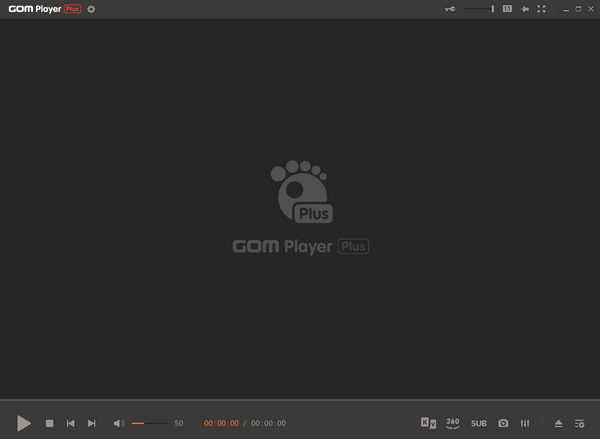
GOM Player er en omfattende medieafspiller, der understøtter afspilning af forskellige videoformater, herunder VOB, MP4, AVI og mere. En af dens fremtrædende funktioner er, at den automatisk kan registrere og installere den manglende codec. Det er især nyttigt, når du vil afspille beskadigede videoer eller filer, der ikke kan åbnes.
Derudover understøtter den avancerede brugerdefinerede indstillinger som kontrol af undertekster, hastighedsjustering og flere afspilningstilstande.
5.Elmedia Player
Elmedia Player
Platform: MacOS
Nøglefunktioner
- En VOB-filafspiller, der er specielt designet til macOS.
- Understøtter synkronisering af undertekster og avancerede afspilningsindstillinger.
- Understøtter AirPlay og Chromecast til skærmprojektion.
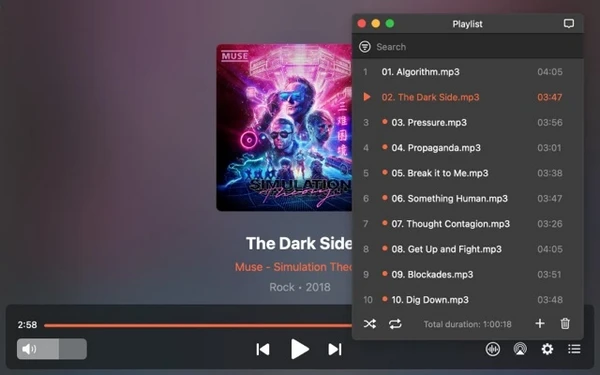
Elmedia Player er en dedikeret VOB-afspiller designet til macOS. Den understøtter afspilning af massive videoformater, inklusive VOB. Når vi bruger den, er oplevelsen ret problemfri. Derudover tilbyder den en række funktioner til justering af undertekster og afspilningskontrol.
Derudover understøtter den også skærmprojektion via AirPlay og Chromecast. Du kan trådløst afspille videoer på dit tv eller andre enheder, hvilket gør den til et ideelt valg for Mac-brugere til både lokal og streaming-afspilning.
Del 3: Hvorfor afspilles min VOB-fil ikke
Nogle gange skyldes det normalt ikke problemer med selve VOB-filerne, når du ikke kan afspille VOB-filer. Som vi nævnte i begyndelsen, er VOB-filen et dedikeret videoformat til dvd'er, og mange systemers indbyggede afspillere er ikke i stand til korrekt at genkende eller afkode dens struktur og kodningsmetode. Nedenfor er de detaljerede årsager:
Mangler MPEG-2-codec: VOB-videoer kodes normalt med MPEG-2, mens mange standardafspillere, såsom Windows Media Player eller QuickTime, ikke leveres med de nødvendige dekodere. Så de kan ikke åbne eller afspille VOB-filerne korrekt.
Ufuldstændig DVD-filstruktur: VOB-filer falder normalt ind under mappestrukturen VIDEO_TS på en DVD. Hvis IFO- eller BUP-filerne mangler, kan den ikke afspilles normalt.
Inkompatibel lydoptagelse: Nogle VOB-filer understøtter Dolby Digital (AC-3) eller DTS-lydformat. Hvis din afspiller ikke understøtter det, kan du støde på problemer, såsom at en VOB-fil afspilles uden lyd, eller at et lydspor ikke kan indlæses.
Beskadiget VOB-fil: Hvis VOB-filer beskadiges under kopiering, download eller udpakning, kan det resultere i manglende afspilning, forsinkelser eller direkte fejlrapportering.
Bonus: Konverter VOB til MP4 for nemmere afspilning
Når du ikke kan afspille VOB-filer på din computer, kan du, udover at bruge en specifik VOB-afspiller, stadig nyde indholdet ved at konvertere VOB-filer til andre populære formater som MP4, MOV, AVI, MKV, FLV, WMV osv. ved hjælp af professionelle videokonvertere som f.eks. Apeaksoft Video Converter Ultimate.

Downloadet af over 1,000,000 brugere
- Konverter VOB til MP4, MOV, AVI for nem afspilning.
- Understøtter mere end 1,000 video- og lydformater.
- Bevar den originale videokvalitet under konverteringen.
- Batchkonverter flere VOB-filer på samme tid.
- Anvend GPU-teknologi til at accelerere konverteringshastigheden.
Sikker download
Sikker download

Del 4: Ofte stillede spørgsmål om VOB-afspillere
Kan jeg afspille VOB-filer med Windows Media Player?
VOB-formatet understøttes ikke direkte af Windows Media Player. Så du kan ikke afspille VOB-filer direkte i Windows Media Player. Men du kan prøve at installere en VOB-codec for at få VOB-filen afspillet. Du kan også vælge at konverter VOB til MP4.
Kan man redigere en VOB-fil i iMovie?
Nej. iMovie understøtter ikke VOB-filer. Så du kan ikke indlæse en VOB-fil i iMovie til redigering.
Hvordan åbner jeg en VOB-fil i Windows 11?
Du kan ikke åbne VOB-filen direkte ved hjælp af den indbyggede medieafspiller. Du skal bruge en dedikeret VOB-afspiller, f.eks. Apeaksoft Blu-ray-afspiller at hjælpe dig.
Hvorfor afspilles min VOB-fil uden lyd?
Det kan skyldes, at din VOB-afspiller ikke understøtter dens AC-3- eller DTS-lydcodec.
Kan jeg konvertere VOB til MP4 uden at miste kvalitet?
Ja. Apeaksoft Video Converter Ultimate kan hjælpe dig med at konvertere VOB til MP4 uden kvalitetstab.
Konklusion
Efter at have læst dette indlæg kan du lære mere om VOB-formatet og få de 5 VOB spillere for at se VOB-filer på din computer.
• Apeaksoft Blu-ray-afspiller: problemfri DVD- og VIDEO_TS-afspilning.
• VLC Media Player: helt gratis VOB-afspilning.
• KMPlayer: 4K og videoer i høj kvalitet.
• GOM Player: beskadigede eller ufuldstændige VOB-filer.
• Elmedia Player: stabil VOB-afspilning på Mac.
Vælg den mest passende VOB-afspiller baseret på dine behov, og fordyb dig i indholdet!
 Apeaksoft Blu-ray-afspiller
 Afspil Blu-ray/DVD-disk/mappe, ISO-fil og almindelige videoer jævnt.
Sikker download
Sikker download
Relaterede artikler




