


Stemmeoptager Mac: Enkle måder at optage lyd på MacBook

Det kan være vanskeligt at optage et Zoom-møde eller en voiceover på din Mac, når lyden ikke kommer igennem. Apples indbyggede muligheder er ikke altid nok til at optage intern lyd, så det er vigtigt at have den rigtige MacBook-stemmeoptager kan spare dig for en masse forsøg og fejl. Her er et par enkle måder at få den optagelse, du har brug for.
SIDEINDHOLD:
Del 1: Hvad gør en stemmeoptager til en Mac god
Når man leder efter en pålidelig stemmeoptager til Mac, er det ofte den største udfordring at optage intern lyd uden komplekse plugins. Her er, hvad du skal kigge efter:
- Lydkilder: Den bedste stemmeoptagelsessoftware til Mac skal nemt kunne optage både din mikrofon- og systemlyd på samme tid, uden ekstra opsætninger.
- Formatstøtte: Kig efter værktøjer, der kan udskrive direkte til populære formater som MP3 eller WAV, hvilket sparer dig tid på ekstra konverteringer.
- Brugervenlighed og redigering: En ren brugerflade med grundlæggende beskæringsværktøjer er afgørende, uanset om du investerer i en premium-app eller bare starter med en gratis stemmeoptagelsessoftware til Mac.
Del 2: Bedste stemmeoptagersoftware til Mac
Hvis du ønsker et værktøj, der opfylder alle ovenstående krav perfekt, Apeaksoft Screen Recorder kan være den bedste stemmeoptagelsessoftware til Mac. Den omgår fuldstændigt macOS' interne lydoptagelsesbegrænsninger og tilbyder en problemfri og professionel oplevelse.

Downloadet af over 1,000,000 brugere
- Optag systemlyd og mikrofonlyd sammen med blot et par klik.
- Gem optagelser i populære formater, herunder MP3, M4A og AAC.
- Fjern distraherende baggrundsstøj og få dine mikrofonoptagelser til at lyde klarere.
- Beskær og skær uønskede dele, før du gemmer, med den indbyggede editor.
Sikker download
Sikker download

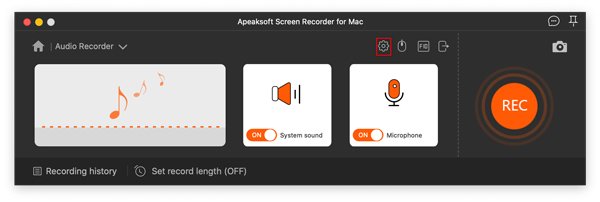
Trin 1 Download, installer og start den nyeste Mac-version af Apeaksoft Screen Recorder, og vælg derefter Lydoptager modul fra hovedgrænsefladen.

Trin 2 For at optage din stemme skal du slå mikrofonknappen til ON og juster lydstyrkeskyderen. Hvis du også har brug for at optage lyd, der afspilles på din computer, skal du aktivere System Sound.

Trin 3 Klik på tandhjulsikonet i øverste højre hjørne for at åbne optagelsesindstillingerne.
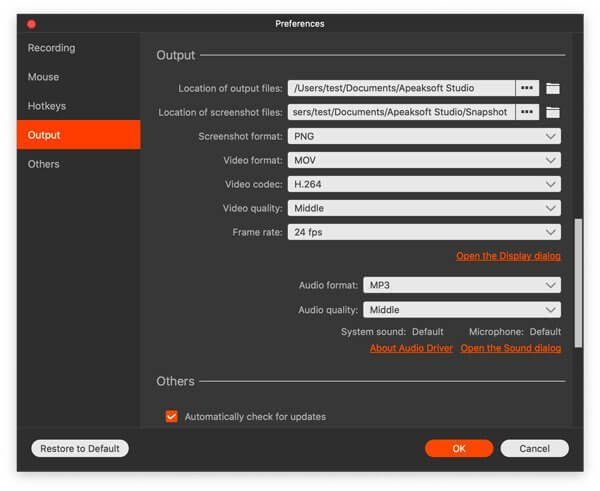
Naviger til Produktion sektion, og vælg det ønskede lydformat (f.eks. MP3) og lydkvalitet. Klik på OK for at gemme indstillingerne.
Trin 4 Klik på den store orange REC knappen for at starte optagelsen af din lyd. Du kan bruge genvejstasterne eller den flydende kontrolbjælke til at sætte processen på pause eller stoppe den når som helst.

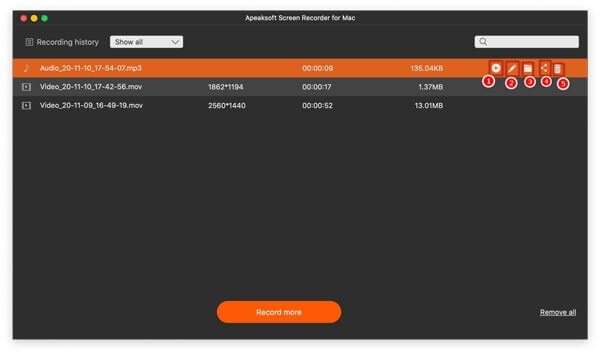
Trin 5 Når du klikker på stopknappen, vises et forhåndsvisningsvindue. Her kan du lytte til din optagelse, bruge klipværktøjet til at klippe uønskede dele væk i begyndelsen eller slutningen og til sidst klikke på eksport for at gemme den på din Mac.
Del 3: Sådan optager du stemme på Mac med indbyggede værktøjer
Hvis du kun har brug for grundlæggende stemmeoptagelse uden at optage systemlyd eller redigere, har din Mac to fremragende indbyggede værktøjer klar til brug.
Metode 1. Stemmememoer
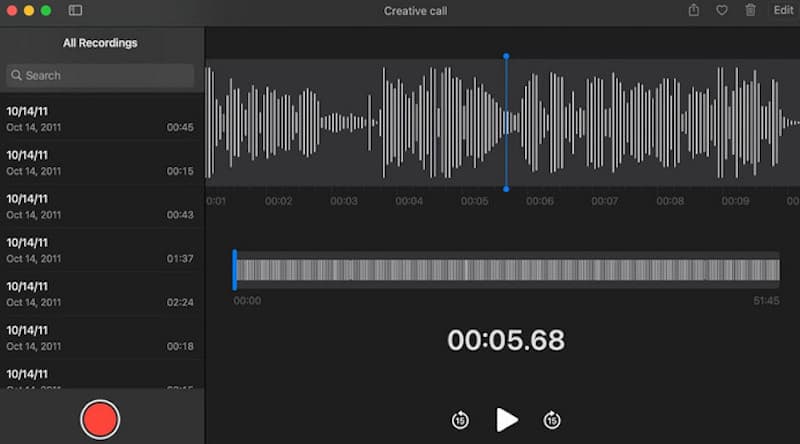
Voice Memos er den nemmeste gratis stemmeoptagelsessoftware til Mac. Den synkroniseres på tværs af dine Apple-enheder via iCloud, hvilket gør den perfekt til hurtige tanker eller foredrag.
Trin 1 Åbn appen Memoer fra din Macs applikationsmappe eller Launchpad.
Trin 2 Klik på den store røde Optage knappen for at begynde at optage din stemme via den indbyggede mikrofon.
Trin 3 Klik på knappen Pause knappen for midlertidigt at stoppe, eller klik på Udført for at gemme lyden automatisk.
Metode 2. QuickTime Player
Selvom du måske foretrækker en anden tredjepartsapp som den bedste gratis videoafspiller Til at se medier er Apples standard QuickTime Player faktisk en pålidelig stemmeoptager på Mac, som brugerne ofte overser. Den tilbyder lidt mere kontrol over mikrofonvalg end Voice Memos.
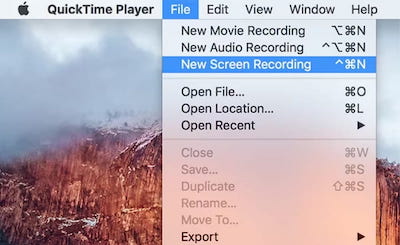
Trin 1 Åbn QuickTime Player, klik på File (Felt) i den øverste menulinje, og vælg Ny lydoptagelse.
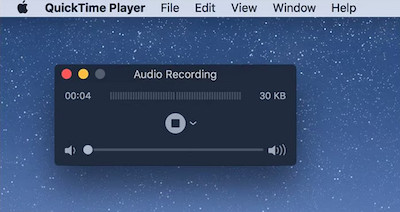
Trin 2 Klik på den lille rullemenu ved siden af optageknappen for at vælge din foretrukne mikrofon og lydkvalitet.
Trin 3 Klik på den røde Optage knappen for at begynde at tale.
Trin 4 Klik på knappen Stands knappen når du er færdig, og gå derefter videre til File (Felt) > Gem for at eksportere din lyd til din Mac.
Pro Tip: Både Voice Memos og QuickTime Player gemmer primært dine optagelser i M4A-format. Hvis du ofte arbejder med ukomprimerede lydfiler, kan du konverter WAV til mp3 på en Mac når det er nødvendigt.
Konklusion
Nu burde du have en bedre idé om, hvilken stemmeoptagelsessoftware til Mac passer til dine behov. Indbyggede værktøjer fungerer godt til hurtige stemmenotater, mens Apeaksoft Screen Recorder giver dig mere fleksibilitet, når du har brug for at optage systemlyd, mikrofonlyd eller begge dele.
Hvad planlægger du at optage i dag? Download en og prøv den!
 Apeaksoft Screen Recorder
 Optag enhver video og lyd på telefonen og computerskærmen.
Sikker download
Sikker download
Relaterede artikler




