


Sådan downloader du Twitter-videoer: De bedste metoder og trin-for-trin-guide

Download af videoer på Twitter har hjemsøgt os i årevis. Selvom en indbygget downloadfunktion endelig blev tilføjet i 2023, er den kun tilgængelig for Premium. Kan vi ikke gøre andet end at betale for et andet abonnement for at gemme videoer, vi kan lide? Heldigvis er det ikke tilfældet. I denne artikel vil jeg guide dig trin for trin gennem 5 måder at... download Twitter-videoer uden at give dine penge til Musk. Vælg den, der fungerer bedst for dig.
SIDEINDHOLD:
- Twitter lader mig ikke gemme videoer. Hvorfor?
- Et hurtigt overblik: Hvilken vej skal jeg prøve?
- Del 1: Gem Twitter-videoer med browserudvidelser
- Del 2: Download Twitter-videoer online på en hjemmeside
- Del 3: Sådan downloader du en Twitter-video ved hjælp af Discord
- Del 4: Download videoer fra Twitter ved hjælp af kommandolinjer
- Del 5: Ultimativ løsning: Optag din skærm
Twitter lader mig ikke gemme videoer. Hvorfor?
Generelt er det deres kommercielle strategi. Twitter ønsker at holde brugerne inde i appen for maksimal engagement, men nemme downloads afbryder browsing og reducerer dermed tiden brugt på platformen. For nuværende er det kun Premium-brugere, der har tilladelse til at downloade videoer fra Twitter.
Men det betyder ikke, at vi er fri for alle problemer efter abonnementet. Videoer i DM'er og streams, og videoer hvis downloadmulighed er deaktiveret, kan ikke gemmes, uanset om du er almindelig bruger eller Premium-bruger.
Alt dette fører til den konstante vækst af tredjeparts Twitter-videobesparende værktøjer. De findes i alle mulige former: udvidelser, websteder, software og meget mere. Efter selv at have samlet og testet en række forskellige metoder, vil jeg vise dig en hurtig sammenligning af 5 anbefalede måder at gemme video fra Twitter på, før jeg dykker ned i hver enkelt.
Bemærk: Uanset hvad du gør med videoerne, så hold dem ophavsret i tankerne. Du skal forstå, at det ikke betyder, at du ejer videoen, selvom du gemmer den. Det er bedst kun at bruge videoerne til personlige formål – og helst ikke at bruge dem til kommercielle formål eller andre situationer, hvor du sandsynligvis ikke har tilladelse.
Et hurtigt overblik: Hvilken vej skal jeg prøve?
| Metoder | Sådan fungerer det | Brugervenlighed | Stabilitet | Enheder |
| Apeaksoft Screen Recorder | Optag skærmen | ☆☆☆☆☆ | ☆☆☆☆☆ | Windows / Mac |
| Optag skærm på mobil | Optag skærmen | ☆☆☆ | ☆☆☆☆☆ | iPhone / Android |
| Mediehøst | En downloadknap i browseren | ☆☆☆☆☆ | ☆☆☆☆ | Enhver enhed med Chrome/Edge/Firefox |
| ssstwitter | Indsæt link | ☆☆☆ | ☆☆☆☆ | Enhver enhed med Chrome/Edge/Firefox |
| BetterTwitFix | Indsæt link | ☆☆☆☆ | ☆☆☆☆☆ | Enhver enhed med Discord |
| galleri-dl | Kommandolinjer | ☆☆ | ☆☆☆☆☆ | Windows / Mac / Linux |
Del 1: Gem Twitter-videoer med en browserudvidelse
Mediehøst er en af de bedste udvidelser til at downloade Twitter-videoer. Når den er installeret, tilføjer den en downloadknap på dine Twitter-videosider. Den er kompatibel med Google Chrome, Microsoft Edge og Mozilla Firefox.
Trin 1 Søg efter Mediehøst i Chrome Webshop eller Edge-tilføjelser.
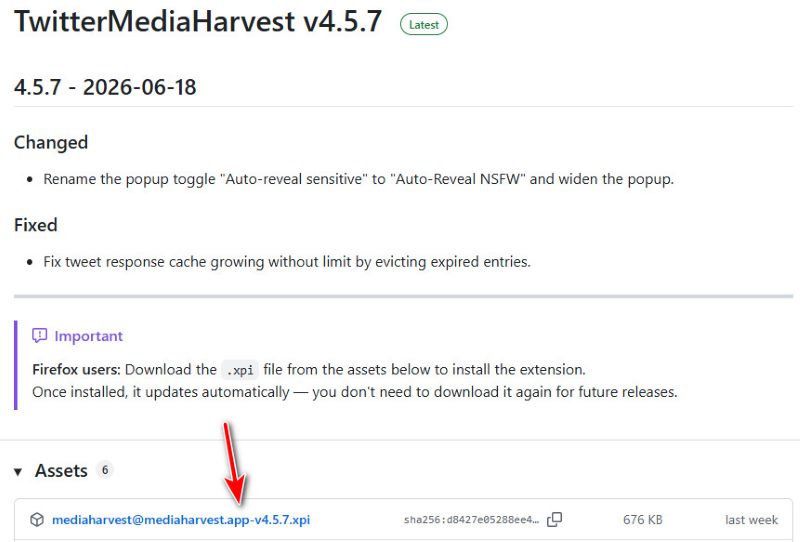
Hvis du bruger Firefox, skal du dog arbejde lidt hårdere: gå til GitHub for at finde den seneste udgivelse af TwitterMediaHarvest, og download den. .xpi filen fra aktiverne for at installere udvidelsen.
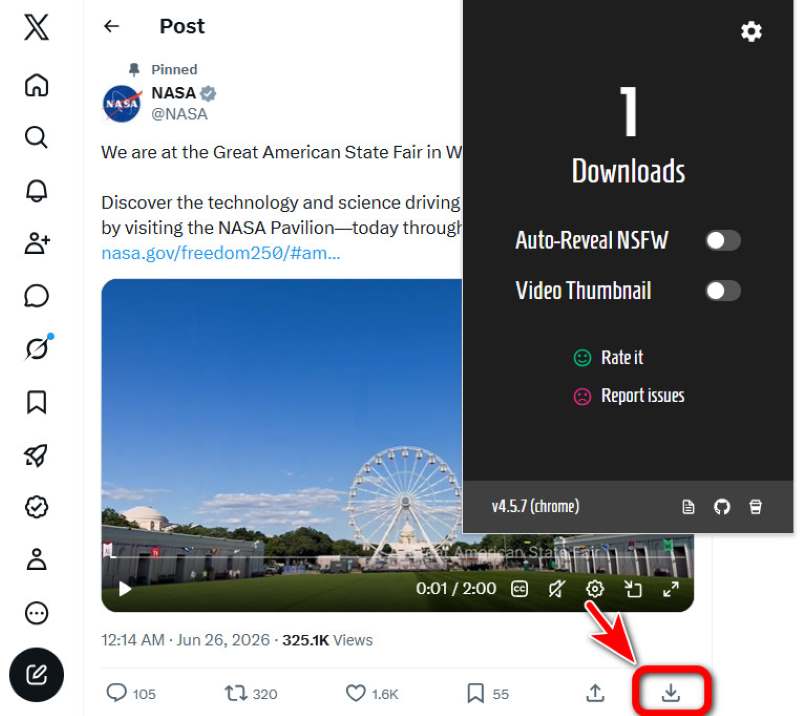
Trin 2 Installer og start udvidelsen. Når du nu afspiller en video på Twitter, vil du se en Download-knap i nederste højre hjørne af opslaget. Klik og gem.
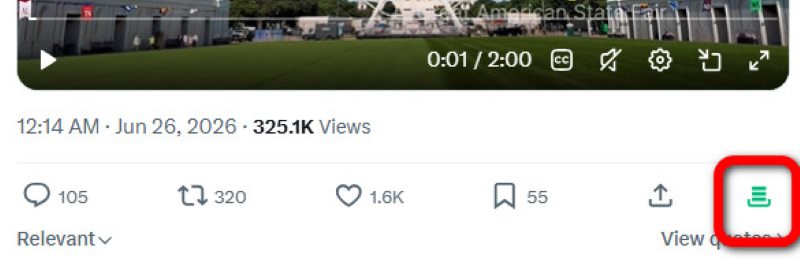
Trin 3 Downloadknappen bliver grøn, når downloadprocessen er færdig. Videoen gemmes som standard i en ny mappe med navnet twitter-mediehøst i din browsers gemte placering.
tips: Browsere gemmer filer på disse placeringer som standard. Skift din gemmeplacering, hvis det er nødvendigt.
• Windows: C:\Brugere\ Downloads
• Mac: /Brugere/ /Downloads
• iPhone/Android: Gå til Filer-appen → Downloads for at finde dem
Del 2: Download Twitter-videoer online på en hjemmeside
Der findes tonsvis af hjemmesider til at downloade Twitter-videoer online, men mange af dem fejler af mystiske årsager (i hvert fald mystiske for mig). Denne her, ssstwitter.com, er den mest stabile og problemfriste hjemmeside af alle.
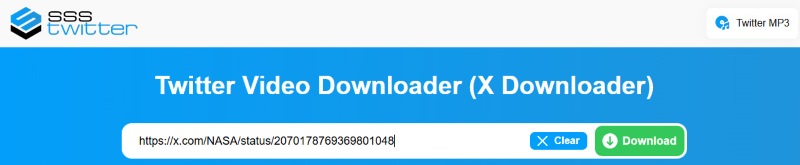
Trin 1 Kopier linket til dit ønskede videoopslag. Åbn ssstwitter.com og indsæt det i inputfeltet i midten. Klik derefter på Hent.
Trin 2 Vælg en opløsning til videoen. For at downloade Twitter-videoer i HD skal du se en reklame. De andre tre muligheder starter bare download med det samme.
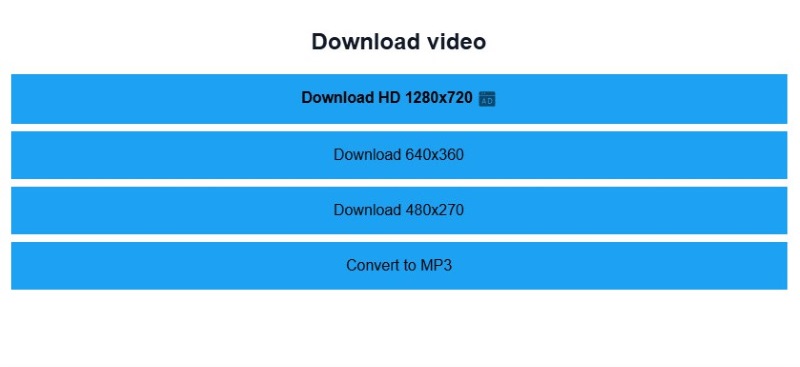
Trin 3 Nu kan du tjekke din downloadede video i din browsers gemte placering.
Del 3: Sådan downloader du videoer fra Twitter ved hjælp af Discord
Dette er en smart løsning ved at bruge BetterTwitFix, et open source-program, der oprindeligt blev designet til at send afspilbare videoer på Discord fra Twitter. Tricket er: Dette program kan hente den direkte videofil, og Discord kan åbne den i browseren. Så det, vi gør, er at slå dem sammen – bruge BetterTwitFix til at få Twitter-videofilen, som Discord kan åbne. Derefter kan du blot downloade den fra browseren.
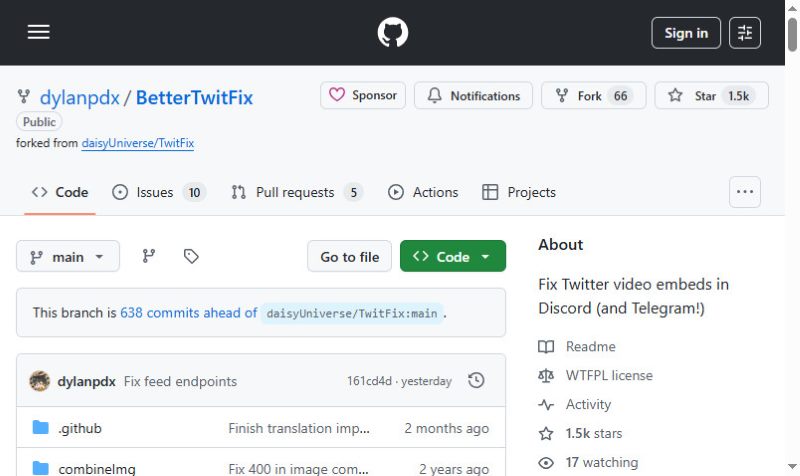
Trin 1 Kopier Twitter-videolinket, og erstat x.com med vxtwitter.com or fixvx.comHvis mit oprindelige link for eksempel er https://x.com/NASA/status/207020555885913703, og efter udskiftning ser det sådan ud: https://fixvx.com/NASA/status/207020555885913703.
Trin 2 Tilføj .mp4 til slutningen af linket. Det er ligesom at fortælle BetterTwitFix, at de skal "give mig videoen, ikke siden". Nu er mit link sådan her: https://fixvx.com/NASA/status/207020555885913703.mp4.
Trin 3 Send dette link til den person på Discord. Klik derefter på det sendte link, så videoen åbner i din browser. Klik på tre prikker nederst til højre og vælg HentDu downloader Twitter-videoen i MP4.

Del 4: Download en Twitter-video ved hjælp af kommandolinjer
Galleri-dl er et open source-kommandolinjeværktøj, der hjælper dig med at downloade medier i høj kvalitet fra mange platforme, inklusive Twitter. Du giver det et link, og det henter medierne for dig. Det er helt rent og reklamefrit, og er især fantastisk til massedownloads, hvilket mange værktøjer ikke kan håndtere.
Hvis du allerede har en del viden om kommandolinjer, er gallery-dl perfekt til dig. Men hvis du ikke har det, kan du stadig klare det ved at følge mine trin i Windows.
Trin 1 Download .exe fil fra gallery-dl.com.
Trin 2 Presse Windows + R at åbne Kør dialogboks, og skriv ind cmd at åbne Kommandoprompt.
Trin 3 Indtast dette i vinduet: cd /d "[din ønskede gemte placering]", og tryk på Indtast.
Trin 4 Kopier derefter tweetets link, og skriv en kommando som denne: gallery-dl.exe "[linket]"Tag mit videolink som et eksempel: gallery-dl.exe "https://x.com/NASA/status/207020555885913703". Tryk på Indtast at køre den.
Nu har du downloadet videoen til din målplacering.
tips: Hvis du har problemer med andre operativsystemer end Windows, kan du finde en vejledning på gallery-dl.coms hjemmeside.
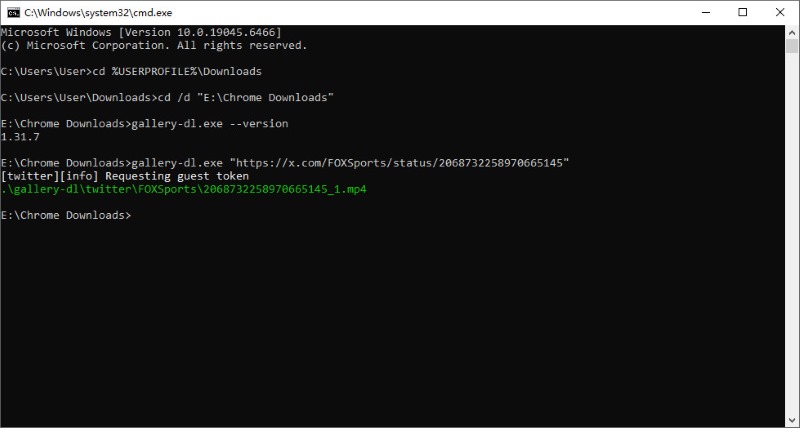
For at downloade en gruppe videoer på én gang skal du indtaste kommandoer som disse på Trin 4:
- Én brugers medie: gallery-dl.exe --cookies-from-browser chrome "https://x.com/brugernavn/media"
- Hele tidslinjen: gallery-dl.exe --cookies-from-browser chrome "https://x.com/brugernavn"
- Flere konti: Opret en tekstfil af typen accounts.txt med én URL pr. linje, og kør derefter: gallery-dl.exe --cookies-from-browser chrome -i accounts.txt
Del 5. Ultimativ løsning: Optag din skærm
Videobesparere fra Twitter kan gå galt på mange, mange måder. En opdatering fra Twitter kan udløse nedbrud af mange udvidelser. Hjemmesider klarer sig nogle gange dårligt, og vi ved ikke hvorfor. Skabere kan slette tweets eller gøre dem private når som helst – opdater, og videoen er væk.
Men du har altid en universel reserve: skærmoptagelse. Det skuffer dig aldrig. Så længe videoen kan afspilles på din skærm, fungerer den fint. Du får ikke den originale videofil, men du kan få en flot optagelse af den i en ordentlig kvalitet.
Sådan optager du skærmen på Windows/Mac
Brug en af de bedste skærmoptagere for at optage din målvideo i HD – Apeaksoft Screen RecorderDet giver dig mulighed for at tilpasse dit optagelsesområde, så det passer perfekt til Twitter-videoen. Du kan også trimme og beskære videoen lige efter optagelsen er afsluttet, så du får videoen præcis, som du ønsker.

Downloadet af over 1,000,000 brugere
- Optag skærm og videoer i forskellige formater.
- Optag lyd fra systemet/mikrofonen i høj kvalitet.
- Optag spil, telefonskærm, webcam og tag skærmbilleder med lethed.
- Optag i fuld skærm eller en brugerdefineret skærmstørrelse.
- Planlæg optagelser til at starte og stoppe automatisk.
Sikker download
Sikker download

Trin 1 Download og installer softwaren i henhold til dit operativsystem.
Trin 2 Åbn Twitter-websiden, og sæt din Twitter-video på pause i starten.
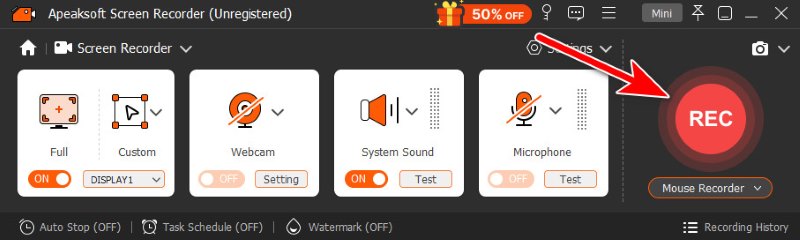
Trin 3 Start Apeaksoft skærmoptager. Klik Tilpasset, og vælg området for din video.
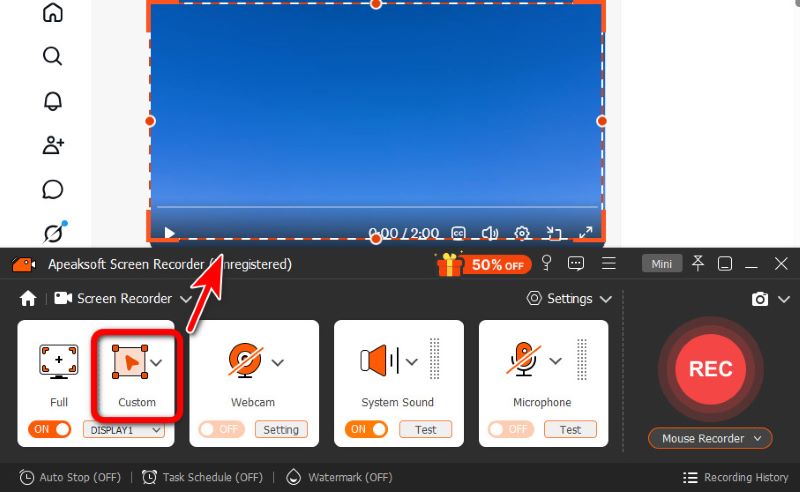
Trin 4 Klik først på REC på Apeaksoft. Du vil se en nedtælling på 3 sekunder, før optagelsen starter. Gør dig klar. Når optagelsen begynder, skal du afspille videoen.
Trin 5 Når videoen slutter, klikker du på den røde firkant, så optagelsen også stopper. Apeaksoft åbner automatisk et redigeringsvindue for dig. Du kan beskære ekstra dele i begyndelsen eller slutningen, hvor din musemarkør har klikket på skærmen. Du kan også beskære videoen, hvis du ved et uheld har optaget tomme områder, du ikke ønsker.
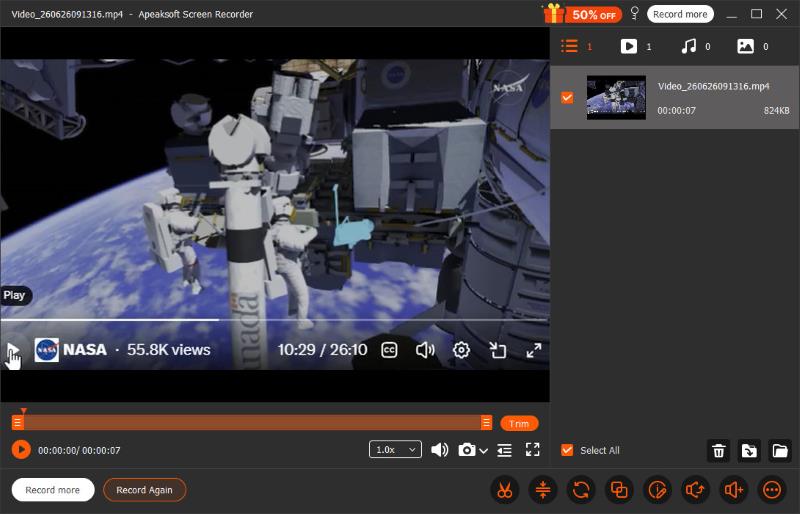
Bemærk: Videoen gemmes automatisk, når du stopper optagelsen. For at se, hvor den er gemt, skal du placere musemarkøren på videofilen i højre del af redigeringsvinduet. mappeknap vises nederst til højre. Klik på den, og den vil føre dig til den mappe, hvor din video ligger.
Sådan optager du skærm på iPhone
Trin 1 Aktivér den indbyggede optager på din iPhone. Hvordan? Gå til Indstillinger, og vælg kontrol center mulighed. Rul derefter ned, indtil du finder Screen Recording app, og tryk på grønt plusikon for at tænde den. Hvis den allerede er tændt, så lad den være det.
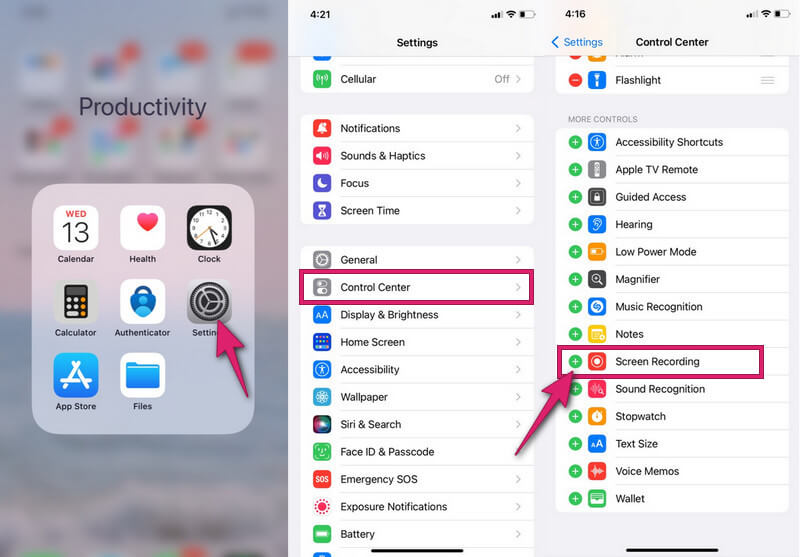
Trin 2 Stryg nu ned på skærmen for at fremkalde kontrol center. Tryk på rund knap angiver OptageNår den bliver rød, betyder det, at optagelsen er startet. Begynd nu at afspille din Twitter-video, som du vil optage.
Trin 3 For at afslutte optagelsen skal du trykke på den rødt-skraverede timer. I det lille vindue, der vises, skal du trykke på Stands.
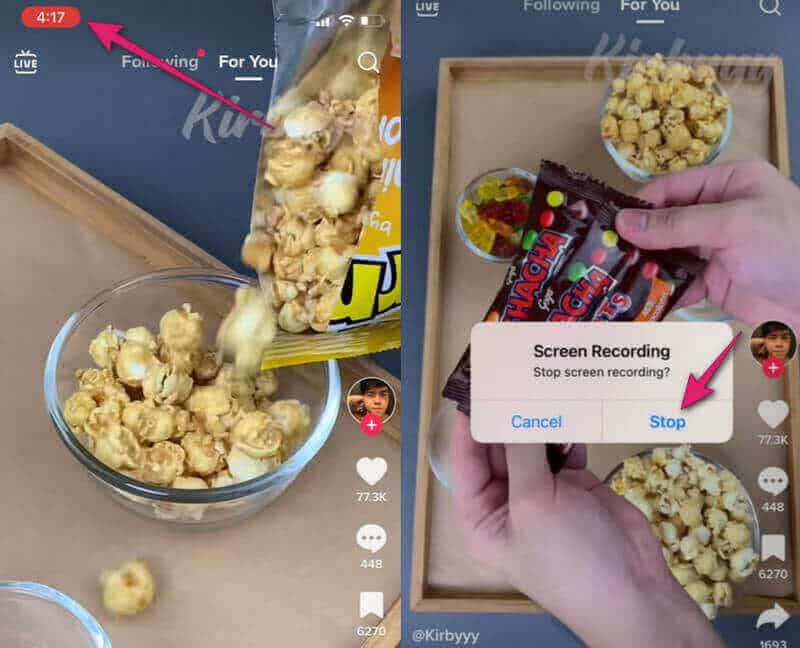
Hvis videoen ikke var i fuldskærmsvisning, skal du sandsynligvis beskær videoen på din iPhone, så kun selve videoen er tilbage.
Sådan optager du skærmen på Android
Trin 1 Stryg ned på din skærm for at få adgang til Hurtig indstillingDerfra skal du kigge efter Screen Recording værktøjet og åbn det.
Trin 2 På den flydende bjælke skal du trykke på rød cirkel for at starte optagelsen.
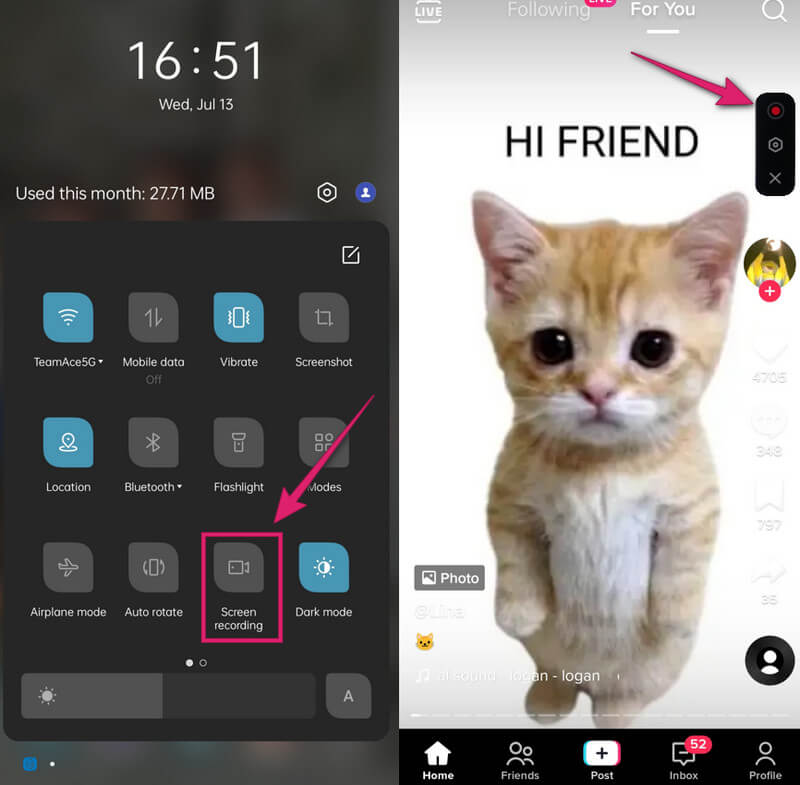
Trin 3 For at afslutte optagelsen skal du trykke på den samme røde cirkelknap igen. Tjek derefter din optagede video i dit fotogalleri, og Beskær din video på Android hvis det er nødvendigt.
Konklusion
Nu har du fuldstændig styr på, hvordan du download videoer fra TwitterSamlet set er den mest stabile måde at gemme videoer til Twitter at optage din skærm ved hjælp af Apeaksoft Screen Recorder på pc eller med indbyggede optagere på mobiltelefoner. Du kan også nemt downloade videoer fra Twitter på websteder, med browserudvidelser, via Discord eller ved hjælp af kommandolinjeværktøjer. Forhåbentlig vil Twitters videodownload ikke genere dig længere!
 Apeaksoft Screen Recorder
 Optag enhver video og lyd på telefonen og computerskærmen.
Sikker download
Sikker download
Relaterede artikler




