


Top 10 gratis og freemium spiloptagere til at optage HD-gameplay

For professionelle spillere på pc'er, oplever du muligvis disse problemer lige nu: Er du stadig generet af de begrænsede funktioner på din musekontrol og enhedsindstillinger, når du optager dit gameplay? Føler du dig overbebyrdet af utallige abonnementsannoncer for at vælge en passende optager? Går du stadig på kompromis med videokvaliteten i bytte for en jævnere proces under afspilning?
At indfange de ideelle øjeblikke nemt på din skærm og dele HD-videoer med dine medspillere er altid en vidunderlig oplevelse for mange spillere, når de spiller på computeren. For at løse disse irriterende, men afgørende problemer for dig, vil vi gerne tilbyde dig et omkostningseffektivt udvalg og bedst muligt tage os af alle dine behov. Her er 9 bedste spiloptagere vi har testet at bruge med lidt indsats.
SIDEINDHOLD:
Apeaksofts redaktionelle team tester uafhængigt alle spiloptagere, der er inkluderet i denne anmeldelse. Vi udvælger værktøjer baseret på deres popularitet, funktioner og relevans for forskellige spil- og optagelsesbehov. Vores anmeldelser er baseret på praktisk testning, teknisk analyse, pålidelige kilder og brugerfeedback.
- Testmiljø: Windows 10/11 Pro (24H2) og macOS Ventura & Sequoia 15
- Testede spil: Minecraft, League of Legends, Genshin Impact og Cyberpunk 2077
- Test fokus: Opløsning, billedhastighed, video- og lydkvalitet, CPU- og GPU-forbrug, hardwareacceleration, filstørrelse, brugervenlighed og mere.
- Testregler: Hver optager testes flere gange under de samme eller lignende forhold.
Lynliste: Sammenligningstabel over de 9 spiloptagere
| Game Recorder | perron | Pris | Optagelseskvalitet | bedst til |
| Apeaksoft Screen Recorder | Windows, Mac | Gratis prøveversion, betalt version | Op til 4K | Begyndere, der ønsker fleksible optagelses- og redigeringsmuligheder |
| OBS Studio | Windows, Mac, Linux | Gratis | Op til 4K og højere | Avancerede brugere og spilstreaming |
| Xbox spilbar | Windows 10 / 11 | Gratis | Op til 1080p/60 FPS* | Hurtig optagelse af spil på Windows |
| QuickTime Player | Mac | Gratis | Afhænger af Mac-indstillinger | Grundlæggende gameplay-optagelse på Mac |
| Handling! | Windows | Gratis prøveversion, betalt version | Op til 4K/120 FPS* | Gamere, der ønsker optagelse og streaming i høj kvalitet |
| Bandicam | Windows | Gratis version, betalt version | Op til 4K/480 FPS | Højkvalitets gameplay-optagelse med hardwareacceleration |
| XSplit Broadcaster | Windows | Gratis og betalte versioner | Op til 4* | Spilstreaming og optagelse fra flere kilder |
| Gecata af Movavi | Windows | Gratis prøveversion, betalt version | Op til 4K/120 FPS* | Begyndere, der ønsker simpel spiloptagelse |
| NVIDIA app | Windows | Gratis | Op til 4* | NVIDIA GPU-brugere, der ønsker gameplay-optagelse med lav belastning |
Top 1: Apeaksoft Screen Recorder
Som vi ved, fungerer forskellige optagere til spil med forskellige funktioner. Hvis du vil gemme spiloptagelser i forskellige formater uden kvalitetstab eller optage skærmbilleder fra eksterne kilder som f.eks. webcam, så er det bedst at vælge denne kraftfulde software, der understøtter omfattende funktioner. Her tilbyder vi dig den perfekte mulighed for at optage dine spilvideoer - Apeaksoft Screen Recorder.

Downloadet af over 1,000,000 brugere
- Bedste spilleoptager til Windows- og Mac-brugere.
- Optag enhver videospil på computeren i 4K/HD-kvalitet
- Optag pc-skærm, webcam og mere med op til 60 fps billedhastighed.
- Understøtter billede-i-billede-optagelse.
- Seneste hardwareaccelerationsteknologi, der kan optages med lav CPU, GPU og RAM.
- Rediger optagede videoer efter længde, segment, lyd, format, annotationer, tegninger og mere.
Sikker download
Sikker download

Denne spilskærmoptager kan optage ethvert gameplay på din Windows 11/10/8/7/XP/Vista PC eller Mac. Med dens hjælp kan du frit indfange øjeblikke i de populære og populære spilverdener. Uanset om du udforsker singleplayer-eventyr eller konkurrerer i populære spil som Counter-Strike 2, Fortnite, Minecraft, Roblox, League of Legends, og VALORANT, vil du aldrig gå glip af dine optagelser i høj billed- og lydkvalitet. Med den nyeste hardwareaccelerationsteknologi garanteres det, at du får en problemfri og stabil spil- og optagelsesoplevelse.
Bonus: Sådan optager du spilskærme med Apeaksoft Screen Recorder
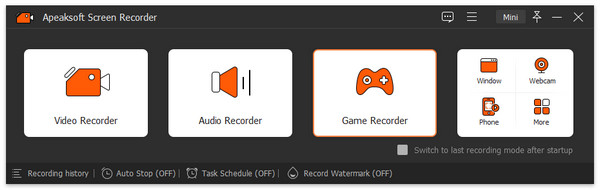
Trin 1 Download denne bedste spiloptager gratis. Åbn softwaren og vælg Game Recorder at blive klar.
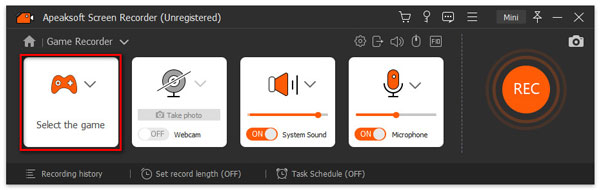
Trin 2 Klik Vælg spillet knappen for at vælge optagekilden. Herefter kan du frit bestemme, om du vil tænde for dit webcam, systemlyd og mikrofon.
Trin 3 Nå Rec knappen og begynd at optage dine spiløjeblikke. Når din ønskede del er færdig, skal du klikke på Firkant knappen eller brug genvejstasten til at stoppe din optagelse. Så er du fri til at redigere din optagelse i pop op-vinduet.
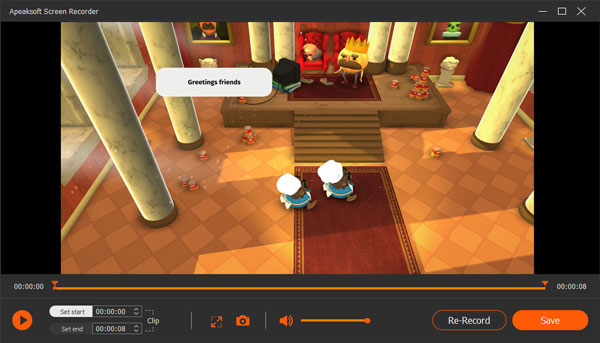
Trin 4 Når du er tilfreds med alt indhold, kan du gemme dine værker ved at Udført .
Top 2: OBS Studio
OBS Studio er en af de mest populære spiloptagelsesprogrammer, der kan hjælpe dig med at optage videospil i høj kvalitet. Den kan håndtere en bred vifte af formater og systemer. Når du leder efter en alt-i-én-løsning til optagelse af gameplay, kan OBS Studio være et godt valg.
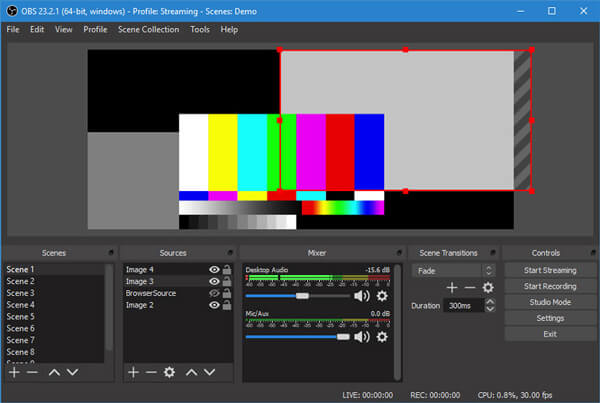
Med OBS Studio kan du tilpasse dine lydindstillinger, herunder vælge kun at optage spillyd eller optage spillyd og din stemme på samme tid. Hvis du oplever problemer som OBS-forsinkelse under optagelse eller streaming, selvom selve spillet kører problemfrit, kan justering af optagelses- og streamingindstillingerne hjælpe med at forbedre ydeevnen.
- Optag video og lyd fra webcam og mikrofon gratis.
- Optag 2D/3D-videospil uden filstørrelses- eller tidsbegrænsning.
- Stream gameplay og tilbyd flere overgange og værktøjer.
- Der er intet tydeligt tegn på, om programmet kører eller ej.
- Stejl læringskurve for begyndere.
- Optager betydelige systemressourcer.
Top 3: Xbox Game Bar
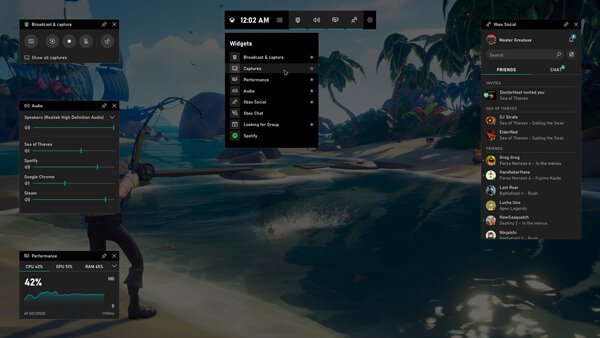
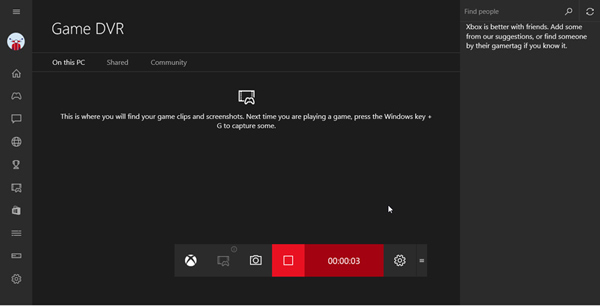
Xbox Game Bar-skærmoptagelse kan være den bedste software til optagelse af videospil til PC til Windows 10/11-brugere. Det tilbyder en enkel og bekvem måde at tage fuld kontrol over spilaktiviteterne, mens du spiller på din computer. Xbox Game Bar er det brugerdefinerede, indbyggede spiloverlay i Windows 10. Det gør din computer mere og mere som en Xbox. Du kan nemt åbne Xbox Game Bar ved at trykke på Win + G på tastaturet. Derefter kan du vælge menuen Overlay > Optag for at starte spiloptagelsen. Du kan optag Xbox-gameplay med den indbyggede Game Bar og juster optagekvaliteten baseret på dit system og dine indstillinger.
- Stærk understøttelse af næsten alle PC-videospil.
- Opret forbindelse til nye holdkammerater med LFG og kommuniker med Xbox-konsollen.
- Giv redigeringsfunktion for mere bekvemmelighed.
- Optag spilklip med begrænset tid.
- Lidt tidsspild for spillerne på grund af det direkte optagelsesresultat.
Top 4: QuickTime Player
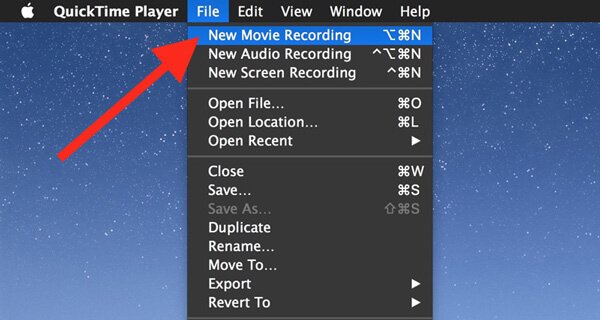
For Mac-brugere skal du vælge en skærmoptager gratis på Mac er ikke så let som det lyder. QuickTime Player er den bedste skærmoptagelsessoftware til dig. Denne indbyggede medieafspiller og video- og lydoptager kan hjælpe dig med at optage alt, der vises på din Mac-skærm, i høj kvalitet. Der er intet vandmærke eller nogen begrænsninger på filstørrelse eller optagetid. Du kan nemt få en stabil spiloplevelse. QuickTime Player kan dog ikke direkte optage intern systemlyd under skærmoptagelse. For at optage systemlyd skal du bruge en ekstra virtuel lydenhed eller et tredjeparts lydværktøj.
- Bredt tilgængeligt og understøttet for Mac-brugere.
- Fokuseret og enkelt design til brug.
- Udstyret med sikkerhedsfejl for bedre privatliv.
- Ingen understøttelse af dobbeltoptagelse.
- Begrænsede valgmuligheder for videokvalitet og outputformat.
- Lydkanalen til optagelse er ikke forbundet til systemlyden.
Top 5: Action!
Handling! Spiloptager er den brugervenlige spiloptagelsessoftware til Windows, som kan give dig problemfri HD-spiloptagelse på op til 120 fps. Den indeholder mange uundværlige værktøjer og funktioner til din gameplay-optagelse. Denne spiloptager er kompatibel med alle versioner af Windows som Windows 11, Windows 10, Windows 8, Windows 7 og mere. Den giver dig mulighed for at streame og optage i realtid i HD-videokvalitet.
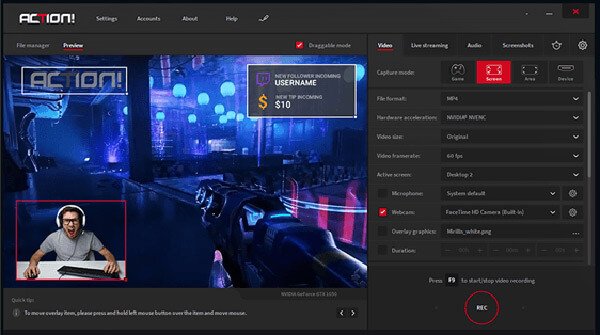
- Giv spillere mulighed for at streame gameplay og webplayer-videoer.
- Optag dit r-gameplay i en mindre fil med mindre CPU- og GPU-forbrug.
- Optag spilvideo direkte til en MP4-fil (H.264/AVC).
- En betalt plan til langvarig brug af denne software.
- Brugerdefineret billedhastighed og videobithastigheder er indstillet ufleksibelt til justering.
Top 6: Bandicam
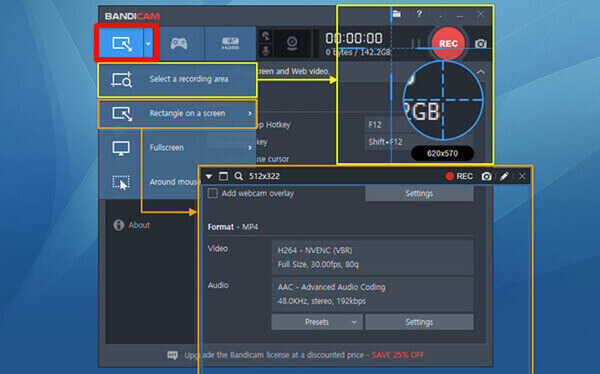
Bandicam er en berømt gameplay-optagelsessoftware, som kan hjælpe dig med at fange alle aktiviteter på din computer. Det giver dig mulighed for at optage spilvideoer op til 120 FPS. Spiloptageren tilbyder 3 optagetilstande, optageskærm, spiloptagelsestilstand og enhedsoptagelsestilstand. Det kan optage webcam-videoer. Faktisk har den mulighed for at optage skærm med 4K Ultra HD-opløsning.
- Optag HD-videoer med en lille filstørrelse.
- Fri til at justere optageområdet til spil eller andre aktiviteter.
- Gratisversionen er begrænset til 10 minutter pr. optagelse.
- Vandmærker vil blive vist, når dine optagede videoer vises.
- Understøtter kun Windows-system.
Top 7: XSplit-udsender
XSplit Broadcaster er et populært skærmoptagelsesværktøj til spil, der primært er designet til videooptagelse i høj kvalitet. Det kan optage video og lyd fra en række kilder. Derudover er det i stand til at kombinere dem under en livestream.
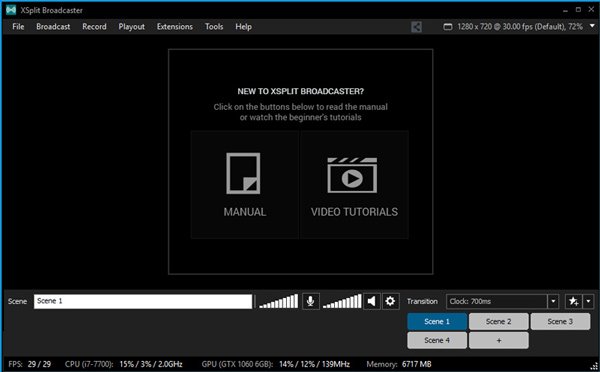
- Forskellige brugerdefinerede plugins leveres for at øge.
- Både gratis og betalte versioner til optagelsen.
- Understøttede funktioner til at integrere optagefiler til brug.
- Vandmærker tilknyttes automatisk den optagede fil.
- Kan forårsage en betydelig forsinkelse i spilprocessen.
- Skal opgradere til betalt version, hvis du vil fjerne vandmærket eller fange 4K-video.
Top 8: Movavi Gecata
Gecata af Movavi er en funktionsrig spiloptagelsessoftware, der hjælper dig med at indfange mindeværdige spiløjeblikke og dele dem online med lethed. Den er designet til at give en problemfri optagelsesoplevelse og understøtter optagelse af en bred vifte af spil, fra Minecraft og Battlefield 4 til Roblox og World of Warcraft.
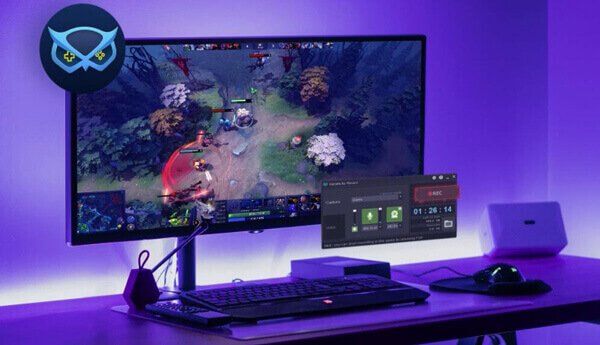
- Gør det muligt at starte optagelsen med et enkelt klik.
- Genvejstaster understøttes til at styre skærmoptagelsen.
- Tilbyder lydeffekter, musik og dialog i spillet for at fordybe seerne.
- Vandmærker forbliver i det endelige resultat.
- Videoer er beskyttet til videre redigering, før du deler dem på YouTube.
Top 9: NVIDIA-app
NVIDIA app er en indbygget spiloptagelsesløsning til Nvidia-brugere. Hvis du vil vide det hvordan man optager gameplay med NVIDIA, kan du bruge NVIDIA Overlay til at optage dit gameplay uden at installere yderligere optagelsessoftware. Dens optagelsesfunktioner inkluderer øjeblikkelig genafspilning og manuel optagelse, som kan hjælpe dig med at reducere CPU-forbruget og opretholde en jævn gameplay under optagelse ved hjælp af NVIDIA GPU-hardwarekodning.
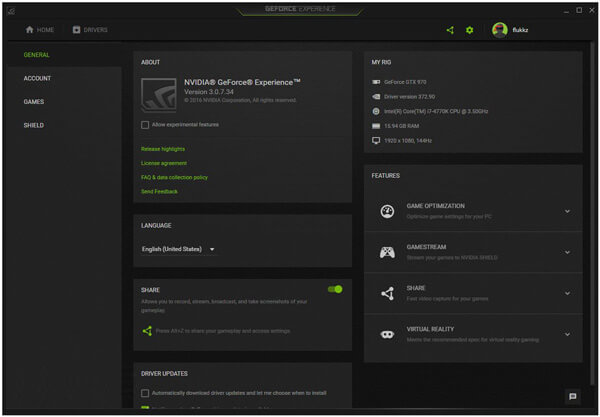
- Mulighed for at fange skærm med samme opløsning som din skærm
- Optag HD- eller endda 4K UHD-spiloptagelser med et 4K-panel
- Tilbyder et enkelt og ligetil design til grundlæggende gameplay-optagelser
- Fungerer kun med Nvidia GPU'er
Ofte stillede spørgsmål om spiloptagere
Hvor stor er en times 1080p-video til spil?
Videostørrelsen afhænger primært af opløsning, billedhastighed, bithastighed og video-codec. For eksempel kan en 1080p-optagelse fylde omkring 3-10 GB i timen.
Har Windows 11 skærmoptagere?
Nu er begge Windows 11/10 udstyret med indbygget Xbox Game Bar, som vi har introduceret ovenfor. Du kan trykke på Vinde + G for at åbne Xbox Game Bar, eller brug Vinde + andre + R for at starte eller stoppe optagelse.
Kan jeg optage mit spil på mobile enheder?
Ja. Der er indbyggede skærmoptagelsesfunktioner til gameplay på moderne telefoner. Du kan også finde nogle spiloptager apps.
Konklusion
En pålidelig spiloptager gør det nemt at optage højdepunkter fra spillet. Efter at have læst dette indlæg kan du vælge den rigtige spiloptager og optage de vigtige øjeblikke, som du kan dele med dine venner. Hvis du ønsker en brugervenlig optager med mere fleksible optagelses- og redigeringsmuligheder, Apeaksoft Screen Recorder er også værd at overveje.
 Apeaksoft Screen Recorder
Optag enhver video og lyd på telefonen og computerskærmen.
Sikker download
Sikker download
Relaterede artikler



