


Sådan optager du på DirecTV-streaming i den bedste kvalitet

DirecTV er en populær online streamingplatform. Du kan se dine yndlings-tv-serier og film online på din pc eller Mac. Udover bare at se videoer, Kan du optage på DirectTV streamDet korte svar er ja! Du behøver ikke længere en fysisk DVR-boks under dit tv. DirecTV Stream bruger et cloudbaseret system til at gemme din yndlingsunderholdning.
I denne guide viser vi dig præcis, hvordan du optager på Directv Stream, og forklarer dit DirecTV og relaterede optagemuligheder og indstillinger.
SIDEINDHOLD:
Del 1: Kan du optage programmer på DirecTV Stream?
Før vi ser på trinnene, lad os lige få afklaret et almindeligt spørgsmål: Kan man optage programmer på DirecTV Stream ligesom almindeligt kabel-tv?
Ja, det kan du. Det er dog en cloud-DVR; dine optagede programmer gemmes ikke på dit faktiske tv eller din enhed. I stedet gemmes de på internettet (skyen). Det betyder, at du kan se dine optagede programmer på dit tv, din telefon, din tablet eller din computer, når som helst du vil.
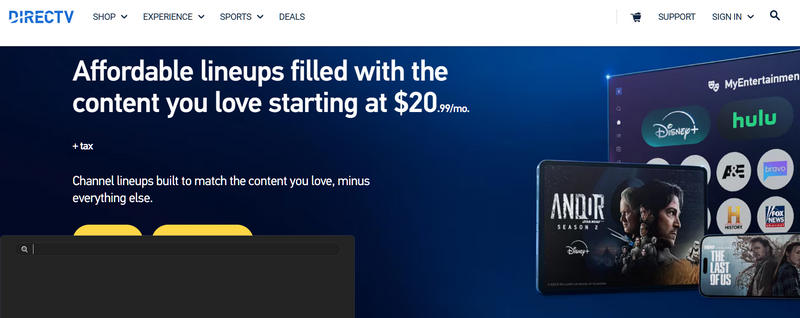
Du kan også betale mere for at få mere DVR-lagerplads i clouden med deres abonnementer. Det betyder, at du ikke behøver at bekymre dig om at løbe tør for plads, uanset hvor mange film eller tv-serier du gemmer.
Del 2: Del 2: Sådan optager du på DirecTV Stream
På live-tv
Hvis du ser et program lige nu og vil gemme det, er optagelsen meget enkel. Sådan optager du på DirectTV-streaming, når du ser live-tv:
Trin 1 Find en tv-serie eller film, du kan lide, på DirecTV.
Trin 2 Tryk på ikonet Optage knappen på din fjernbetjening for at starte optagelsen af programmet. Tryk to gange på den for at optage hele serien på DirecTV.
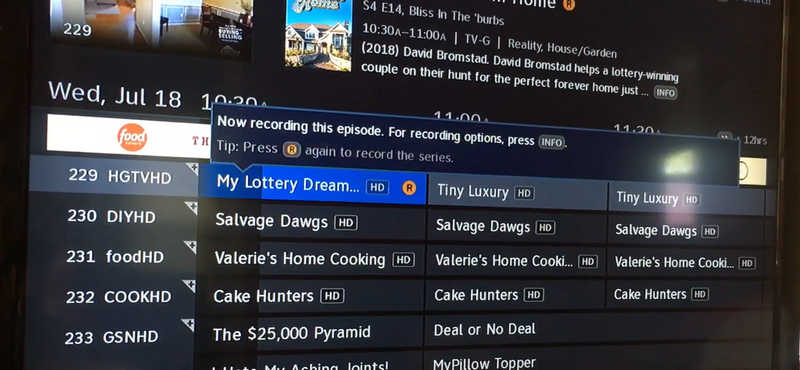
Trin 3 Tryk på for at stoppe optagelsen INFO på fjernbetjeningen.
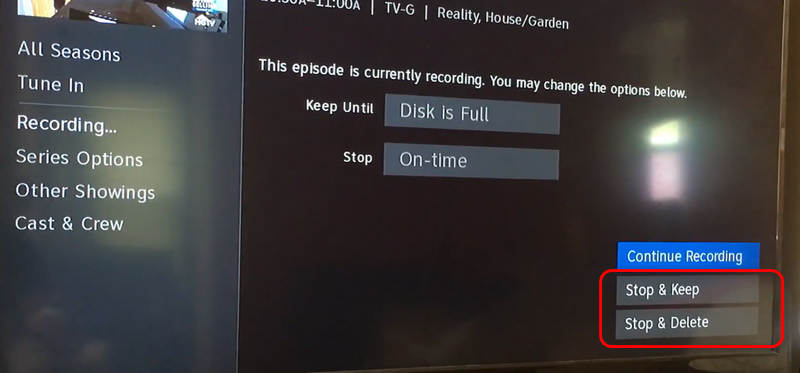
Trin 4 Derefter kan du vælge Stop og bliv ved or Stop og slet for at stoppe DirecTV-optagelsen.
På computer eller telefon
Hvis du bruger DirecTV på din computer eller mobiltelefon og vil optage dine yndlings-tv-serier og -film, behøver du ikke at bruge den komplicerede indbyggede optagefunktion; bare ty til Apeaksoft Screen RecorderDen kan optage skærmbilleder fra din Windows, Mac, Android og iPhone med original kvalitet og FPS, og endda opskalere dem til 4K og 144 FPS.

Downloadet af over 1,000,000 brugere
- Understøtter langvarig optagelse uden forsinkelse eller hakken.
- Behold den originale skærmopløsning, og opskaler den endda til 4K.
- Understøtter AV1- og HEVC-codecs for at formindske optagelsen, samtidig med at den bedste kvalitet bevares.
- Støt et videoredigeringsprogram til at trimme og finpudse dine DirecTV-optagelser.
Sikker download
Sikker download

Trin 1 Start optagelse af DirecTV
Download, installer og start Apeaksoft Screen Recorder på din computer. Du kan vælge Vinduesoptager or TelefonoptagerHvis du vælger Telefonoptager, skal du tilslutte din Android- eller iOS-telefon til din computer. Følg derefter vejledningen på skærmen for at genkende telefonen.
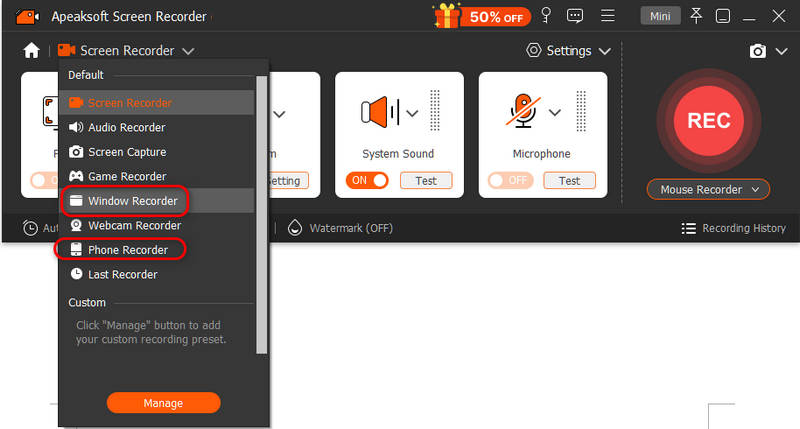
Vælg derefter vinduet for din DirecTV-streaming, og klik på Optage knappen for at starte DirecTV-optagelsen.
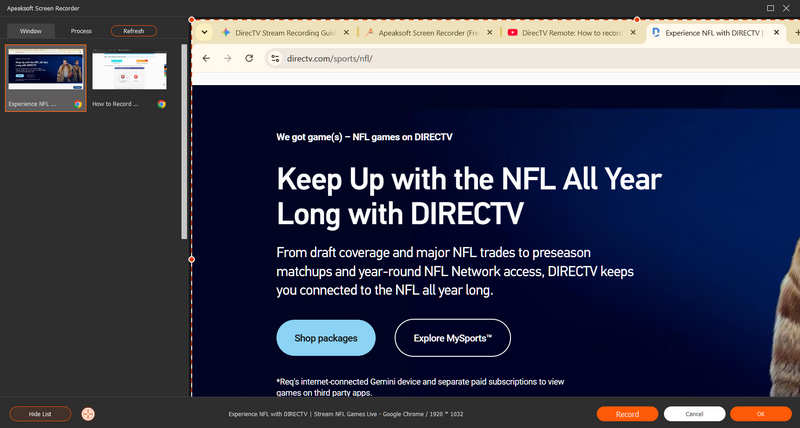
Trin 2 Tjek og gem DirecTV-streamoptagelse
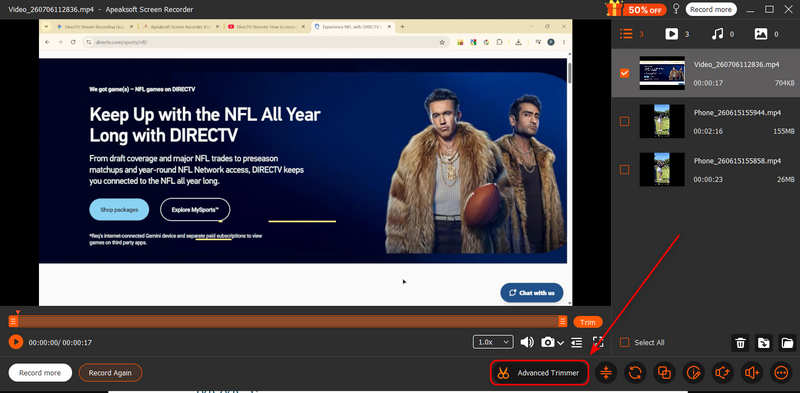
Klik på knappen Optage knappen igen for at stoppe optagelsen. Derefter vil du se din DirecTV Streaming-optagelseshistorik. Du kan også bruge Avanceret trimmer funktion til at redigere og finpudse videoen.
Yderligere læsning
Del 3: Sådan optager du kommende serier og film
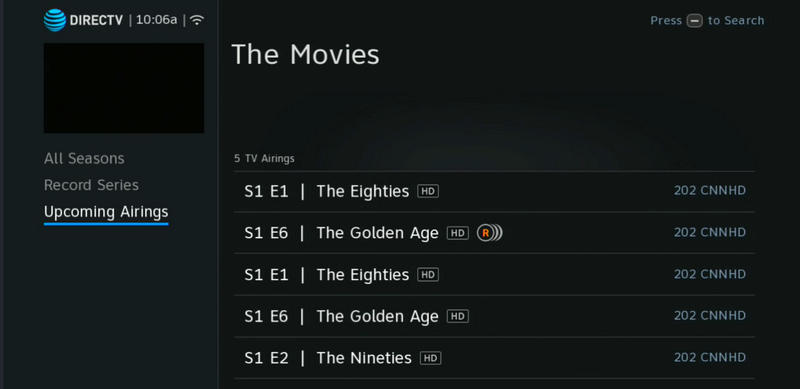
Har du brug for at indstille en optagelse til et kommende tv-program? Du behøver ikke at se et program for at optage det. Du kan planlægge en optagelse til et program, der sendes senere i aften, i morgen eller i næste uge.
Trin 1 Åbn DirecTV Stream-appen, og gå til Guide.
Trin 2 Rul gennem kanalerne og datoerne for at finde det program eller den film, du vil optage.
Trin 3 Find den Kommende udsendelser, klik på showets titel, og vælg derefter Optage fra informationsskærmen.
Del 4: Forklaring af DirecTV-streamoptagelsesmuligheder
Når du vil optage et tv-program, vil du se et par forskellige muligheder for optagelse af DirecTV-streaming. Lad os dykke ned i, hvad disse muligheder betyder.
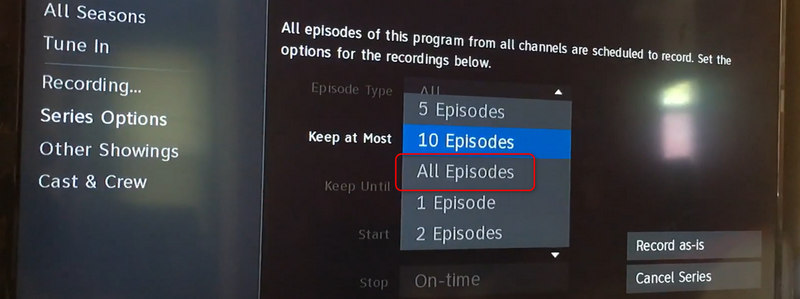
- Rekordserie: Dette er bedst til dine yndlingsudsendelser hver uge. Når du vælger denne mulighed, optager cloud-DVR'en automatisk alle nye episoder, der sendes på DirecTV. Du behøver ikke at starte en optagelse hver uge.
- Optag én episode: Dette er bedst til film, live sportskampe, særlige begivenheder, eller hvis du bare vil se en enkelt episode af et talkshow.
- Avancerede optagelsesmuligheder: Du kan bede systemet om kun at optage nye episoder, så dit bibliotek ikke bliver fyldt med gamle genudsendelser. Du kan også vælge at optage alle episoder, hvis du prøver at se et program fra begyndelsen på DirecTV.
Del 5: Tips til optagelse på DirecTV
Det kan nogle gange være vanskeligt at optage live sport på DirecTV, fordi disse kampe ofte varer længe på grund af overtid eller forsinkelser.
Den gode nyhed er, at DirecTV Stream er ret smart. Ved større sportsbegivenheder forlænger cloud-DVR'en automatisk optagetiden, hvis kampen går ud over den planlagte sluttidspunkt. For at gøre tingene bedre anbefales det dog at tjekke holdsiden i appen og vælge Rekordhold så du aldrig går glip af en eneste af dine yndlingsbaseball-, fodbold- eller basketballkampe.
Konklusion
Dette indlæg viser dig hvordan man optager på DirecTV stream på tv og computer. DirecTV-appen har en indbygget optagefunktion, der giver dig mulighed for at optage direkte eller planlægge en optagelse. Men hvis du vil optage tv-serier eller film på din computer, kan du bruge Apeaksoft Screen Recorder for nemt at starte optagelsen. Den kan optage den originale videokvalitet af DirecTV-indhold og endda opskalere det til 4K-opløsning. Du kan nyde dine yndlingsvideoer offline med problemfri og skarp visuel kvalitet.
 Apeaksoft Screen Recorder
 Optag enhver video og lyd på telefonen og computerskærmen.
Sikker download
Sikker download
Relaterede artikler




