


Sådan optager du et program, en liveshow og en kamp på YouTube TV

YouTube TV er en populær streamingtjeneste, der tilbyder alt indhold i 4K-opløsning. Den giver dig mulighed for at se live- og on-demand-programmer fra store tv-stationer og populære kabelnetværk. Livesporten og -programmerne er engagerende. Hvis du ikke vil gå glip af et program, en sport, en begivenhed eller en film, kan du optage dit yndlingsindhold i dit personlige bibliotek. Denne guide deler de gennemprøvede metoder til at... optag på YouTube TV.
SIDEINDHOLD:
Del 1: Kan du optage på YouTube TV
Kan man optage programmer på YouTube TV? Ja, YouTube TV giver dig mulighed for at optage og gemme programmer, serier, film og sportsudsendelser direkte på cloud-DVR'en. Med andre ord giver den indbyggede DVR dig mulighed for at optage indhold uden begrænsninger på lagerplads. Husk, at visse sportsbegivenheder muligvis ikke er tilgængelige.
YouTube TV er en streamingtjeneste med abonnement. Den har opdateret sine månedlige priser for 2026. Basisabonnementet koster nu 82.99 dollars om måneden. For nye brugere er den månedlige pris 59.99 dollars for de første to måneder.
Fordele ved YouTube TV DVR-funktionen
- 1.Optag næsten alt, såsom kommende film, tv-serier, engangsbegivenheder, programmer, liveshows og meget mere.
- 2.Ubegrænset lagerplads. DVR-funktionen kan optage et ubegrænset antal programmer og gemme dem i skyen. Den optager ikke den lokale lagerplads.
- 3.Ingen ekstra gebyrer. Når du abonnerer på et basisabonnement, har du adgang til DVR-funktionen, medmindre du ønsker at se det optagede indhold offline.
Del 2: Sådan optager du på YouTube TV med DVR-funktionen
Som tidligere nævnt kan du optage serier på YouTube TV på websiden, mobilappen og smart-tv ved hjælp af DVR-funktionen. Vi demonstrerer arbejdsgangene for at hjælpe dig med at forstå dem tydeligt.
Sådan optager du et show på YouTube TV på nettet
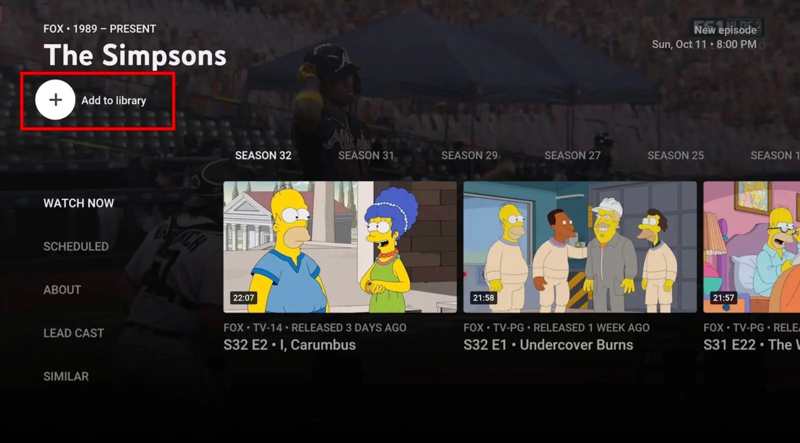
Trin 1 Besøg tv.youtube.com/welcome/ i en webbrowser.
Trin 2 Log ind med din Google-konto.
Trin 3 For at optage et program på YouTube TV skal du indtaste navnet i søgefeltet og åbne det fra resultatet.
Trin 4 Klik på knappen Tilføj til bibliotek .
tips: Hvis du vil optage et liveshow på YouTube TV, skal du gå til LIVE fanen, klik på den ønskede titel, og klik på + knappen for at begynde optagelsen af showet.
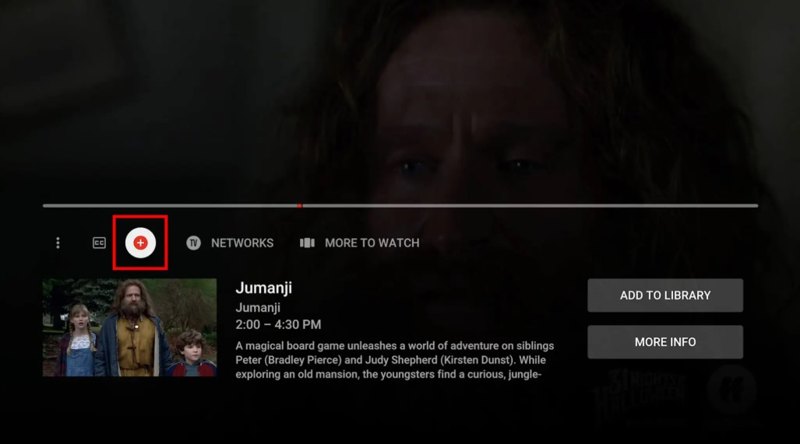
Trin 5 Som standard stopper YouTube TV optagelsen, når programmet slutter. Hvis du vil stoppe optagelsen på YouTube TV manuelt, skal du klikke på Stands .
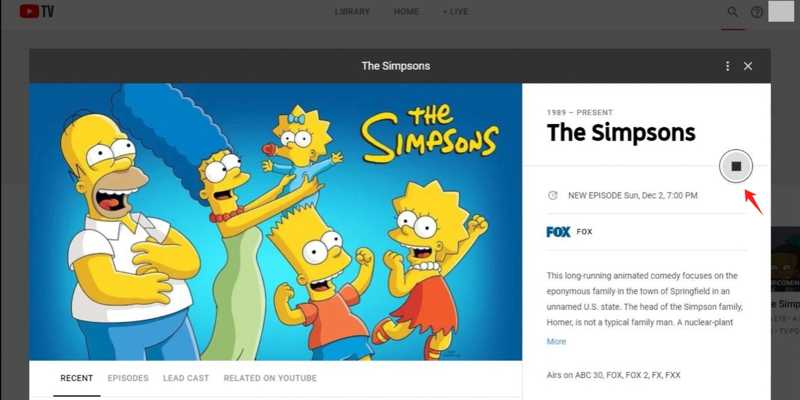
Bemærk: Efter optagelsen vil programmerne være tilgængelige i dit bibliotek i op til ni måneder.
Sådan optager du et program på YouTube TV på mobilen
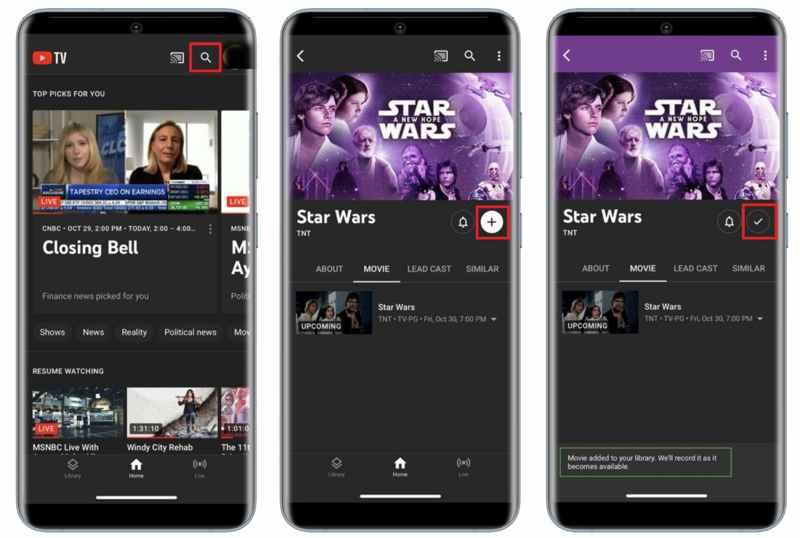
Trin 1 Åbne YouTube TV app på din mobile enhed.
Trin 2 Tryk på ikonet Søg knap i øverste højre hjørne.
Trin 3 Indtast navnet på det ønskede show i søgefeltet, og søg efter det.
Trin 4 Tryk på titlen i resultatet.
Trin 5 Tryk derefter på Tilføj knappen for at starte optagelsen af programmet i YouTube TV-appen.
Trin 6 Når optagelsen er gennemført, vil du se et flueben ud for titlen.
Sådan optager du et program på YouTube TV på dit tv
YouTube TV-appen er tilgængelig på Roku, Apple TV og Fire TV Stick. Hvis du vil optage et spil på YouTube TV på et smart-tv, kan du bruge den indbyggede DVR-funktion på alle kompatible enheder.

Trin 1 Kør YouTube TV-appen på dit tv.
Trin 2 Log ind med din YouTube TV-konto.
Trin 3 Find et spil, et show eller et program, du vil optage med Søg funktion.
Trin 4 Tryk Tilføj knappen for at optage det på dit smart-TV.
Del 3: Sådan administrerer du optagelser på YouTube TV
Da YouTube TV-optagelser gemmes i skyen, kan du se dem på tværs af enheder med dit YouTube TV-abonnement. Følg nedenstående trin for at se de gemte optagelser af dine yndlings-tv-serier:
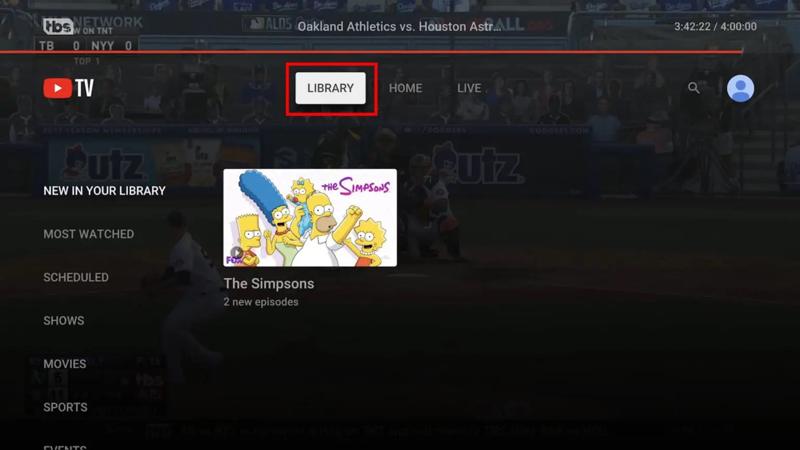
Trin 1 Gå til YouTube TV-websiden eller -appen.
Trin 2 Log ind med din konto.
Trin 3 Derefter vil du se tre muligheder øverst på skærmen. Vælg den BIBLIOTEK valgmulighed.
Trin 4 Optagelserne er kategoriseret efter Nyt i dit bibliotek, Mest sete, Planlagt, SportOg meget mere.
Trin 5 Find videoen, åbn den, og begynd at afspille den.
Trin 6 Hvis du vil slette en optagelse, skal du vælge den og trykke på Tilføjet til biblioteket.
Del 4: Sådan løser du problemet med optaget indhold på YouTube TV
Nogle YouTube TV-brugere har rapporteret, at de ikke kan få adgang til deres optagede programmer. Google har bekræftet, at den fejl, der forhindrede afspilning af optaget indhold, er blevet rettet. Hvis du stadig ikke kan se dine YouTube TV-optagelser, kan du følge nedenstående tips:
- 1.DVR'en gemmer dine optagelser i op til ni måneder. Hvis indholdet er udløbet, skal du optage det igen.
- 2.Hvis du ikke kan finde nogle optagelser, er de muligvis ikke blevet sendt på YouTube TV endnu. Du finder dem i kategorien Planlagt i dit bibliotek.
- 3.Selv hvis du har optaget YouTube TV, skal du have en internetforbindelse for at se optagelserne, da de er gemt i skyen, men ikke lokalt. Hvis du vil se optagelser offline, skal du have 4K-stik-tilføjelsen, som kræver et ekstra gebyr på 10 dollars om måneden.
Del 5: Sådan optager du et liveshow på YouTube TV
Hvis du vil optage et liveshow på YouTube TV og se det offline, er det bedst at bruge et effektivt videooptagelsesværktøj, f.eks. Apeaksoft Screen RecorderDen kan optage alle programmer på YouTube TV, inklusive ophavsretsbeskyttet indhold, og gemme dem på din lokale harddisk.

Downloadet af over 1,000,000 brugere
- Optag programmer på YouTube TV med et enkelt klik.
- Tilgængelig for programmer, liveshows og fremtidigt indhold.
- Gem YouTube TV-indhold i videoer af høj kvalitet.
- Tilføj klistermærker, tekster, figurer og billedtekster til optagelser.
- Understøtt en bred vifte af videoformater.
Sikker download
Sikker download

Sådan optager du et liveshow på YouTube TV
Trin 1 Installer YouTube TV-optager
Start YouTube TV-optagelsessoftwaren, når du har installeret den på din computer. Den er kompatibel med Windows 11/10/8/7/XP/Vista og Mac OS X 10.13 eller nyere. Vælg Screen Recorder mulighed. Hvis du vil optage YouTube TV på din telefon, skal du vælge Telefonoptager, og tilslut din telefon til din computer med et kompatibelt kabel.

Trin 2 Optag et program på YouTube TV
Tænd Optagelsesområde og indstil optagelsesområdet i henhold til YouTube TV. Slå til System Sound og juster lydstyrken. Når showet begynder at afspille, skal du klikke på REC for at begynde at optage den.
Tip: Hvis du har brug for at optage et fremtidigt show på YouTube TV, skal du klikke på Tag tidsplan og sæt det op.

Trin 3 Gem YouTube TV-optagelsen
Når showet er færdigt, skal du klikke på Stands knappen. Derefter vises forhåndsvisningsvinduet. Se optagelsen, og klik på Gem knappen, hvis du er tilfreds.

Yderligere læsning
Konklusion
Denne vejledning forklarede hvordan man optager på YouTube TV på din computer, mobilenhed eller smart-tv. Du kan vælge en passende platform og følge vores trin for at optage dine yndlingsprogrammer. Derudover kan du lære, hvordan du finder optagelserne i dit bibliotek. Apeaksoft Screen Recorder er en god mulighed for at optage alle serier på YouTube TV til din lokale lagring.
 Apeaksoft Screen Recorder
 Optag enhver video og lyd på telefonen og computerskærmen.
Sikker download
Sikker download
Relaterede artikler




