

De bedste metoder til at optage skærmbilleder og lyd på Mac for begyndere

Uanset om det drejer sig om at optage et onlinemøde, lave en instruktionsvideo eller forsøge at gemme et højdepunkt fra et spil, står mange brugere over for det samme problem, før de kommer i gang: hvordan man optager skærmvideo på Mac med lydDenne guide vil fortælle dig, hvilke metoder der er mest problemfri, og hvilke indstillinger der er mest pålidelige, så du kan lave en optagelse i høj kvalitet med lyd.
SIDEINDHOLD:
Del 1. Forståelse af skærmoptagelse på Mac
Det kan virke simpelt at optage en skærm på en Mac, men der er åbenlyse forskelle mellem forskellige optagelsesmetoder, som direkte påvirker din evne til at optage video med lyd.
For at opnå stabil lydsynkronisering skal du først forstå typerne af lydkilder. Mac-computere behandler mikrofoner, menneskestemmer og systemlydeffekter som forskellige inputkanaler, og indbyggede værktøjer optager ofte kun én kilde, hvilket gør det upålidelig at optage video og lyd på Mac-computere i virkelige situationer.
Generelt kan Mac-skærmoptagelse opdeles i "systemindbyggede værktøjer" og "professionel optagelsessoftware" i to kategorier. Førstnævnte er nem at betjene og egnet til lejlighedsvis brug; sidstnævnte er mere komplet og kan virkelig give en problemfri oplevelse med skærmoptagelse af video og lyd på Mac. Forståelse af disse forskelle vil hjælpe dig med hurtigt at bestemme, hvilken tilgang der fungerer bedst til dine behov i næste afsnit, og bringe dig til det endelige mål om, hvordan man optager skærmvideo på Mac med lyd.
Del 2. Sådan optager du skærmvideo på Mac
Når den grundlæggende forståelse er fuldført, er næste trin at vælge den rigtige måde at optage skærmen på. Forskellige værktøjer har forskellig ydeevne inden for lydoptagelse, billedkvalitet og kontrollerbarhed, og nøglen til virkelig at optage skærmvideo på Mac med lyd er at finde en løsning, der kan behandle flere lydkilder samtidigt og opretholde et output af høj kvalitet.
Sammenligning af skærmoptagelsesværktøjer
| Værktøjer/Funktioner | Systemlydoptagelse | Optagelse fra flere kilder | Billedkvalitet | Fleksibilitet i optagelsen | Langsigtet optagestabilitet | Ansøgning scenarier |
| Apeaksoft Screen Recorder | ✔Support | ✔ Understøtter flere lydkilder | ✔ Justerbar i høj opløsning | ✔Tilpas området/vinduet | ✔Meget stabil | Undervisning, spil, konferencer, professionel optagelse |
| QuickTime Player | ✘Ikke understøttet | ✔ Understøtter mikrofonoptagelse | ▲Grundlæggende billedkvalitet | ▲Begrænset udvalg | ▲Mellem | Grundlæggende demonstration, simpel vejledning |
| Skærmbillede værktøjslinje | ✘Ikke understøttet | ✔ Understøtter mikrofonoptagelse | ▲Grundlæggende billedkvalitet | ✔Hurtig betjening | ▲Mellem | Øjeblikkelig optagelse, hurtig optagelse |
Bedste tredjepartsværktøj: Apeaksoft skærmoptager
Optag skærmvideo på Mac med lyd
- Understøtter samtidig optagelse af systemlyd og mikrofon for at sikre fuldstændig lydoptagelse.
- Tilbyder fleksibel skærmkontrol, f.eks. optagelse af brugerdefineret område og optagelse med vindueslås.
- Outputtet understøtter high definition, høje billedhastigheder og flere formatmuligheder.
- Høj stabilitet til langvarig optagelse, minimerer lydtab eller videoforsinkelse.
Sikker download
Sikker download

Trin 1 Åbn softwaren, og vælg Screen Recorder i rullemenuen i hovedgrænsefladen for at optage både billede og lyd samtidigt.

Trin 2 Derefter kan du indstille optageområdet; du kan direkte vælge Fuld skærm eller Tilpasset at vælge et bestemt område.

Trin 3 For at finde ud af, hvordan du optager skærmvideo på Mac med lyd, skal du aktivere knappen under Systemlyd og juster lydstyrkeskyderen. Eller tænd for Mikrofon under mikrofonen. Du kan vælge mellem Mac'ens indbyggede eller eksterne mikrofon.
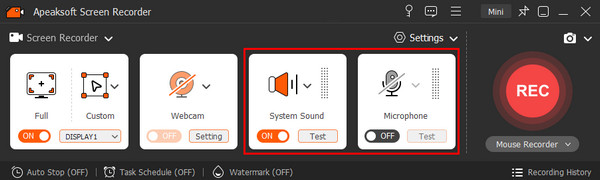
Trin 4 Klik derefter på REC knappen for at gå ind i optagetilstand.

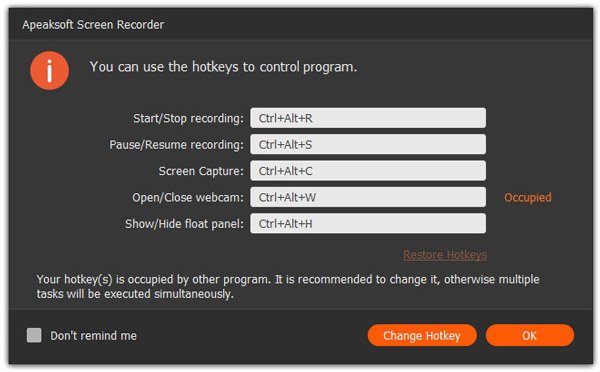
Trin 5 Softwaren viser dig også automatisk nogle genvejstaster. Hvis standardkombinationen ikke er tilfredsstillende, kan du også ændre den.
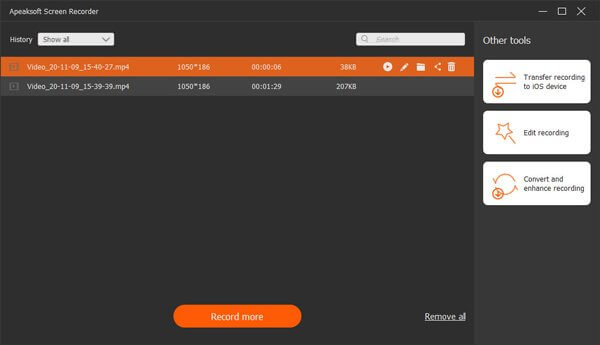
Trin 6 Klik til sidst på den røde firkant i øverste venstre hjørne for at stoppe optagelsen. Du kommer direkte til forhåndsvisningsvinduet, hvor du hurtigt kan beskære videoen, optage den igen eller gemme den direkte osv.
QuickTime Player
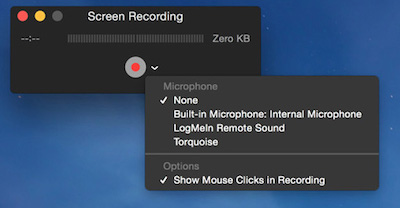
QuickTime Player er et indbygget macOS-værktøj til simple scenarier. Det kan optage billeder og mikrofoner, men det kan ikke optage systemets interne lyd, så det er stadig begrænset, når du har brug for et fuldt lydspor. Flere brugere bruger QuickTime til lydoptagelse på skærmenMen hvis du kun har brug for at optage en præsentation eller ekstern lyd, kan det opfylde det mest basale behov for, hvordan man optager video med lyd på Mac.
Trin 1 Åbne QuickTime Player og vælg Ny skærmoptagelse.
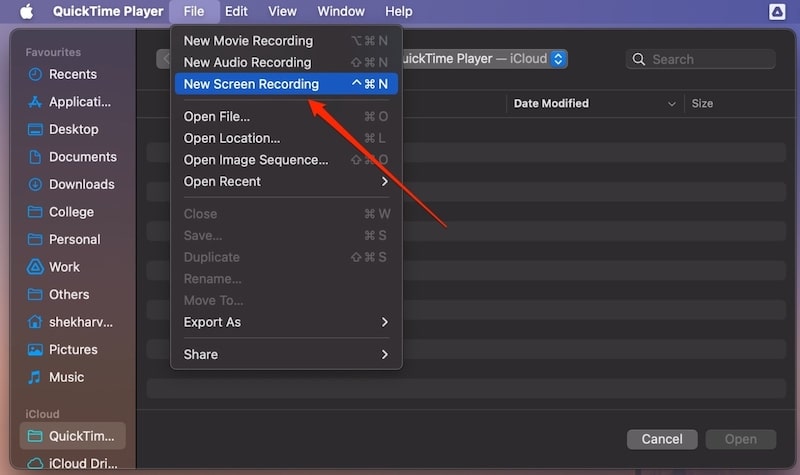
Trin 2 Tryk på ikonet Mikrofon knappen for at vælge den eksterne eller indbyggede mikrofon, du vil bruge.
Trin 3 Vælg optagelsesområdet, og start optagelsen.
Trin 4 Gem videofilen, når du er færdig.
Skærmbillede værktøjslinje
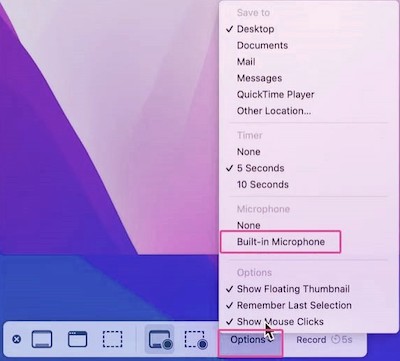
Skærmbilledeværktøjslinjen er en nemmere måde at optage en skærm på macOS og er perfekt til hurtigt at optage handlingsflowet. Den er nem at betjene, men kan heller ikke optage systemlyd direkte, så den er ikke egnet som en komplet løsning til, hvordan man optager video og lyd på Mac, men den er meget velegnet til hurtig optagelse af korte scener.
Trin 1 Presse Skift + Kommando + 5 for at kalde optagelsespanelet frem.
Trin 2 Vælg at optage hele skærmen eller et udvalgt område.
Trin 3 Aktiver ekstern lyd i mikrofonindstillingerne (hvis det ønskes).
Trin 4 Klik på knappen Optage knappen for at begynde at tage billedet.
Del 3. Tips til videooptagelse i høj kvalitet på Mac
Uanset om du bruger indbyggede værktøjer eller professionel software, kræver det mere end blot at begynde at optage for virkelig at få en klar, jævn og synkroniseret skærm. Følgende tips vil hjælpe dig med at opretholde en ensartet og høj kvalitet i optagelsen i dine daglige aktiviteter og yderligere forbedre succesraten for, hvordan du optager video med lyd på Mac.
Sørg for, at lydkilden er klar, og juster lydstyrken på forhånd.
Sørg for at kontrollere systemets lydstyrke, mikrofonafstand og valg af inputenhed, før du starter optagelsen.
- • Hvis du arbejder på et skærmbillede med video og lyd på en Mac, skal du sørge for, at systemets lydeffekter ikke er indstillet til lydløs.
- • Hvis du bruger en ekstern mikrofon, anbefales det at udføre en lydstyrketest for at undgå problemet med at være for høj eller for lav.
- • Når du bruger professionel software, skal du huske at justere systemlyden og mikrofonens blæselyd separat for at gøre forholdet mellem de to mere naturligt.
Ryd op i opgaver med høj belægning i løbet
Selve videooptagelse bruger CPU og GPU, især når man optager lyd og billeder med høj billedhastighed på samme tid.
Forslag:
- • Luk irrelevant software og browserfaner
- • Sæt baggrundsapps, der forårsager varme, på pause
- • Hold din Mac fri for varme
Dette kan reducere problemet med billedforsinkelse og lydforsinkelse under optagelse og gøre videooptagelse på Mac med lyd mere stabil.
Hold nok opbevaringsplads
Skærmoptagelsesfiler kan nemt vokse sig store hurtigt, især når man optager billeder i høj kvalitet.
Det anbefales at frigør diskplads på Mac på forhånd eller indstil videoen på en ekstern harddisk for at undgå afbrydelser under optagelse på grund af pladsmangel.
Vælg den rigtige opløsning og billedhastighed
Forskellige skærmoptagelsesformål kræver forskellige skærmindstillinger:
- • Undervisning og demonstration: 1080p + 30fps
- • Spil- og betjeningsdemonstration: 1080p eller derover + 60fps anbefales
- • Deling på sociale medier: Brug et lettere format for at reducere filstørrelsen
For høje parametre kan føre til en mindre gnidningsløs optagelsesproces, så vælg fleksibelt efter dine behov.
Konklusion
Når du virkelig mestrer, hvordan man stabilt Skærmbillede af video og lyd på Mac, optagelse af skærmen er ikke længere en kompliceret ting. Uanset hvad dit mål er med at optage video, er nøglen at vælge det rigtige værktøj til dine behov, kombineret med den rigtige opsætning og optagelsesteknikker. Professionel software vil have en fordel i alle aspekter, så brug af et værktøj som Apeaksoft Screen Recorder vil gøre din optagelsesproces nemmere. Nu kan du prøve en optagelse baseret på din egen scene for at gøre indholdsskabelsen mere gnidningsløs!
Relaterede artikler
Hvordan optager man skærme på iPhone? Hvordan optager man en skærm med lyd på iPhone? Denne artikel viser de 8 bedste metoder til nemt at optage skærme på iPhone.
Leder du stadig efter de bedste skærmoptager-apps til spil? Dette indlæg deler 8 bedste muligheder for at optage gameplay på din telefon eller computer.
For at optage Android-skærmen i høj kvalitet kan du læse denne artikel og få den bedste Android Screen Recorder fra artiklen nu.
Microsoft Screen Recorder kan optage skærmbilleder på Windows-computere. Denne artikel introducerer dens funktioner, brugsmetoder og et alternativ på Windows og Mac.



