


Fuld guide: Sådan skærmoptager du med CapCut og de bedste alternativer i 2026

CapCut er en videobehandlingsapp, der er populær for sine omfattende redigeringsressourcer, men vidste du, at den også understøtter skærmoptagelse? Denne artikel viser dig hvordan man screener en optagelse på CapCut på Windows/Mac. Og nu hvor CapCut ikke har en indbygget skærmoptager på nettet eller mobilen i øjeblikket, vil jeg anbefale nogle gode alternativer, hvis du har brug for dem.
SIDEINDHOLD:
Del 1: Skærmoptagelse med CapCut Desktop
Hvordan optager man med CapCut? Følg nedenstående trin for nemt at optage din skærm.
Trin 1 Installer CapCut desktop fra den officielle side.
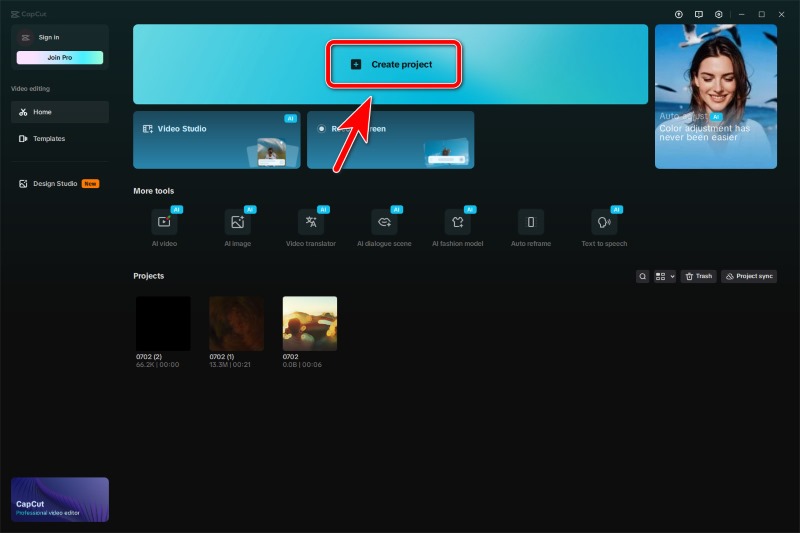
Trin 2 Start CapCut, og klik på Opret projekt.
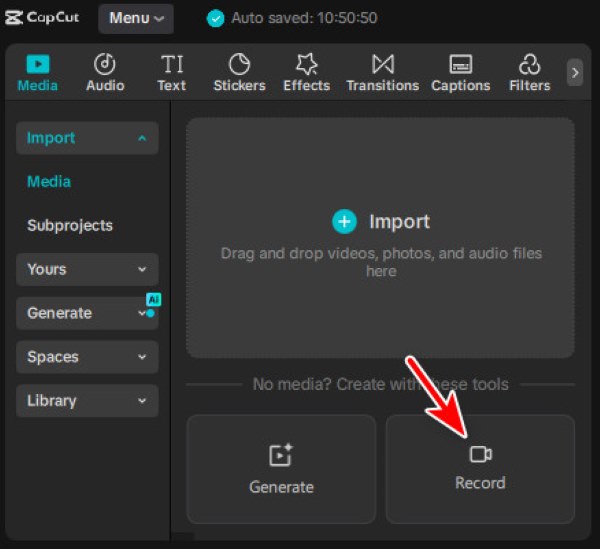
Trin 3 Lige under Importere området, kan du se Optage knap. Klik på den for at aktivere CapCut-skærmoptageren.
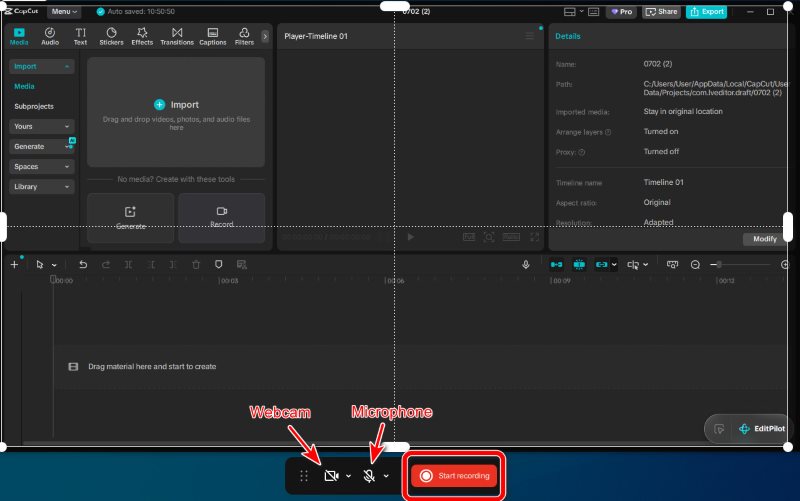
Trin 4 CapCut understøtter brugerdefineret optagelsesområde, men har ingen grafiske knapper til det. Du skal aktivere det med musegenveje.
- Hvis du vil optage fuldskærmenskal du blot venstreklikke et vilkårligt sted på skærmen, og den vil gå i fuldskærmstilstand.
- Vil bare optage et specifikt område på din skærm? Klik og træk musen hen over det område, du vil optage.
- Til optag et vindue, bevæg musen hen over vinduet, og dobbeltklik, når der er en blå ramme omkring det.
Når området er valgt, kan du stadig justere det ved at trække i dets hvide ramme.
tips: For at afslutte optagetilstanden, Højreklik på skærmen.
Trin 5 Før du starter optagelsen, skal du tænde Mikrofon or Webcam om nødvendigt. Klik derefter Start RecordingEfter en nedtælling på 3 sekunder begynder den.
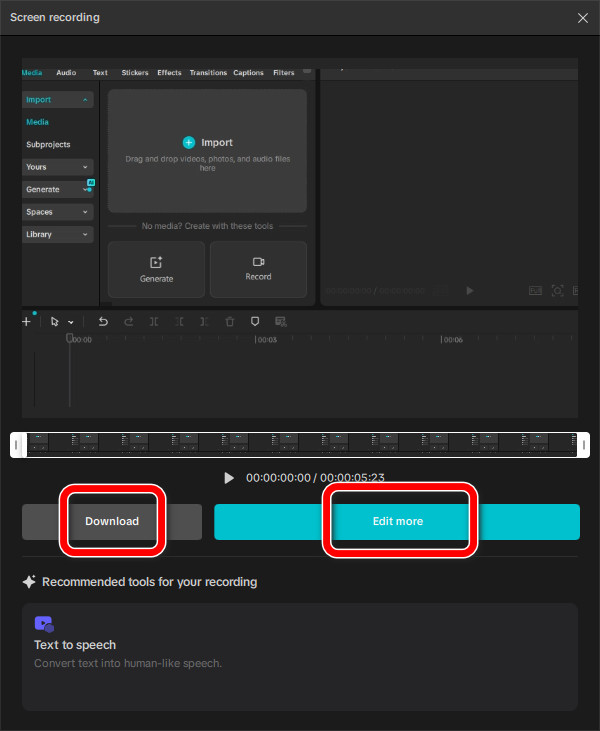
Trin 6 Når du vil afslutte optagelsen, skal du klikke på Rød firkantDerefter kan du vælge at Hent det med det samme eller Rediger mere før gemning og deling.
Del 2: Bedste CapCut-alternativer på Windows/Mac
Apeaksoft Skærmoptager (Bedste og Avancerede)
Apeaksoft Screen Recorder er et professionelt værktøj til at optage skærmbilleder i høj kvalitet og forskellige formater. Det ved præcis, hvad du har brug for, og tænker fremad. Tilpasset optager, skærmbilledefunktion, redigeringsværktøjskasse og automatisk optagelsesplan – alt sammen pakket og tilbudt til dig.

Downloadet af over 1,000,000 brugere
- Optag skærm, kamera og lyd problemfrit på en brugervenlig grænseflade.
- Tilpas skærmoptagelsens størrelse og område.
- Tilbyder indbyggede videoredigeringsværktøjer som CapCut.
- Forskellige optagelsestilstande til alle scenarier: baner, reaktioner, gameplay og meget mere.
Sikker download
Sikker download

Trin 1 Installer og start softwaren.
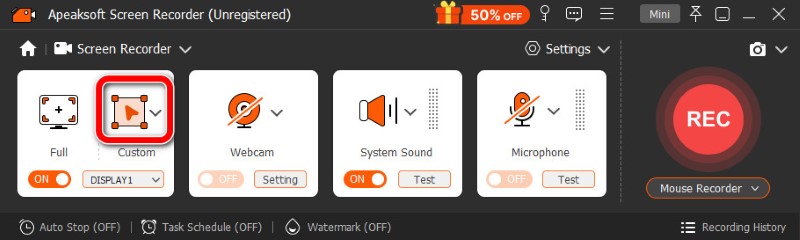
Trin 2 Når du åbner softwaren for første gang, er standardindstillingen at optage hele skærmen. Hvis du hellere kun vil optage en del af din skærm, skal du klikke på Tilpasset og træk med musen for at vælge området. Eller du kan også klikke på nedadgående pil ud for Brugerdefineret og vælg et forudindstillet billedformat fra rullemenuen.
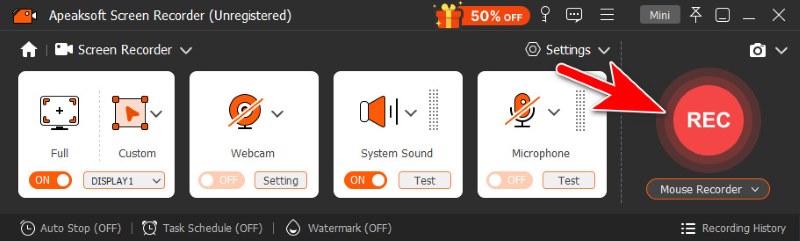
Trin 3 Når området er indstillet, skal du klikke på REC for at starte optagelsen.
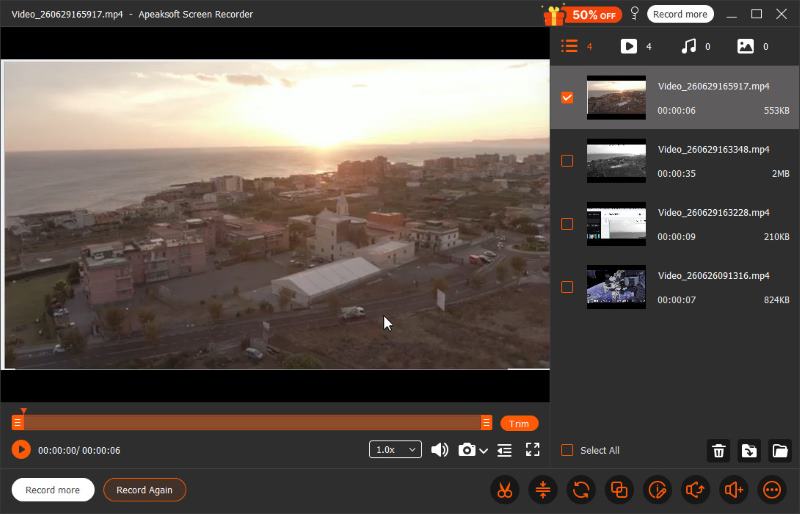
Trin 4 Klik på knappen Rød firkant på den flydende bjælke for at afslutte optagelsen. Videofilen gemmes med det samme, før redigeringsvinduet dukker op, hvor du kan foretage grundlæggende redigeringer såsom beskæring, sammenflettelse og ændring af lydstyrke.
Xbox Game Bar (indbygget i Windows)
Hvis du ikke er så interesseret i frit optageområde eller avanceret redigering, er Xbox Game Bar nem og tilstrækkelig til almindelig brug.
Trin 1 Presse Windows+Alt+RDu vil se en flydende bjælke poppe op på skærmen, normalt i øverste højre hjørne. Det betyder, at optagelsen er startet.
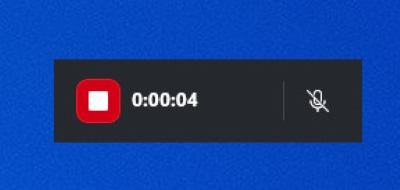
Trin 2 Når du er færdig, skal du klikke på Rød firkant på den flydende bjælke for at afslutte.
Skærmbilledeværktøjslinje (indbygget i Mac)
Der er en indbygget skærmoptager på Mac der kan tilpasse optagelsesområder og optage hurtigt og nemt.
Trin 1 Tryk på genvejstasterne for Mac-skærmbilledeværktøjslinjen: Command + Shift + 5Skærmbilledeværktøjslinjen vises derefter nederst på skærmen.
Trin 2 Vælg mellem 2 optageområdetilstande: Optag hele skærmen or Optag valgt portion.
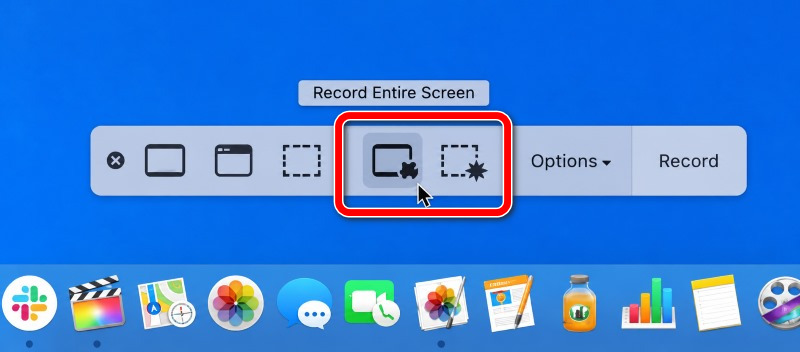
Trin 3 Klik Optage at begynde.
Trin 4 For at stoppe optagelsen skal du klikke på Stands knappen i menulinjen eller tryk på Kommando + Kontrol + Esc.
VEED.io Skærmoptager (Webbaseret)
VEED.io fungerer fuldstændig online uden installation, perfekt til hurtig og nem optagelse. En enhed med en browser og en stabil internetforbindelse er alt, hvad du behøver. På VEED.io kan du optage skærmen, webcam, systemlyd og mikrofon problemfrit.
Trin 1 Gå til veed.io/record/ i din browser. Enhver browser fungerer fint, men Chrome er den mest stabile.
Trin 2 Klik Kun skærm for at gå i skærmoptagelsestilstand. Eller klik på Skærm & Kamera, hvis du vil optage dig selv sammen med skærmen.
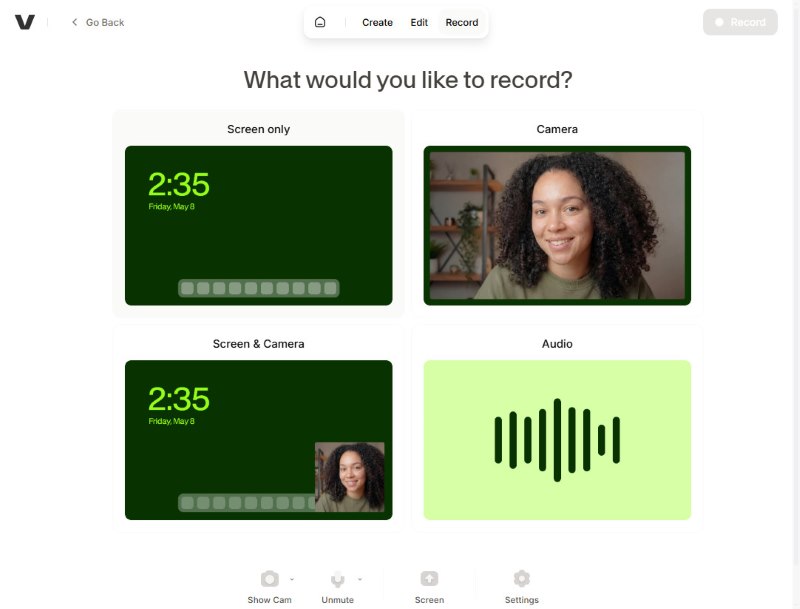
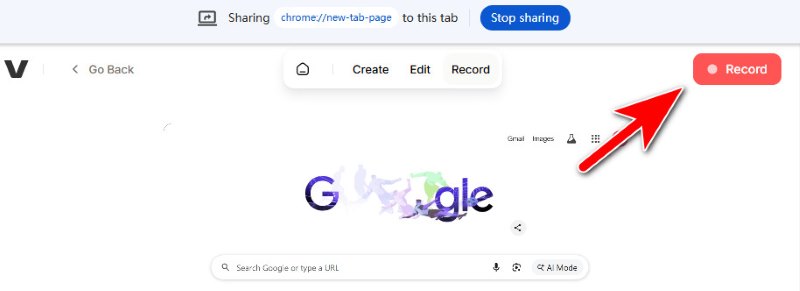
Trin 3 Vælg det indhold, du vil optage: en browserfane, et vindue eller fuldskærmen.
Trin 4 Klik Optage øverst til højre for at begynde. Når du er færdig, skal du klikke på Stands.
Trin 5 Klik Udført at eksportere. Den gratis version anvender et vandmærke på outputvideoen.
Del 3: Sådan optager du skærmbilleder på iPhone/Android
Skærmoptagelse på iPhone
Trin 1 Åbne kontrol center.
Hvor er Kontrolcenter på din iPhone?
- På iPhone med Defekt Face ID, stryg nedad fra øverste højre hjørne for at fremkalde den.
- På iPhone med en Hjemknappen, swipe opad fra bunden, så vises den.
Trin 2 Tryk på ikonet Screen Recording .
Trin 3 Efter en nedtælling på 3 sekunder begynder optagelsen. For at optage lyd sammen med skærmen skal du trykke og holde på optageknappen og derefter slå den til/fra. mikrofon én.
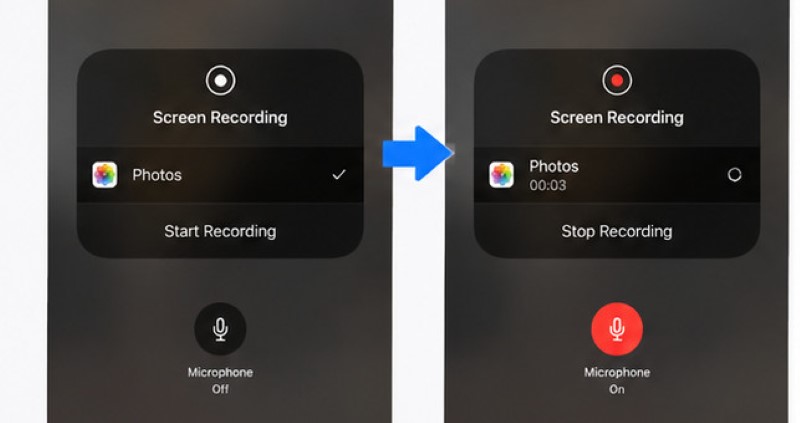
Trin 4 Når du er færdig med at optage, skal du trykke på rød statuslinje øverst på din iPhone-skærm, og tryk derefter på Stands.
Til mere avanceret optagelse er iPhones indbyggede værktøj muligvis ikke nok. Du skal installere en iPhone skærmoptager app for højere kvalitet og tilpassede indstillinger.
Skærmoptagelse på Android
Trin 1 Stryg ned på din skærm for at få adgang til Hurtige indstillingerDerfra skal du kigge efter Screen Recording værktøjet og åbn det.
Trin 2 På den flydende bjælke skal du trykke på rød cirkel for at starte optagelsen.
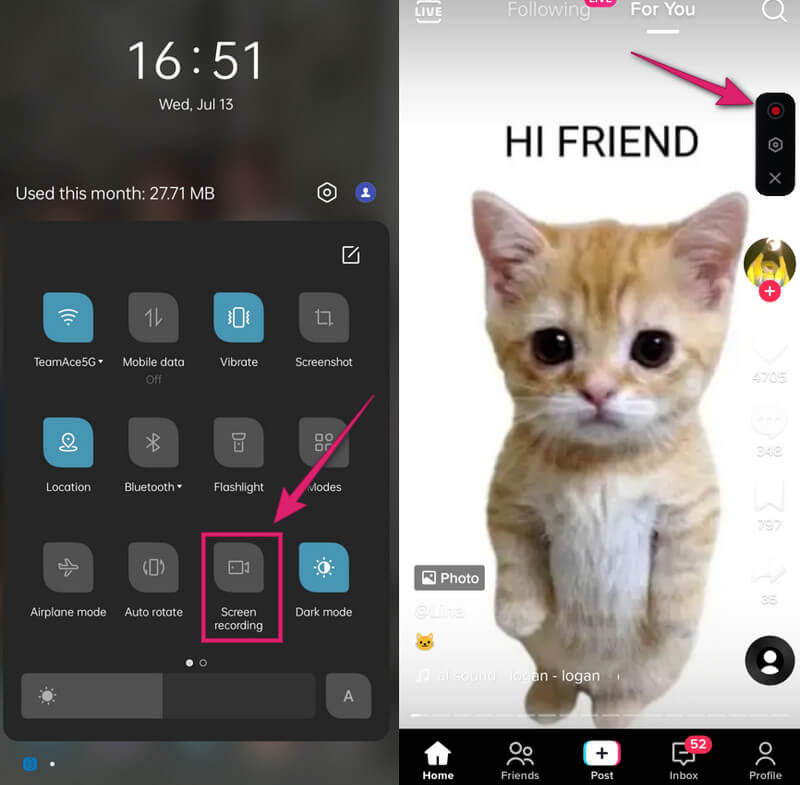
Trin 3 Tryk på det samme rød cirkel knappen for at afslutte optagelsen. Derefter kan du tjekke din optagede video i dit fotogalleri.
Del 4: Ofte stillede spørgsmål om CapCut-skærmoptagelse
Kan CapCut optage lyd?
Ja, det kan det. Her er en kort guide til, hvordan man optager lyd på CapCut:
For at optage lyd alene skal du åbne dit projekt og klikke på Audio, og derefter Voiceover knappen formet som en mikrofon. Tryk derefter på rød rund knap for at starte optagelsen, og tryk igen for at stoppe.
Du kan også optage stemme på CapCut, mens du optager skærmen. Det er nemt, bare slå Mikrofon tændt, før du starter skærmoptagelsen.
Hvor bliver CapCut-skærmoptagelser af?
På Windows: Mappen Videoer\CapCut eller Dokumenter\CapCut.
På Mac: Film/CapCut
Disse gemmer som standard placeringer. Du kan tilpasse dem når som helst.
Hvordan optager man en skærm på CapCut uden at den ved det?
Hvis du vil optage CapCut-vinduet med en anden optager uden at blive detekteret, er Apeaksoft Screen Recorder et godt valg. CapCut hverken sidder fast eller bliver sort, når Apeaksoft optager.
Konklusion
Nu ved du, hvor nemt det er at skærmoptagelse CapCut og lav fantastiske videoer. Du har også lært, hvordan man optager lyd i CapCut, og hvordan man optager sin skærm på mobil og i browseren. Uden CapCut kan du stadig optage din computerskærm med det bedste alternativ til computeren. Apeaksoft Screen RecorderMed lidt øvelse vil du lave fantastiske videoer på ingen tid.
 Apeaksoft Screen Recorder
 Optag enhver video og lyd på telefonen og computerskærmen.
Sikker download
Sikker download
Relaterede artikler




