


Sådan screener du optagelser på TikTok trin for trin i høj kvalitet

Nogle TikTok-videoer og LIVE-streams kan ikke downloades direkte. Hvis du vil gemme interessante videoer eller gense dine yndlings-LIVE-streams senere, er det en nem måde at optage din TikTok-skærm på. Denne vejledning viser dig hvordan man screener optagelse på TikTok på forskellige enheder i høj kvalitet.
SIDEINDHOLD:
Del 1: Sådan skærmoptager du på TikTok på iPhone/iPad
Apple tilbyder en indbygget skærmoptagelsesfunktion til iPhone- og iPad-brugere, så de kan optage TikTok-videoer eller LIVE-streams gratis. Hvis du vil vide, hvordan du optager skærme på TikTok, skal du følge nedenstående trin:
Trin 1 Åbn en TikTok-video eller LIVEstream, du vil optage.
Trin 2 Stryg ned fra øverste højre hjørne, og tryk på Screen Recording .
tips: Hvis skærmoptagelsesfunktionen ikke er tilgængelig, kan du trykke længe på et tomt område i kontrol center, tryk på Tilføj en kontrol nederst, og vælg Screen Recording at tilføje det.
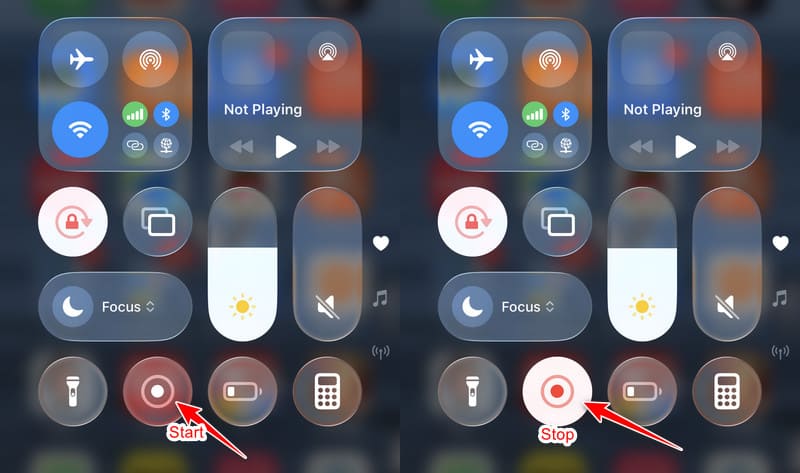
Trin 3 Når nedtællingen er færdig, kan du afspille TikTok-videoen eller LIVEstreamen.
Trin 4 Når du er færdig med at optage, skal du stryge ned fra øverste højre side igen og trykke på den røde knap for at stoppe optagelsen.
Trin 5 Den optagede TikTok-video gemmes automatisk på pics ca.
Del 2: Sådan optager du på TikTok på Android
Android-enheder tilbyder også indbyggede skærmoptagelsesfunktioner, der giver dig mulighed for at optage TikTok-videoer og LIVE-streams. Følg nedenstående trin for at finde ud af, hvordan du optager på TikTok med en Android-telefon:
Trin 1 Åbn TikTok, og find den video eller LIVEstream, du vil optage.
Trin 2 Stryg nedad fra toppen af skærmen, og tryk derefter på Screen Recorder.
tips: Navnet og placeringen kan variere afhængigt af din enhedsmodel.
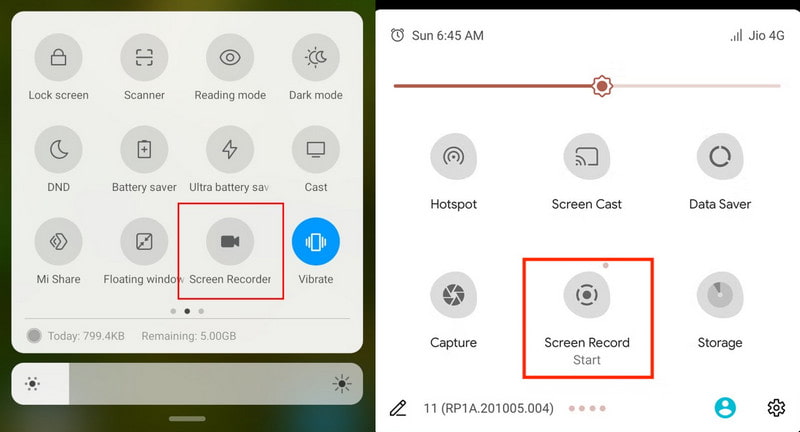
Trin 3 Juster optagelsesindstillingerne, f.eks. lyd- og videokvalitet, og tryk derefter på Start optagelsen.
Trin 4 Vent på, at indholdet afspilles.
Trin 5 Tryk på stopknappen, når du er færdig. Den optagede TikTok-video gemmes på din Galleri or pics ca.
Del 3: Sådan optager du skærmbilleder i Windows
Hvis du er brug af TikTok på en Windows-pc eller MacBare rolig. Der er også indbyggede værktøjer og tredjeparts skærmoptagelsessoftware til at optage TikTok-videoer og livestreams på Windows eller Mac.
Metode 1: Brug den indbyggede Xbox Game Bar til at optage TikTok på Windows
Xbox-spil Bar er et indbygget skærmoptagelsesværktøj til Windows. Det giver dig mulighed for at optage TikTok-videoer og LIVE-streams gratis uden at installere ekstra software.
Trin 1 Åbn den video eller LIVEstream, du vil optage.
Trin 2 Presse Windows + G at åbne Xbox spilbar, klik derefter på den kameralignende knap, og klik derefter på Optage knappen i rødt.
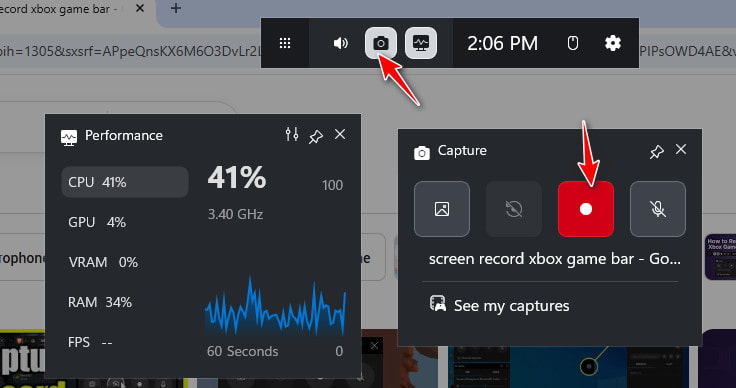
Trin 3 Afspil TikTok-videoen eller LIVEstreamen.
Trin 4 Klik på knappen Stands knappen i øverste højre hjørne eller tryk på Windows+Alt+R for at afslutte optagelsen.
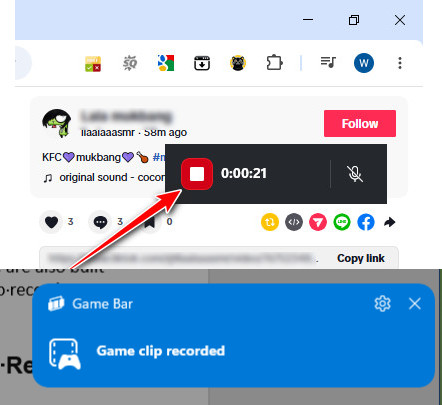
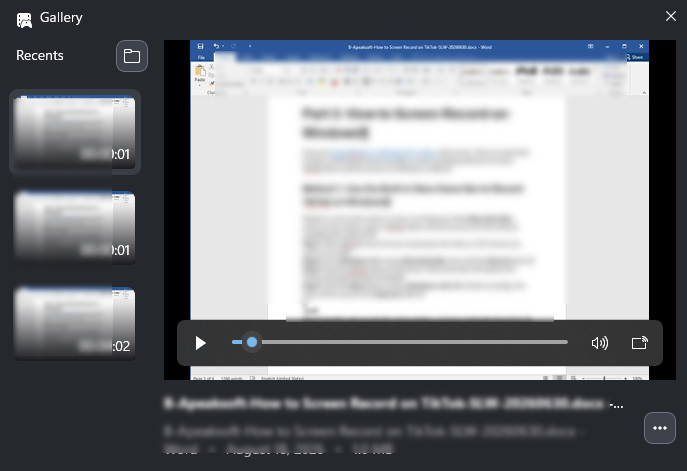
Trin 5 Klik på den blå prompt for at se et eksempel på dit optag.
Metode 2: Brug Apeaksoft Screen Recorder til at optage TikTok på Windows
Xbox Game Bar optager kun det specifikke vindue i stedet for det brugerdefinerede skærmområde. Hvis du har brug for mere fleksible optagelsesmuligheder, f.eks. optagelse af et bestemt område og output i højere kvalitet, kan en dedikeret skærmoptager være et bedre valg. Apeaksoft Screen Recorder er en kraftfuld TikTok-optager, der giver dig mulighed for at optage TikTok-videoer og LIVE-optagelser i høj kvalitet.

Downloadet af over 1,000,000 brugere
- Optag TikTok-videoer og TikTok LIVE-optagelser i høj kvalitet.
- Brug en automatisk TikTok live-optager til at planlægge optagelser automatisk uden at vente eller blive oppe sent.
- Tilpas optagelsesområdet, så det kun optager det, du har brug for.
- Tilføj markeringer, tekst, pile og annotationer under optagelse.
- Forhåndsvis optagelser, før du gemmer dem.
Sikker download
Sikker download

Trin 1 Klik på knappen ovenfor for at downloade denne TikTok-optager gratis.
Trin 2 Åbn det ønskede TikTok-vindue. Vælg et specifikt område at optage, og juster derefter webcam, systemlyd og mikrofonindstillinger.

tips: Hvis du kun vil optage lyd, skal du klikke på den nedadgående pil i øverste venstre hjørne og vælge din målindstilling. Du kan vælge mellem Skærmoptager, Lydoptager, Skærmbillede, Spiloptager, Vinduesoptager, Webcamoptager og Telefonoptager.
Trin 3 Klik på knappen REC knappen for at starte optagelsen på TikTok.

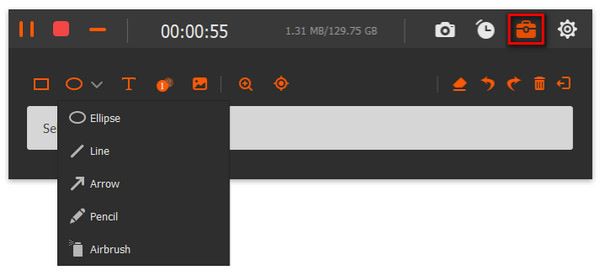
Trin 4 Du kan tilføje en ellipse, linje, pil eller andre billedtekster under optagelsen.
Trin 5 Når du er færdig, skal du blot klikke på slutknappen i den røde firkant.
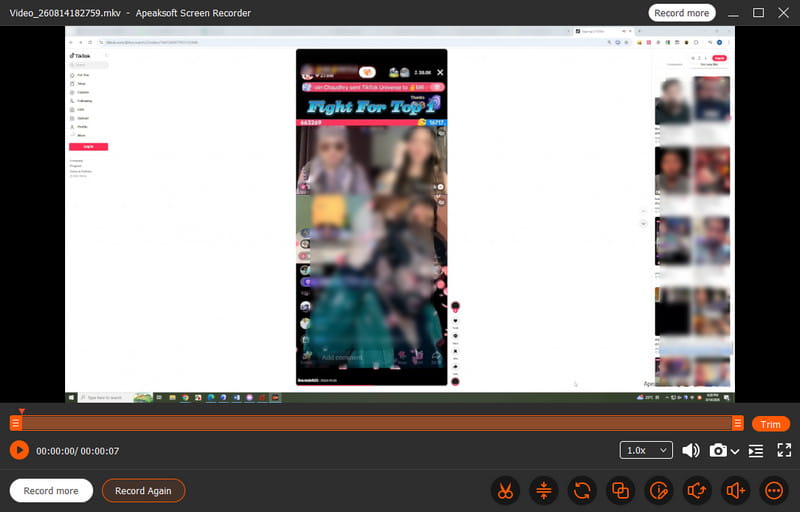
Trin 6 Du kan derefter forhåndsvise, redigere og gemme optagelserne.
Del 4: Sådan optager du TikTok på Mac
Mac-brugere kan bruge indbyggede værktøjer eller tredjepartsskærmoptagere til at optage TikTok-videoer og LIVE-streams. Hvis du vil vide, hvordan du optager på TikTok med en Mac, skal du følge metoderne nedenfor for nemt at gemme dit yndlingsindhold.
Trin 1 Åbn TikTok i din browser, og forbered den video eller LIVEstream, du vil optage.
Trin 2 Presse Command + Shift + 5 for at åbne værktøjslinjen Skærmbillede.
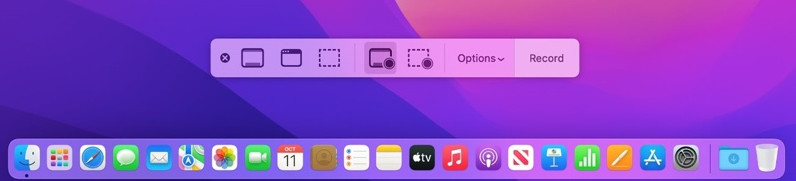
Trin 3 Type Optag hele skærmen or Optag valgt portion, og klik derefter på Optage.
Trin 4 Afspil TikTok-videoen eller LIVEstreamen.
Trin 5 Klik på knappen Stands knappen i menulinjen, når du er færdig. Optagelsen gemmes automatisk.
tips: Du kan også bruge Apeaksoft Screen Recorder til skærmoptagelse på Mac i høj kvalitet.
Del 5: Ofte stillede spørgsmål om skærmoptagelse på TikTok
Giver TikTok besked, når du optager skærmen?
Nej. TikTok giver ikke brugerne besked, når du skærmoptager deres videoer eller LIVEstreams.
Kan man optage TikTok-videoer på skærmen uden downloadknappen?
Ja. Hvis en TikTok-video ikke kan downloades, kan du bruge din enheds indbyggede skærmoptager eller en tredjepartsskærmoptager til at gemme indholdet.
Reducerer skærmoptagelse på TikTok videokvaliteten?
Det afhænger af. Indbyggede skærmoptagelsesværktøjer er nok til basale behov. Hvis du vil optage TikTok-videoer i højere kvalitet, kan en professionel TikTok-skærmoptager som f.eks. Apeaksoft Screen Recorder kan være et bedre valg.
Konklusion
Optagelse af TikTok-skærmen kan hjælpe dig med at gemme videoer og LIVE-streams, der ikke kan downloades direkte fra TikTok. Uanset om du bruger en iPhone, Android-telefon, Windows-computer eller Mac, kan du følge metoderne ovenfor for at skærmoptagelse på TikTok indhold nemt.
 Apeaksoft Screen Recorder
 Optag enhver video og lyd på telefonen og computerskærmen.
Sikker download
Sikker download
Relaterede artikler




