

Movavi Screen Recorder: En omfattende anmeldelse 2026

Har du nogensinde spekuleret på, hvordan YouTubere laver de engagerende reaktionsvideoer online? Redigerer de dem virkelig billede for billede? Sandheden er, at de fleste af dem ikke gør det. I stedet optager de blot deres computerskærme. Og det er præcis derfor... Movavi Screen Recorder bliver så populær.
Du kan bruge den til at optage din skærm, dit webcam, din systemlyd og din mikrofon på samme tid! Hvor utroligt og nemt det er at lave reaktionsvideoer i ét klip! Ingen kompliceret redigering og ingen skift mellem værktøjer! Denne anmeldelse vil gennemgå alle tipsene til at bruge denne software!
SIDEINDHOLD:
Del 1. Oversigt og førstehåndsindtryk
Lad os først starte med det grundlæggende i Movavi Screen Recorder.
Hvad er det?
Movavi Screen Recorder er et alt-i-et skærmoptagelsesværktøj til desktop, der er designet til hurtig og nem indholdsoprettelse. Det kombinerer skærmoptagelse, lydoptagelse, webcam-optagelse, planlægning af optagelse, grundlæggende videoredigering og deling med et enkelt klik i ét program. Du kan nemt lave tutorials, optag Skype-videoopkald, og del de optagede filer via YouTube, Telegram, WhatsApp, Google Drive og e-mail uden at skifte mellem flere apps.
Platforme og installation
platforme: Movavi Screen Recorder understøtter Windows og MacDen er ikke tilgængelig til Linux, Android eller iOS.
Installation: Download fra Movavis officielle hjemmeside, start det, og følg opsætningsvejledningen. En prøveversion er tilgængelig i 7 dage, men den tilføjer et vandmærke til videoer.
Interface og brugervenlighed
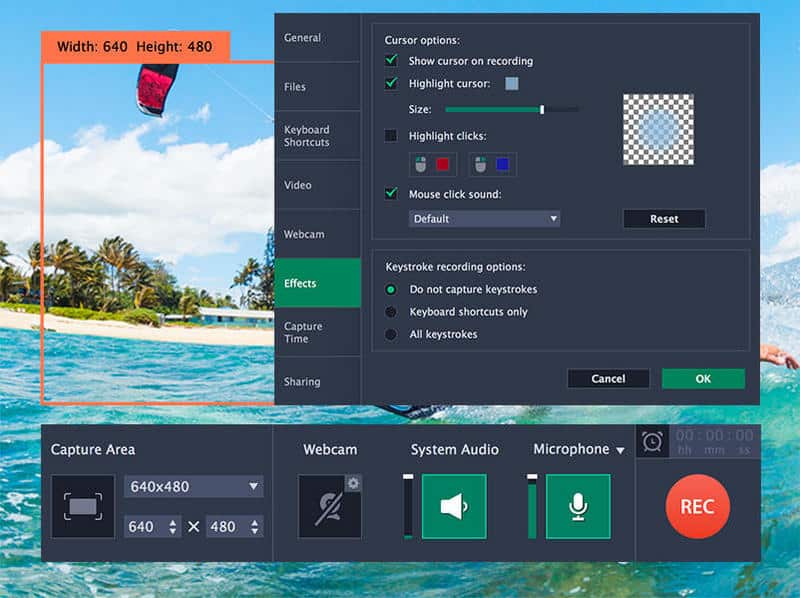
Hovedgrænsefladen er ren og intuitiv. Knapikonerne er tydelige, og alle nøgleindstillinger vises i venstre sidebjælke og er nemme at justere. Selv begyndere kan hurtigt komme i gang!
Del 2. Dybdegående gennemgang af kernefunktioner og ydeevne
Lad os nu dykke ned i kernefunktionerne i Movavi Screen Recorder!
Optagelsesmuligheder
- Optag i fuld skærm eller et brugerdefineret område.
Du kan vælge at optage hele din skærm til spilstreams eller onlineklasser, eller trække for at vælge et brugerdefineret område, når du kun skal vise et bestemt appvindue. Du behøver ikke at beskære videoer efter optagelse! - Støtte til tidsplanoptagelse.
Du skal blot indstille starttidspunkt, varighed og målområde på forhånd, så starter softwaren automatisk optagelsen, mens du ikke er ved dit skrivebord. - Optag webcam og tegn på optagelser i realtid.
Denne funktion er perfekt til tutorials eller reaktionsvideoer, fordi du kan tænde dit webcam for at vise dit ansigt, mens du optager. Derudover kan du tegne pile, cirkler eller tilføje tekst direkte på skærmen i realtid, og du behøver ikke at sætte på pause eller redigere senere. - Fremhæv musemarkøren og tastetryk.
Med markørmarkørens fremhævelse og tastetrykvisning kan seerne tydeligt se, hvor du klikker, hvilken menu du åbner, og endda hvilke tastaturgenveje du bruger, så de kan følge med uden at fare vild. - Optag systemlyd og din stemme.
Du kan optage systemlyd og din stemme via en mikrofon separat eller sammen. En lydstyrkeskyder i realtid kan afbalancere dem korrekt, så din stemme ikke dækkes af baggrundsstøj, og du ikke behøver at lave lydefterproduktion.
Redigeringsværktøjer (i appen)
Movavi Screen Recorder tilbyder grundlæggende redigeringsværktøjer, såsom beskæring af klip eller lagring af det aktuelle billede. Redigeringsværktøjerne er dog ikke kraftfulde nok. Hvis du har yderligere redigeringskrav, er det bedre at bruge et professionelt videoredigeringsprogram til at få det gjort.
Output- og eksportmuligheder
Movavi Screen Recorder understøtter HD- og 4K-opløsning optagelse. Den kan eksportere filer i ethvert format, du har brug for:
- Videoformater: MP4, MKV, MOV, AVI, GIF, WMV, FLV, WebM, M4V.
- Lydformater: MP3, AAC, WAV, FLAC, OGG, WMA.
- Billedformater: PNG, JPG, BMP, TIFF.
Ydeevne og brugerfeedback
Vi har udført en række ydeevnetests og indsamlet de mest almindelige brugerfeedbacks.
1. CPU/hukommelsesforbrugstest (1080p, 60fps)
Vi testede Movavi Screen Recorder på både Windows og Mac, mens vi optog i 1080p, 60fps. Resultaterne er nedenfor:
- Windows 11 (Intel i7, 16 GB RAM)
Gennemsnitlig CPU-forbrug: 18%-25%
Maksimal CPU-forbrug: omkring 30%
Hukommelsesforbrug: 350-500 MB - Mac (Apple Silicon M1)
Gennemsnitlig CPU-forbrug: 12%-18%
Hukommelsesforbrug: 300-450 MB
2. Test af optagelsesfilstørrelse (5-minutters video)
Under standardindstillingerne for optagelse producerede en 5-minutters skærmoptagelse på 1080p/60fps en filstørrelse på cirka 420-480 MB. Filstørrelsen er rimelig til skærmoptagelser i høj kvalitet.
3. Eksporthastighedstest
Vi testede også eksporttiden for almindelige outputformater:
- MP4: 35-45 sekunder
- MOV: 45-55 sekunder
- AVI: 50-65 sekunder
Blandt alle formater havde MP4 den hurtigste eksporthastighed. Vi anbefaler at bruge MP4 til at uploade eller dele optagelser online.
4. Kompatibilitetstest (Windows og Mac)
Movavi Screen Recorder viste stærk kompatibilitet på tværs af flere systemer, herunder Windows 10, Windows 11, macOS Ventura og macOS Sonoma. Installation, optagelse og eksport fungerede problemfrit på de testede versioner uden større kompatibilitetsproblemer.
5. Brugeroplevelsesgennemgang
- Installationsprocessen er ren uden tvungen medfølgende software.
- Brugerfladen er klar og nem at bruge.
- Optagelsen kører problemfrit uden forsinkelser, billedfald eller nedbrud.
- Outputvideoer forbliver skarpe og jævne ved 1080p.
Del 3. Prisfastsættelse og værdivurdering
Prisen for hver mulighed er nedenfor:
| Plan | Pris | Funktionalitet |
| 1-måneders abonnement | $ 19.95 | Fuld optagerfunktioner |
| 1-årigt abonnement | $ 44.95 | Fuld optagerfunktioner |
| Livstid (optager + klipper) | $ 89.95 | Alle funktionerne til optagelse og redigering |
| Prøveversion | Gratis (7 dage) | Vandmærke på videoer |
Del 4. Fordele og ulemper
Efter en dybdegående gennemgang af Movavi Screen Recorder, har du en bedre forståelse af softwaren? Lad os hurtigt opsummere dens fordele og ulemper!
- Intuitiv brugerflade og nem for begyndere
- Kraftfulde optagefunktioner:
- God formatunderstøttelse og direkte delingsmuligheder.
- Tillader automatisk optagelse på bestemte tidspunkter.
- Ikke tilgængelig til Linux, Android og iOS.
- Vandmærker i gratis prøveperiode.
- Redigeringsfunktionerne er begrænsede.
Del 5. Bedste alternativer til Movavi Screen Recorder
Samlet set er Movavi Screen Recorder en solid mulighed for brugerne, men den har stadig nogle begrænsninger og kan få nogle brugere til at søge andre steder. Faktisk er der masser af fantastiske skærmoptagere, som du ikke kender. De leveres alle med et komplet sæt grundlæggende funktioner, og hver har sine egne unikke styrker for at opfylde dine behov i forskellige scenarier. Her er de bedste alternativer til Movavi Screen Recorder!
Apeaksoft Screen Recorder
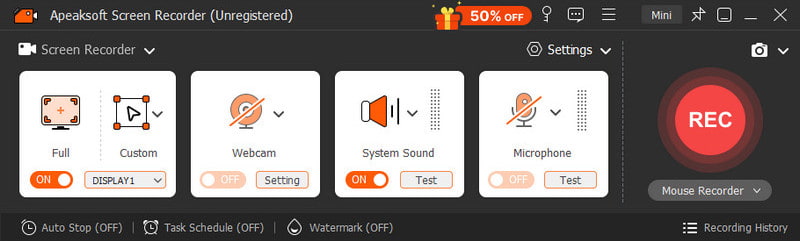
Apeaksoft Screen Recorder er et simpelt og brugervenligt skærmoptagelsesværktøj til Windows og Mac. Det giver brugerne mulighed for at optage skærmen, systemlyden, mikrofonen og webcam på samme tid. Du kan vælge fuld skærm eller et brugerdefineret område for at starte din optagelse. Og denne software har mange slags standardindstillinger, som lydoptager, spiloptager, vinduesoptager og mere, hvilket sparer dig meget tid til at justere dem. Og den kan eksportere optagelser i alle formater, som du ønsker!
Sikker download
Sikker download
- Enkel og brugervenlig grænseflade.
- Understøtter samtidig optagelse af skærm, webcam, systemlyd og mikrofon.
- Forskellige standardindstillinger forenkler din optagelse.
- Detaljerede outputindstillinger med alle tilgængelige filformater.
- Ikke egnet til kompleks produktion efter optagelse.
- Den gratis version har begrænsninger.
WonderShare Democreator
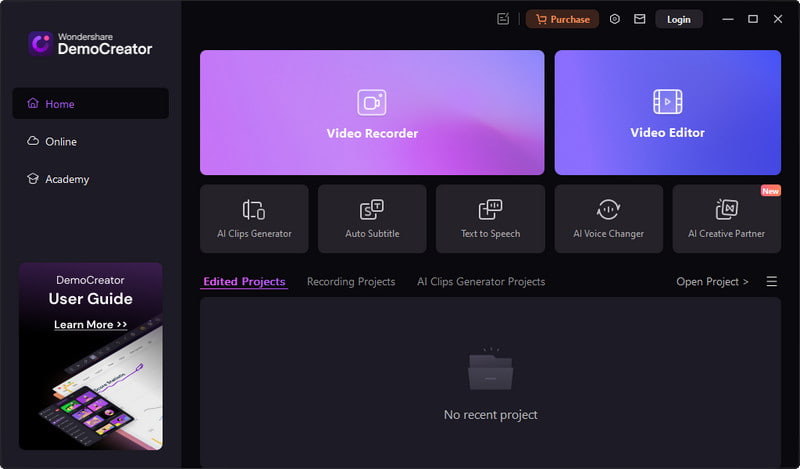
Wondershare er et alt-i-et-værktøj til optagelse og redigering. Brugere kan optage skærm, webcam og lyd sammen og derefter redigere det med en tidslinje med flere spor. Det giver mulighed for annotationer på skærmen, så du kan tilføje former, spotlight-effekter og markørforbedringer til din optagelse. Derudover kan brugerne uploade optagede videoer til skyen eller dele direkte på en social medieplatform.
- Fuld funktionalitet i annotationer på skærmen.
- Redigering af tidslinje i flere spor for indholdsskabere.
- Tilbyder AI-værktøjer, herunder automatiske undertekster og smart redigering.
- Højere systemkrav.
- Ikke egnet til begyndere.
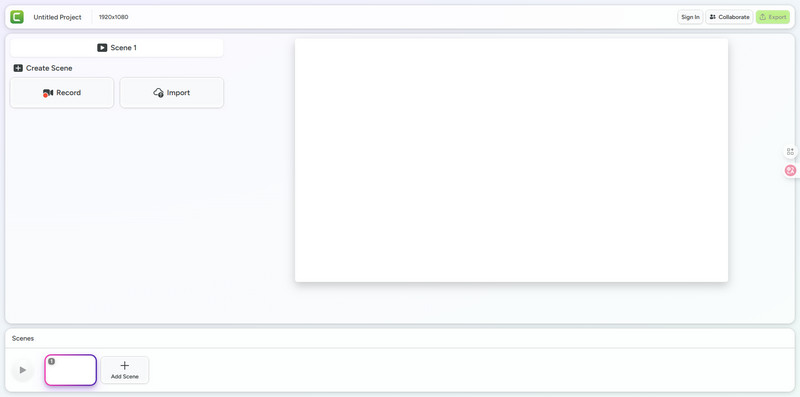
Camtasia
Camtasia er et professionelt værktøj til skærmoptagelse og videoredigering. Det kan optage din skærm med 4K-opløsning, hvilket får dine videoer til at fremstå flot! Denne software sporer markørdata, så du kan justere din markør, selv efter optagelse! Derudover sikrer Camtasia, at din videooptagelse forbliver i professionel kvalitet. Og det understøtter onlineoptagelse!
- Fremragende til tutorials og uddannelsesmæssigt indhold, såsom optagelse af et Webex-møde.
- Tillader redigering af markøren efter optagelse.
- Stabil optagelse med professionel 4K-kvalitet.
- Høj pris for de fleste skærmoptagere.
- Tung software, der kan gøre ældre computere langsommere.
Konklusion
Fra dette Anmeldelse af Movavi Screen Recorder, vi ved, hvorfor denne software er ideel for begyndere og bredt anvendt verden over. Men alternativerne ovenfor har også deres egne styrker. Uanset om du vil prøve noget nyt, eller du lige er begyndt med skærmoptagelse, skal du bare vælge en og prøve den. Du vil måske blive overrasket over, at en af dem passer bedst til dig!
Relaterede artikler
Du har brug for en lydoptager, når du vil optage og optage lyd i virkeligheden eller på din digitale enhed. Du kan finde din bedste lydoptager i dette indlæg.
Hvis du leder efter open source-skærmoptagelsessoftware, kan du prøve Apeaksoft Free Online Screen Recorder, OBS, ShareX, CamStudio, Captura osv.
Microsoft Screen Recorder kan optage skærmbilleder på Windows-computere. Denne artikel introducerer dens funktioner, brugsmetoder og et alternativ på Windows og Mac.
Her er de 10 bedste betalte og gratis skærmoptagere til desktop til at optage alt på Windows-, macOS- eller Linux-skærmen.



