

7 anbefalede måder at optage Viber-opkald på computer/telefon

Ved at bruge Viber kan du foretage opkald og sende beskeder til andre Viber-brugere gratis. Med over 30 understøttede sprog er Viber et godt valg for folk over hele verden. Der er dog ingen indbygget Viber-optagelsesfunktion. Så når du vil gemme optegnelser over forretningskonferencer, mindeværdige øjeblikke eller andre vigtige opkald, skal du vælge en Viber-opkaldsoptager for at løse problemet. Denne artikel giver detaljerede trin til... hvordan man optager Viber lydopkald på computeren og telefonen. Lad os læse sammen for at finde dit bedste Viber-opkaldsoptagerværktøj og -løsning her.
SIDEINDHOLD:
Del 1. Sådan optager du Viber-opkald på Windows/Mac
Når du vil optage Viber-opkald på dit skrivebord, kan du ikke gå glip af det Apeaksoft Screen RecorderDet er en brugervenlig skærmoptager, der giver brugerne mulighed for at optage enhver aktivitet på skærmen med lyd. Derudover er der masser af redigeringsværktøjer og indstillinger, du kan administrere.
Bedste Viber-opkaldsoptagerværktøj
- Optag Viber-video-/lydopkald nemt uden forsinkelse.
- Optag Viber-opkaldet på computeren, uanset om du bruger en mobilapp eller desktop-softwaren.
- Tilpas skærmstørrelse, video-/lyd-/skærmbilledeformater og andre præferencer før optagelse.
- Optag tilfredsstillende videoer eller lyd i høj kvalitet.
Sikker download
Sikker download

Trin 1 Download og kør Apeaksoft Screen Recorder på din Windows eller Mac. Klik på Screen Recorder or Lydoptager knappen fra rullemenuen i øverste højre hjørne af hovedgrænsefladen.

Trin 2 Du kan justere indstillingerne i det nye vindue. Du kan vælge at aktivere det System Sound og Mikrofon efter behag og tilpas optagelsesindstillingerne med rullemenuen. Derefter kan du starte Viber på din computer og klikke på Rec knappen til at optage et Viber-opkald på din Windows eller Mac.

Trin 3 Klik på den røde firkant i øverste venstre hjørne for at afslutte optagelsen.

Trin 4 Rediger blot din optagede video/lyd, og tryk derefter på Gem .

Trin 5 Navngiv din fil, og vælg outputstien. Klik på Næste.

Del 2. Sådan optager du Viber-opkald på iPhone
1. Den indbyggede skærmoptagelsesfunktion
For iPhone-, iPad- og iPod Touch-brugere kan du bruge iOS-skærmoptagelse funktion uden tredjepartsapplikationer. Med andre ord kan denne indbyggede Apple-optagelsesfunktion være din Viber-opkaldsoptagerapp til iPhone direkte. Bare sørg for, at du har opdateret din iOS-enhed til iOS 11 eller nyere.
Trin 1 Åbne Indstillinger på din iPhone, iPad eller iPod Touch. Find kontrol center, og gå til tilpasning af kontroller. Vælg det grønne + knappen før Screen Recording. Siden da kan du se skærmoptagelsesfunktionen i kontrolcenteret.
tips: Hvis du bruger iOS 17 eller nyere, skal du stryge ned fra øverste højre hjørne og trykke længe på skærmen. Klik på Tilføj en kontrol nederst for at sikre, at Skærmoptagelse vises. 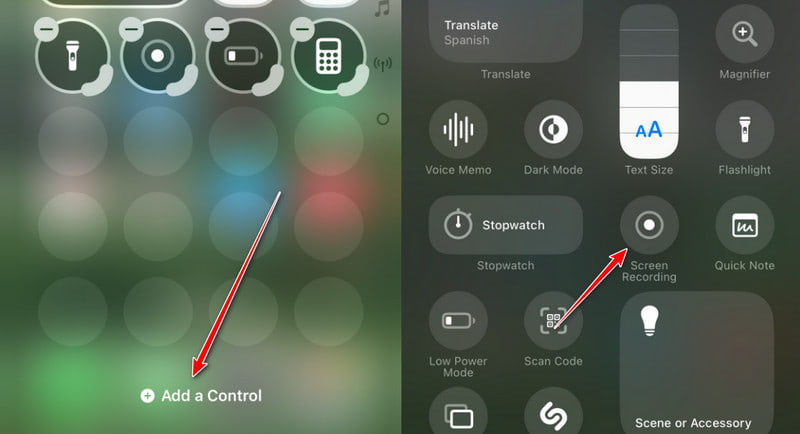
Trin 2 Stryg ned på din iOS-skærm for at få Skærmoptagelse knappen. Tryk på den, og begynd at optage Viber-opkald på iPhone efter en nedtælling fra tre. Når du ser knappen blive rød, skal du åbne Viber-appen og foretage et opkald efter nedtællingen.
Du kan også trykke længe på optageknappen for at kontrollere, om din mikrofonlyd er aktiveret.
Hvis du vil afslutte Viber-opkaldsoptagelsesprocessen, kan du klikke på den røde statusknap for at stoppe den med det samme.
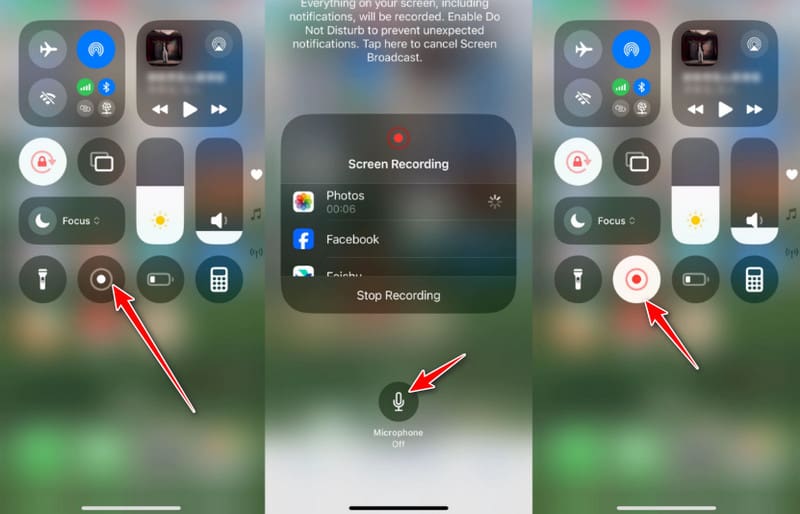
Du kan også prøve denne metode til at optage et Viber-videoopkald på en iPhone. Derudover kan du bruge iOS 11 eller nyere skærmoptagelsesfunktion til at optage iPhone skærm aktiviteter uden jailbreaking nemt.
tips: Du kan også bruge dette værktøj til optage gameplay på Windows eller Mac med lethed.
2. Skærmoptager: Gå optag
Gå til optagelse er en alt-i-en skærmoptager med Face Cam og redigeringsfunktioner. Du kan optage din iPhone-skærm med lyd fra dine installerede apps. Så du kan bruge denne funktion til at optage dine Viber-opkald på din iPhone.
Trin 1 Du kan søge og installere Screen Recorder: Go Record direkte i din App Store.
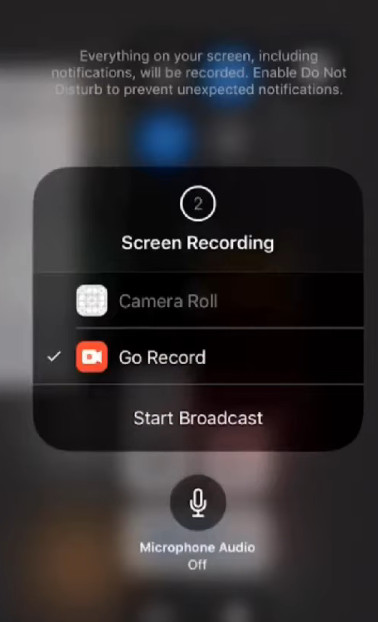
Trin 2 Gå til Indstillinger > kontrol center, og derefter gennemse og tilføje Screen Recording. Så kan du få adgang til din Screen Recording knap i din kontrol center.
Trin 3 Stryg ned fra øverste højre hjørne af din iPhone-skærm for at åbne kontrol center. Derefter kan du trykke og holde optageknappen nede og vælge Gå til optagelse fra listen. Tryk på Start udsendelse til starte optagelsen dine Viber-opkald.
Del 3. Sådan optager du Viber-opkald på Android
1. Android Indbygget skærmoptager
På de fleste moderne Android-enheder er der en indbygget skærmoptagelsesfunktion, der muliggør direkte optagelse af Vibers tale- eller videoopkald uden behov for at downloade eller installere yderligere Viber-opkaldsoptagelsesapps. Se nedenstående trin for at lære, hvordan du optager et Viber-videoopkald på Android:
Trin 1 Stryg ned fra toppen af skærmen for at åbne Hurtige indstillinger menu.
Trin 2 Find Screen Recorder valgmuligheden og klik på den. Vælg din lydkilde.
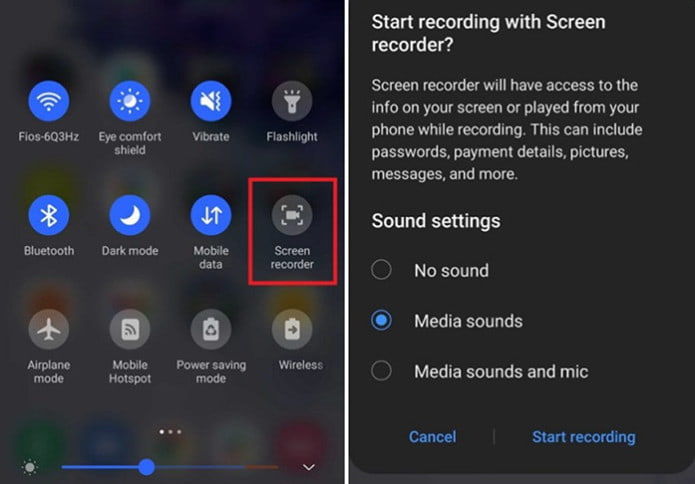
Trin 3 Start et Viber-video- eller taleopkald.
Trin 4 Tryk på den firkantede knap for at stoppe.
2. AZ Screen Recorder
AZ Screen Recorder giver brugerne mulighed for nemt at optage Viber-opkald på Android. Der er ikke mange optagelses- og redigeringsfiltre, du kan få fra Viber call recorder apk'en. Men det er nok til at optage Viber-lydopkald på Android. Derudover behøver du ikke at rod din Android-telefon eller tablet.
Trin 1 Søg efter og download AZ Screen Recorder fra Google Play. Kør Viber-opkaldsoptageren til Android-applikationen efter installationen. Derefter kan du se en værktøjslinje med fire knapper.
Trin 2 Klik på den røde indstilling øverst fra venstre mod højre. Ring til din Viber-ven, og begynd at optage Viber-stemmeopkald på Android. Når du vil afslutte processen, kan du trække din notifikation ned og vælge Stands knappen for at afslutte Viber-opkaldsoptagelsen. Vælg senere eksport mulighed for at gemme din Viber-opkaldsoptagelsesfil.
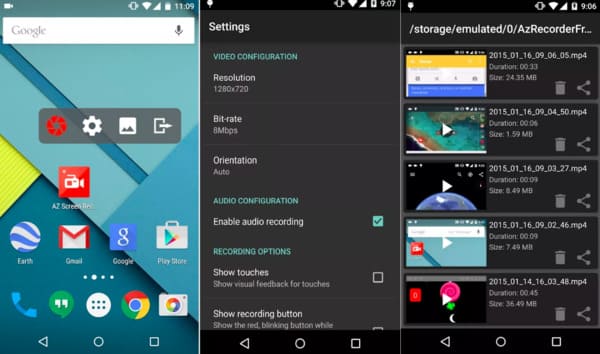
Hvis du vil trimme videoen eller anvende andre effekter, skal du betale ekstra funktioner i Viber call recorder apk. Selvfølgelig kan du også gemme det optagne Viber-opkald direkte.
3. Opkaldsoptager - Cube ACR
Du kan installere Cube ACR på Google Play. Denne app understøtter Viber-opkaldsoptagelse for de fleste versioner af Android-enheder.
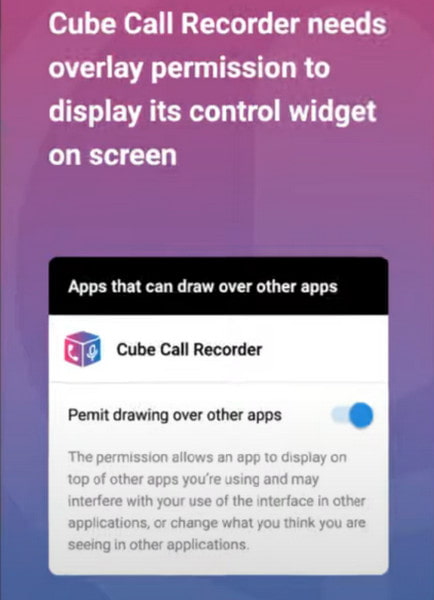
Trin 1 Når du har installeret det med succes, skal du give tilladelser til det. Tryk på Tillad tre gange for at fortsætte. Tænd knappen for at tillade tegning over andre apps.
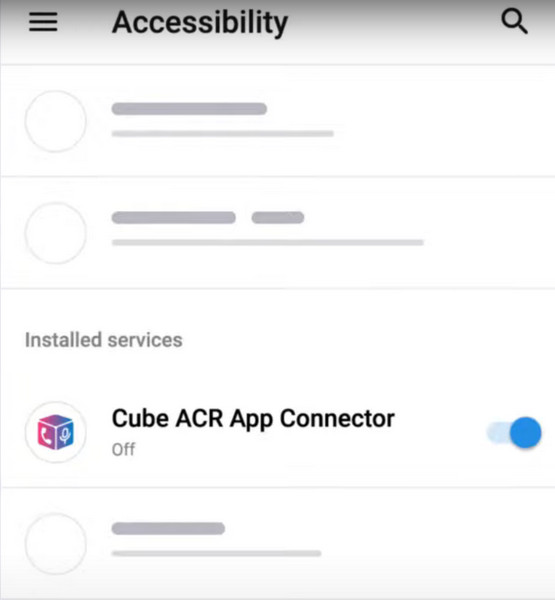
Trin 2 Aktiver Cube ACR App Connector.
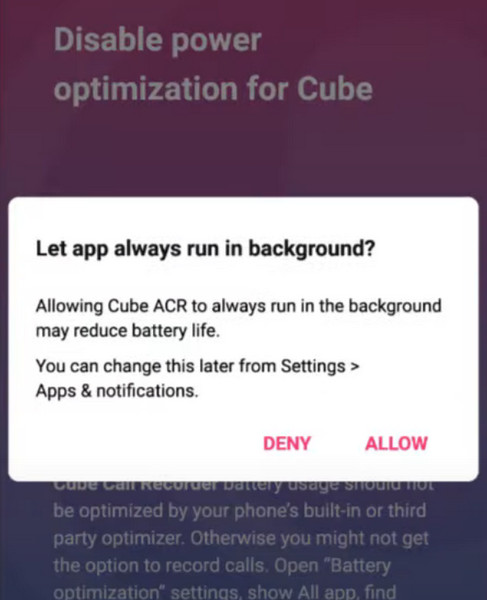
Trin 3 Deaktiver strømoptimering for Cube. Du skal trykke Tillad at lade appen altid køre i baggrunden. Derefter kan du nyde at optage Viber-opkald via Cube ACR.
4. Rec. (skærmoptager)
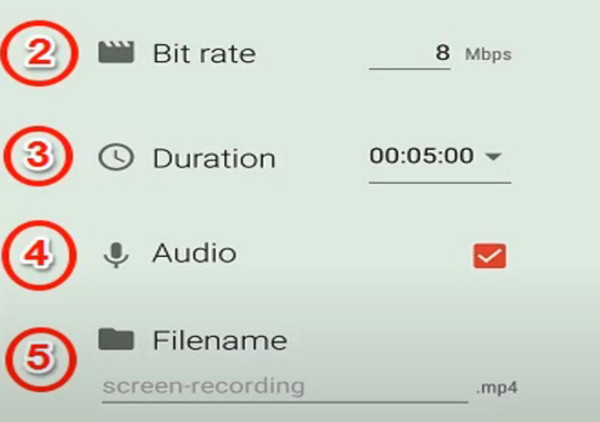
Rec. har en intuitiv grænseflade, så du kan begynde at optage Viber-opkald. Du kan installere det fra Play Butik. Med Rec. kan du lave langskærmsoptagelser med lyd på op til 1 time.
Trin 1 Installer Rec. gratis på din Android-telefon. Du skal tænde for Audio på appens startskærm.
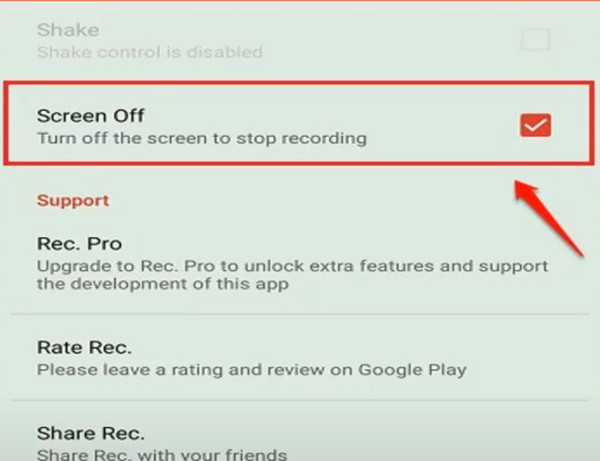
Trin 2 Klik på knappen Indstillinger mulighed. Du kan tænde for Skærm fra mulighed for at gøre det muligt for dig at stoppe optagelsen ved at slukke din telefonskærm.
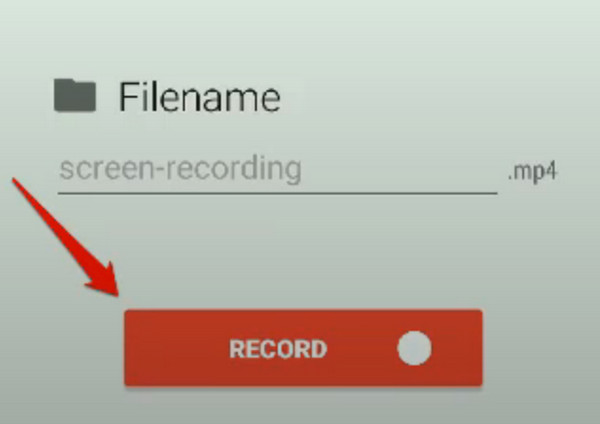
Trin 3 Nu kan du vende tilbage til startskærmen og trykke på Optage knappen for at begynde at optage dine Viber-opkald.
Del 4: Juridiske og privatlivsmæssige overvejelser
1. Du skal følge lokale love, når du optager lyd eller video. Nogle regioner tillader optagelse med samtykke fra én part, mens andre kræver, at alle deltagere giver samtykke, før optagelse er tilladt.
2. Det er bedst at informere den anden part, før du begynder at optage Viber-opkald.
3. Viber tilbyder ikke en officiel funktion til optagelse af opkald, så vær opmærksom på privatliv og sikkerhed, når du bruger tredjepartsværktøjer til optagelse.
4. Vær forsigtig, når du gemmer eller deler dine Viber-opkaldsoptagelser.
Konklusion
Det er alt for hvordan man optager Viber-opkald på Windows/Mac/iPhone/Android. Kontakt os gerne, hvis du har andre gode Viber-opkaldsoptagere. Vi håber, at denne artikel kan hjælpe dig med at optage Viber-opkald når som helst og hvor som helst.
Relaterede artikler
Hvad er den bedste optager til at skærmoptage din iPhone? Kan jeg optage iPhone-skærm på Mac eller pc? Du kan få top 12 skærmoptagere til iPhone i dette indlæg.
For at sikkerhedskopiere Viber-beskeder kan du bruge e-mails, Google Drive, iCloud, iTunes og professionel software. Du kan også få adgang til Viber-sikkerhedskopien i dem.
Uanset om du har en cloud- eller lokal backup eller ej, kan du få slettede billeder tilbage på Viber på Android og iPhone.
Denne side viser dig, hvordan du gendanner slettede eller mistede Viber-beskeder på din iPhone 17/16/15/14/13/12/11 og tidligere uden at miste nogen samtaler.



