

Sådan gendanner du slettede SMS-beskeder fra din Android-telefon

Selvom vi har flere og flere måder at holde kontakten med andre på, er tekstbeskeder stadig populære, især når man sender og modtager vigtige oplysninger. Hvis du ved et uheld sletter nogle beskeder på din telefon, er det første, du tænker på, hvordan du gendanner dem. Den gode nyhed er ja. Denne vejledning forklarer, hvordan du gør. gendan slettede SMS-beskeder på din Android telefon fra papirkurven, arkiveret mappe, Google One-sikkerhedskopi og mere.
SIDEINDHOLD:
- Del 1: Sådan gendannes slettede SMS-beskeder på Android fra papirkurven
- Del 2: Sådan gendannes arkiverede SMS'er på Android
- Del 3: Sådan henter du slettede SMS-beskeder på Android fra Carrier
- Del 4: Sådan gendannes SMS på Android fra sikkerhedskopi
- Del 5: Sådan får du Android SMS-gendannelse ved hjælp af en SMS-sikkerhedskopierings- og gendannelsesapp
- Del 6: Sådan henter du slettede SMS'er på Android uden sikkerhedskopiering
Del 1: Sådan gendannes slettede SMS-beskeder på Android fra papirkurven
Nogle Android-enhedsmærker har tilføjet nyttige funktioner til deres produkter. Papirkurven i den indbyggede Beskeder-app kan for eksempel gemme slettede beskeder i op til 30 dage. Før de slettes permanent, kan du nemt hente slettede SMS'er fra din Android-telefon. Vi bruger en Samsung Galaxy-telefon som et eksempel for at vise dig arbejdsgangen.
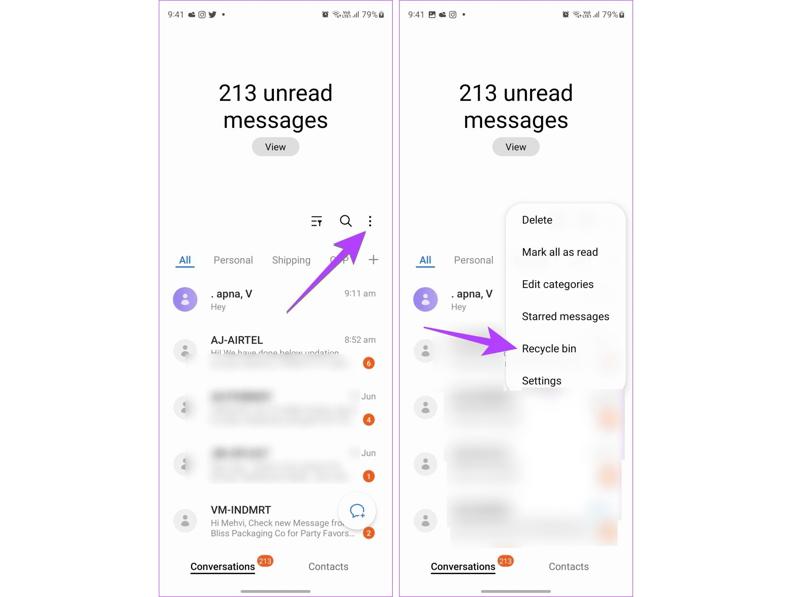
Trin 1 Kør Samsung Messages-appen.
Trin 2 Tryk på ikonet Menu knappen med et ikon med tre prikker og vælg papirkurven or Trash.
Trin 3 Her kan du se de beskeder, der blev slettet inden for 30 dage.
Trin 4 Tryk på ikonet Redigere knappen, vælg den SMS, du vil gendanne, og tryk på Gendan alle.
Del 2: Sådan gendannes arkiverede SMS'er på Android
Hvis du bruger Google Beskeder-appen, og nogle beskeder er forsvundet, er der stor sandsynlighed for, at de er arkiverede. Så er det nemt at gendanne Android SMS-beskeder på din Android-telefon. Husk, at mappen Arkiveret kun er tilgængelig i Google Beskeder.
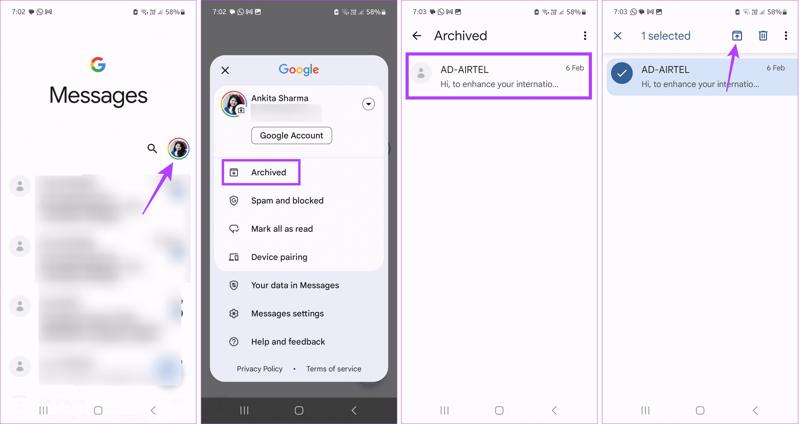
Trin 1 Kør din Google Beskeder-app.
Trin 2 Tryk på profilen og vælg Arkiveret mappe.
Trin 3 Se de arkiverede beskeder, og tryk længe på den ønskede.
Trin 4 Tryk så på Annuller arkivering knappen på det øverste bånd.
Del 3: Sådan henter du slettede SMS-beskeder på Android fra Carrier
Typisk opbevarer næsten alle udbydere registre over indholdet af tekstbeskeder i en kort periode. For eksempel opbevarer AT&T Wireless SMS'er i 90 dage. Ifølge vores research opbevarer netværksudbydere beskeder på deres servere fra 3 dage til tre måneder, afhængigt af politikken. Du kan besøge din udbyders nærmeste butik og anmode om Android SMS-gendannelse gratis.
Del 4: Sådan gendannes SMS på Android fra sikkerhedskopi
Med en sikkerhedskopi kan du gendanne slettede SMS'er på Android. For Android-brugere er der sikkerhedskopieringsmuligheder, såsom Google One, Google Drive, Samsung Cloud, Smart Switch og flere. Ulempen er, at du skal nulstille din enhed til fabriksindstillingerne.
Sådan gendanner du SMS på Android fra Google Backup
Trin 1 Kør Indstillinger App på din telefon.
Trin 2 Gå til Generel ledelseog Nulstil.
Trin 3 Tryk på Nulstille indstillinger, og hit NulstilOg så vil din telefon være Gendan fabriksindstillinger.
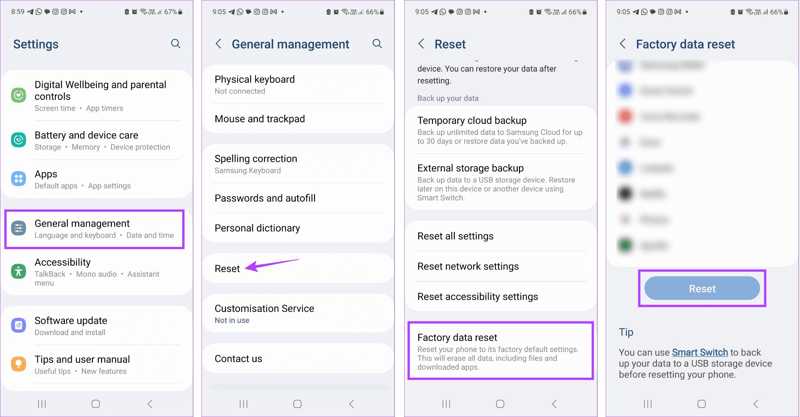
Trin 4 Hvis du bliver bedt om det, skal du indtaste din telefonadgangskode for at bekræfte den.
Trin 5 Når din telefon genstarter, skal du følge instruktionerne på skærmen for at konfigurere den.
Trin 6 Indtast derefter Indstillinger ca.
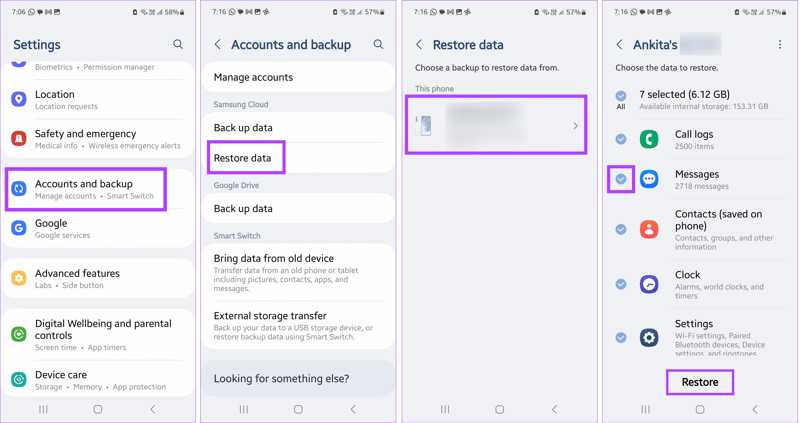
Trin 7 Gå til Konti og backupog Gendan data.
Trin 8 Vælg en passende backup og sørg for, at Beskeder er kontrolleret.
Trin 9 Til sidst skal du trykke på Gendan knappen nederst for at gendanne mistede SMS'er på Android.
Sådan gendanner du SMS på Samsung fra Samsung Cloud
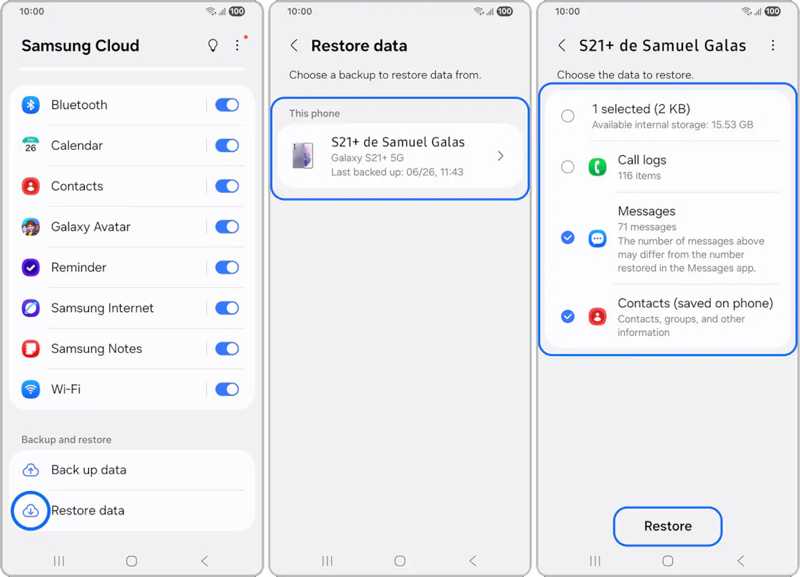
Trin 1 Åbne Samsung Cloud app på din Galaxy-enhed.
Trin 2 Sørg for, at du har en sikkerhedskopiering i Samsung Cloud.
Trin 3 Rul ned, og tryk på Gendan data valgmulighed.
Trin 4 Vælg den sikkerhedskopi, der indeholder den mistede SMS.
Trin 5 Sørg for at kontrollere Beskeder under Vælg de data, der skal gendannes sektion.
Trin 6 Tryk på ikonet Gendan-knap nederst.
Trin 7 Når det er færdigt, skal du trykke på Udført.
Trin 8 Gå derefter til Samsung Messages-appen for at tjekke slettede beskeder.
Del 5: Sådan får du Android SMS-gendannelse ved hjælp af en SMS-sikkerhedskopierings- og gendannelsesapp
Ud over den indbyggede backup- og gendannelsestjeneste har nogle Android-brugere også et tredjepartsværktøj til at sikkerhedskopiere deres enheder. SMS Backup & Restore-appen til Android er for eksempel et dedikeret værktøj til at sikkerhedskopiere og gendanne dine beskeder på en Android-enhed. Hvis du har konfigureret den automatiske backupfunktion i appen, skal du følge nedenstående trin for at hente slettede SMS'er fra din Android-telefon.
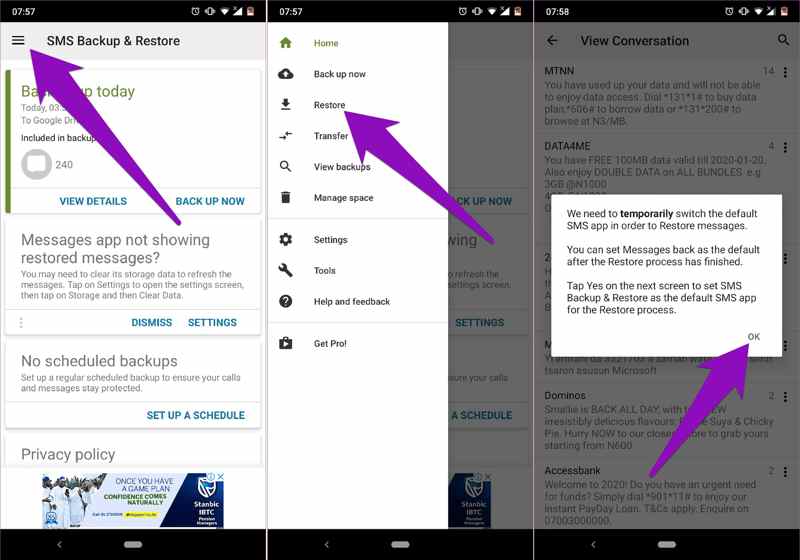
Trin 2 Tryk på ikonet Hamburger knappen og vælg Gendan på kontekstmenuen.
Trin 3 Toggle på Beskeder mulighed eller tryk Vælg en anden sikkerhedskopiFørstnævnte bruges til at vælge de seneste SMS-data. Sidstnævnte gendanner forskellige backupdata.
Trin 4 Tryk på ikonet Gendan knappen for at fortsætte.
Trin 5 Tryk på, når du bliver bedt om det OK for midlertidigt at give appen adgang til din standard SMS-app.
Trin 6 Tryk derefter på Ja for at gøre SMS Backup & Restore til Android til standard SMS-appen. Hvis ikke, skal du trykke på Ingen.
Trin 7 Vent på, at Android SMS-gendannelsesprocessen er færdig. Tryk på Luk for at komme videre.
Trin 9 Tjek endelig om beskederne er kommet tilbage.
Del 6: Sådan henter du slettede SMS'er på Android uden sikkerhedskopiering
Hvis du leder efter den bedste SMS-gendannelsessoftware til Android, Apeaksoft Android Data Recovery er en god mulighed. Den kan scanne din telefonhukommelse og finde mistede beskeder og andre datatyper. Det betyder, at du kan gendanne mistede SMS'er på Android uden en sikkerhedskopi.
Den bedste SMS-gendannelsessoftware til Android-telefoner og -tablets
- Gendan slettede beskeder på Android uden sikkerhedskopiering.
- Tilgængelig for beskeder og multimedievedhæftninger.
- Arbejde med en bred vifte af datatyper.
- Forhåndsvisning af mistede filer og data på din enhed.
- Understøtter næsten alle Android-mærker og -modeller.
Sikker download
Sikker download

Sådan henter du slettede SMS-beskeder på Android uden sikkerhedskopiering
Trin 1
Opret forbindelse til din telefon
Start den bedste SMS-gendannelsessoftware til Android, når du har installeret den på din pc. Der findes en anden version til Mac-brugere. Tilslut din telefon til din pc med et kompatibelt kabel. Tænd din telefon, og slå den til. USB Debugging tilstand. Vælg, hvis du bliver bedt om det Overfør filerFølg derefter vejledningen på skærmen for at godkende dataadgangen.

Trin 2
Scan beskeder
Marker afkrydsningsfelterne ud for Beskeder og Meddelelsesvedhæftninger. Klik på Næste knappen for at begynde at scanne mistede beskeder på din telefon eller SD-kort. Når det er færdigt, kan du se en forhåndsvisning af de beskeder, der kan gendannes. Hvis der er for mange elementer, skal du slå den til Vis kun de slettede elementer.

Trin 3
Hent beskeder på Android
Vælg de beskeder, du vil gendanne. Hvis du ikke kan finde de ønskede elementer, skal du klikke på Dyb scanning knappen for at udføre en dybdegående scanning. Klik til sidst på Gendan-knappen, angiv en outputmappe, og tryk på Recover igen.

Konklusion
Denne guide forklarede flere måder at gendanne mistede SMS'er på, herunder SMS-sikkerhedskopiering og -gendannelsesapp til AndroidPapirkurven eller papirkurvsmappen er den nemmeste måde at gendanne dine tekstbeskeder på. Hvis du har oprettet en sikkerhedskopi ved hjælp af Google One eller Samsung Cloud, kan du gendanne dine beskeder efter en fabriksnulstilling. Et tredjepartsværktøj til gendannelse af SMS er også tilgængeligt. Apeaksoft Android Data Recovery er den bedste mulighed for SMS-gendannelse på Android-enheder uden sikkerhedskopier.
Relaterede artikler
For at overføre apps fra Android til Android uden besvær kan du bruge Android Data Transfer Tool, Nearby Share, Google Backup eller Samsung Smart Switch.
Hvis du pludselig har glemt mønsterlåsen på din Android-telefon, kan du lære af denne artikel, hvordan du nemt låser din telefon op.
Google kan sikkerhedskopiere og gendanne din enhed og administrere dine data effektivt. Denne guide viser dig, hvordan du henter Google Backup på Android.
Læs denne vejledning for at lære, hvordan du overfører filer fra Android til iPhone eller omvendt ved hjælp af et stabilt Wi-Fi-netværk eller USB-kabel.



