

Sådan finder du hurtigt en manglende AppData-mappe på din pc

"Jeg prøver at installere et VR-spil, men det mislykkes, og der står, at AppData-mappen mangler. Hvordan kan jeg løse dette problem?" Windows-operativsystemet har en mappe kaldet AppData, en forkortelse for Application Data. Den gemmer brugerdefinerede indstillinger og andre oplysninger til app-drift. Brugere behøver ikke at få adgang til denne mappe, men apps og software kan ikke fungere, hvis den mangler. Denne vejledning fortæller dig, hvad du skal gøre, hvis du kan ikke finde AppData mappe.
SIDEINDHOLD:
Del 1: Hvorfor du ikke kan finde AppData-mappen
Microsoft tilføjede AppData-mappen siden Windows Vista. Siden da har den været i alle versioner. Den indeholder data, som dit systemprogram skal bruge for at køre. Den er placeret på dit startdrev. Grundene til, at du ikke kan se AppData-mappen, omfatter:
- 1.Mappen er skjult.
- 2.AppData-mappen er gemt på den forkerte placering.
- 3.Mappen blev slettet ved et uheld.
- 4.Mappen er beskadiget eller nedbrudt.
- 5.Disklagrene AppData-mappen er beskadiget.
Del 2: Sådan finder du slettede/manglende AppData
Sådan finder du AppData-mappen i Stifinder
Hvor er AppData-mappen? Den er normalt placeret i mappen Brugere på dit startdrev. Hvis du kender placeringen, kan du finde den manglende AppData-mappe i et Stifinder-vindue. Her er trinnene:
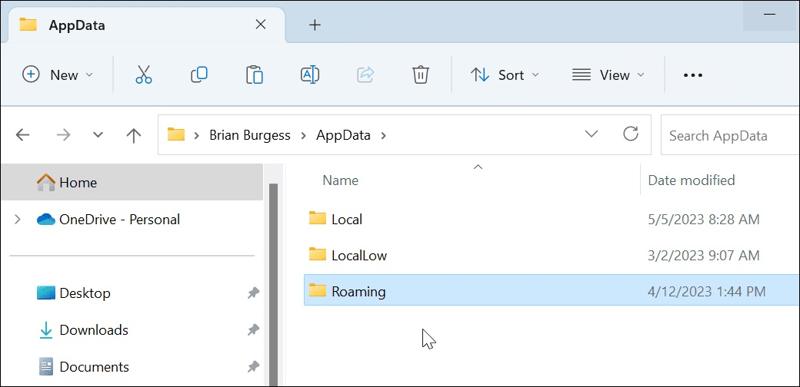
Trin 1 Klik på knappen File Explorer knappen på dit skrivebord eller tryk på Vinde + E på dit tastatur for at åbne den.
Trin 2 Gå til opstartsdrevet: C:.
Trin 3 Vælg den Brugere mappe, og vælg dit brugernavn.
Trin 4 Find derefter AppData-mappen.
Sådan finder du AppData-mappen via Kør-dialogen
Hvis du ikke kan se AppData-mappen i din Stifinder, kan du finde den i dialogboksen Kør. Du kan køre %AppData% for hurtigt at finde mappen på din harddisk, hvis den stadig findes.
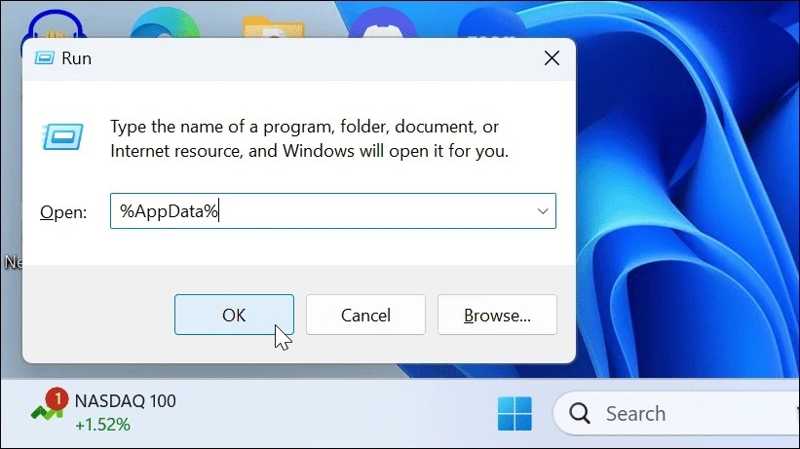
Trin 1 Tryk Vinde+ R tasterne på tastaturet for at åbne dialogboksen Kør.
Trin 2 Input % AppData% i boksen og klik på OK .
Trin 3 Stifindervinduet åbnes automatisk og viser AppData-mappen direkte.
Del 3: Hvad skal man gøre, hvis AppData-mappen ikke vises
Løsning 1: Vis AppData-mappen
Som standard er AppData-mappen skjult i Windows 11/10. Hvis AppData-mappen ikke vises, kan du vise en bestemt mappe eller alle mapper på din harddisk. Arbejdsgangene er forskellige mellem den gamle og den nye version af Windows.
Vis AppData-mappen i Windows 11/10
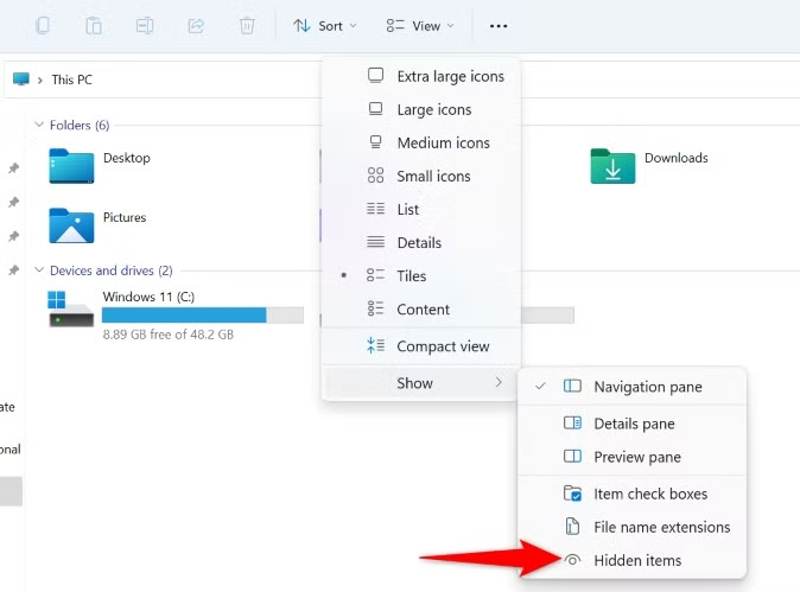
Trin 1 Åbn et File Explorer-vindue.
Trin 2 Naviger til startdrevet, og gå til Brugere mappe.
Trin 3 Vælg dit brugernavn for at fortsætte.
Trin 4 Klik på knappen Se knappen på menulinjen.
Trin 5 Vælg Vis og vælg Skjulte elementer.
Trin 6 Nu skulle den manglende AppData-mappe vises.
Vis AppData-mappen i Windows 8/7
Trin 1 Højreklik på Starten menuen og vælg kontrol panel.
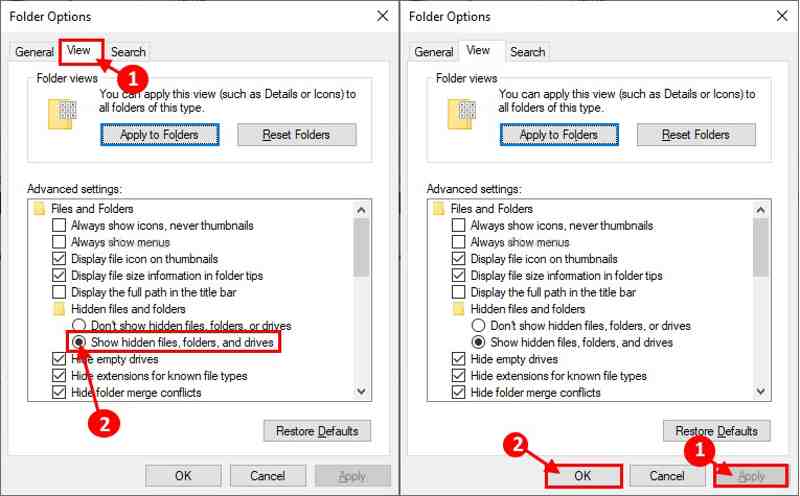
Trin 2 Vælg Filindstillinger og skift til Se fanen i dialogboksen.
Trin 3 Rul ned i Avancerede indstillinger rude, og vælg Vis skjulte filer, mapper, og drev.
Trin 4 Klik på knappen OK knappen og hit Ansøg.
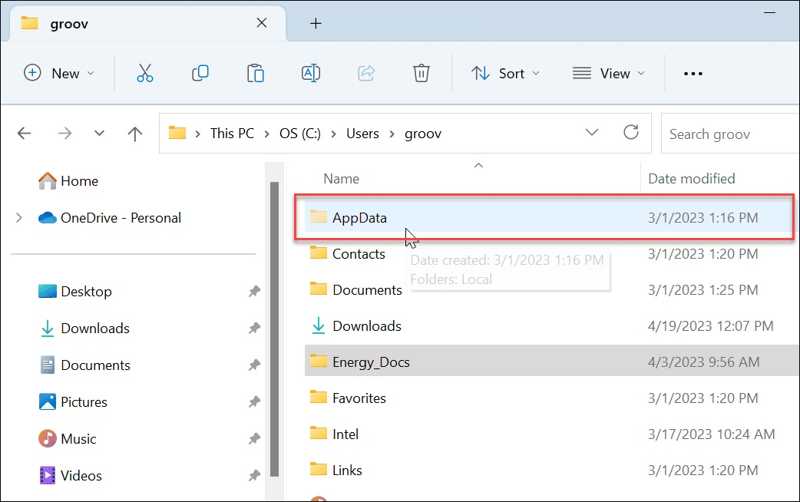
Trin 5 Gå derefter til Brugere mappen på dit startdrev i en Stifinder.
Trin 6 Vælg dit brugernavn, og du vil finde AppData-mappen.
Yderligere læsning
Løsning 2: Gendan AppData-mappen fra papirkurven
Hvis du ikke kan finde AppData-mappen i Windows 11 eller tidligere, er der stor sandsynlighed for, at du har slettet den ved et uheld. Du kan tjekke din papirkurv og gendanne den manglende AppData-mappe til den oprindelige placering.
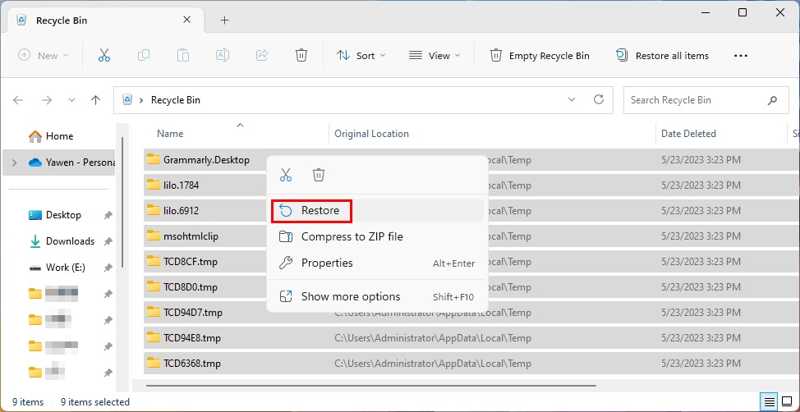
Trin 1 Dobbeltklik på knappen Papirkurv på skrivebordet. Tip: Hvis du ikke kan finde den, skal du åbne en Stifinder og vælge Papirkurv i sidebjælken.
Trin 2 Find AppData-mappen.
Trin 3 Højreklik på mappen, og vælg Gendan i kontekstmenuen.
Trin 4 Nu kan du finde den manglende AppData-mappe på startdrevet.
Del 4: Den ultimative løsning til at finde AppData-mappen
Hvis din AppData-mappe er permanent slettet, kan du ikke finde den på hverken startdrevet eller i papirkurven. Heldigvis, Apeaksoft Data Recovery kan søge efter den mistede AppData-mappe uden en sikkerhedskopi. Det fungerer i en bred vifte af situationer og kræver ikke tekniske færdigheder. Den intuitive brugerflade gør det nemt at navigere.
Den ultimative måde at finde AppData-mappen på Windows 11/10/8/7
- Gendan den manglende AppData-mappe uden sikkerhedskopi.
- Nem at bruge og gendanne data.
- Fungerer både med lokale diske og eksterne harddiske.
- Kompatibel med en bred vifte af filtyper.
- Understøtter Windows 11/10/8/7/XP/Vista og macOS.
Sikker download
Sikker download

Sådan finder du en manglende AppData-mappe
Trin 1 Installer software til datagendannelse
Start datagendannelsessoftwaren, når du har installeret den på din computer. Gå til Harddisk Recovery fanen i sidebjælken, og vælg dit startdrev. Klik på Begynd Scan knappen for at begynde at søge efter manglende filer og mapper.

Trin 2 Se eksempel på mistede filer
Når datascanningen er færdig, skal du gå til Baneliste fanen i venstre side og naviger til den ønskede mappe. Du kan også hurtigt finde AppData-mappen med Filtrer funktion.

Trin 3 Gendan AppData-mappen
Sørg for at vælge den manglende AppData-mappe og klikke på Recover knappen nederst til højre. Angiv derefter en outputmappe og bekræft datagendannelse. Du bør angive en anden placering til at gemme AppData-mappen. Kopier og indsæt derefter mappen på dit startdrev. Når det er færdigt, skal du lukke softwaren.

Konklusion
Denne artikel forklarede hvordan finder man AppData mappe i Windows 11/10/8/7 og tidligere. Du kan finde mappen direkte i Stifinder, hvis du ved, hvor den er gemt. Derudover kan du hurtigt finde mappen ved hjælp af dialogboksen Kør. Hvis mappen er mistet og mangler, kan du gendanne den fra papirkurvsmappen. Apeaksoft Data Recovery gør det muligt at hente den mistede mappe uden en sikkerhedskopi. Den kan scanne din harddisk i dybden og gendanne slettede mapper. Desuden er den nem at bruge.
Relaterede artikler




