

Top gratis software til gendannelse af diskpartitioner for begyndere

Har du nogensinde oplevet, at en harddisk pludselig mister en partition? Vigtige dokumenter, fotos og andre elementer synes at forsvinde på et øjeblik. Den første reaktion hos mange brugere er: Nej, dataene er væk. Faktisk betyder denne situation ikke, at de er uoprettelige. Så længe nye data ikke har overskrevet partitionen, kan du stadig finde de mistede data og partitionen ved hjælp af gratis software til gendannelse af partitioner.
SIDEINDHOLD:
Del 1. Hvad er en harddiskpartition
Før vi taler om gendannelse, vil en forståelse af konceptet med harddiskpartitioner hjælpe med at afklare, hvad man skal gøre nu. Harddiskpartitionering refererer til opdelingen af en fysisk harddisk i flere uafhængige områder, såsom den fælles systempartition C-disk og lagerpartition D-disk. Fordelene ved dette er nemmere datahåndtering, mere effektiv systemdrift og mere ordnet sikkerhedskopiering og fillagring.
Når en partition ved et uheld slettes, bliver RAW eller ikke genkendes på grund af en systemfejl, kan dataene være midlertidigt utilgængelige. Så længe partitionsstrukturen ikke er blevet overskrevet, kan gratis partitionsgendannelsessoftware stadig scanne de underliggende sektorer og genopbygge partitionstabellen for at gøre filerne synlige igen.
Del 2. Almindelige årsager til partitionstab på Windows
Når du forstår, hvordan partitioner fungerer, får du en bedre idé om, hvorfor de går tabt, og hvorfor gendannelse ikke er håbløs. Lad os derefter se på de almindelige situationer, der får partitioner til at forsvinde, for at bestemme, hvilken af disse situationer din harddisk befinder sig i.
Sletning ved en fejl
Når du bruger diskhåndteringsværktøjer til at justere, omformatere eller konvertere partitioner, kan forkert betjening slette den oprindelige partition direkte.
Filsystem korruption
Strømafbrydelser, systemnedbrud og tvungne nedlukninger kan beskadige partitionstabeller og omdanne partitioner til RAW, hvilket gør dem utilgængelige.
Vira
Nogle angreb ændrer systemets partitionstabel eller skjuler partitioner, hvilket får harddisken til at se "manglende" ud.
Hardwarefejl
En aldrende eller beskadiget harddisk kan muligvis ikke læse partitionsstrukturen, hvilket er almindeligt efter flere års brug af harddisken.
Systemopdatering
Partitionsstrukturer kan blive overskrevet, når du opgraderer dit system, konverterer fra MBR til GPT eller geninstallerer Windows.
Uanset hvad, så længe nye data ikke overskriver partitionen, har du stadig mulighed for at gendanne den mistede partition med værktøjer som gratis software til gendannelse af harddiskpartitioner. Før du bruger gendannelsesværktøjet, er det vigtigste punkt: Fortsæt ikke med at skrive eller formatere harddisken, da succesraten for gendannelse ellers vil blive reduceret betydeligt.
Del 3. Top 5 bedste værktøjer til gendannelse af partitioner
Valg af det rigtige gendannelsesværktøj vil direkte påvirke succesen med at gendanne partitioner. Forskellige softwareprogrammer varierer i scanningsevne, brugervenlighed og stabilitet i gendannelsen. Følgende muligheder er almindeligt anvendte og højt vurderede af brugerne, som alle understøtter gratis gendannelse af harddiskpartitioner.
Apeaksoft Data Recovery [Mest anbefalet]
Apeaksoft Data Recovery er designet til datatabsscenarier forårsaget af utilsigtet sletning, formatering, RAW-partitionering og systemfejl. Den har en brugervenlig grænseflade og kan nemt udføres, selv første gang den er startet. Understøtter gendannelse af partitionsdata fra harddisk, SSD, USB, SD-kort og andre enheder og tilbyder forhåndsvisningsfunktionen før scanning for at undgå ugyldig gendannelse.
Bedste værktøj til gendannelse af harddiskpartitioner gratis
- Understøtter NTFS, FAT32, exFAT og andre almindelige formater
- Hurtig scanning og dybdegående scanning i dobbelt tilstand
- Gendanner dokumenter, fotos, lyd, video og komprimerede pakker
- Høj succesrate for gendannelse på RAW-partitioner
Sikker download
Sikker download

Trin 1 Hvis du gør dette for første gang, er det bedst at gemme de aktuelle data med en backup app på forhånd. Download og åbn derefter Apeaksoft-softwaren på din computer.
Trin 2 Vælg den type data, du vil gendanne (flere muligheder tilgængelige) og destinationsdisken. Klik derefter på Scan .
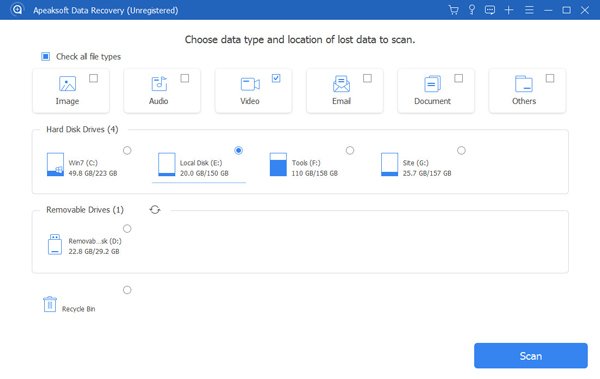
Trin 3 Hvis den hurtige scanning ikke finder målfilen, eller partitionsstrukturen er unormal, skal du vælge Dyb scanning.
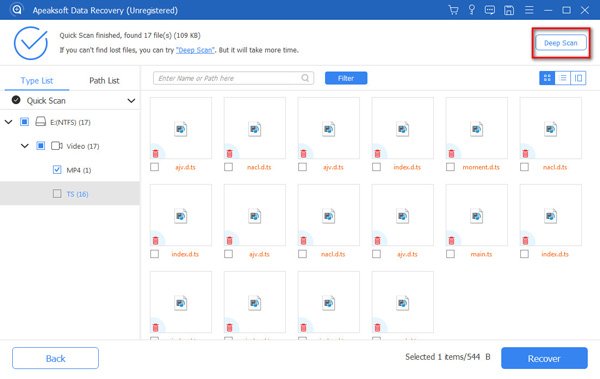
Trin 4 Når scanningen er færdig, skal du bruge den venstre mappe eller de øverste filtre til at indsnævre resultaterne efter filtype/tidspunkt/størrelse.
Trin 5 Når du har valgt den fil eller mappe, du vil gendanne, skal du klikke på RecoverI dialogboksen Gem, der vises, skal du sørge for at gemme den gendannede fil på en anden disk eller et eksternt lager for at undgå at overskrive de resterende data, der ikke er blevet scannet.
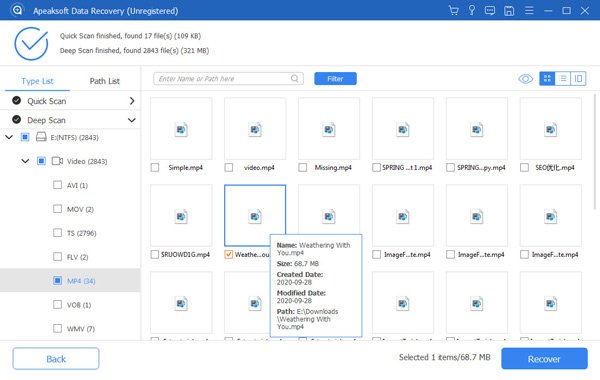
tips: Her demonstrerer vi det ved hjælp af en Mac. Trinene på Windows er en smule anderledes, så se venligst produktets vejlede side for detaljer.
Disk Drill
Kort overblik
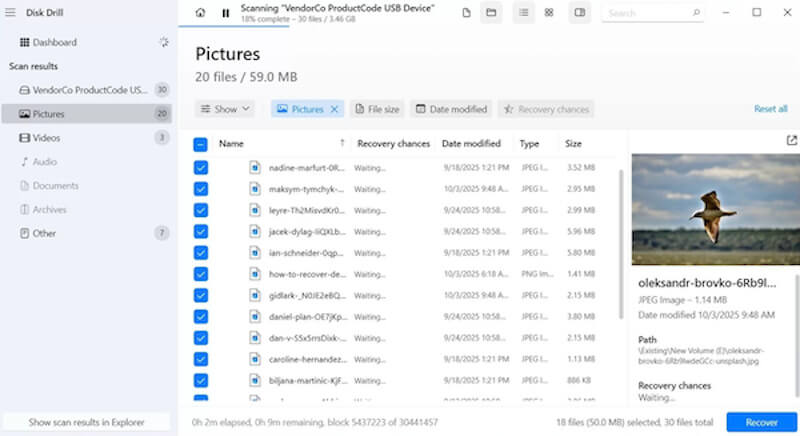
Disk Drill er et moderne værktøj, der kombinerer gendannelse og brugeroplevelse. Udover gendannelsesfunktionen har det også indbyggede databeskyttelses- og backupmoduler, så det bruges ofte i gratis software til gendannelse af diskpartitioner, især for brugere, der ønsker at organisere data visuelt før gendannelse.
- Understøtter genkendelse af 700+ filformater
- Giver forhåndsvisning af scanning, filter og etiketteringsklassificering
- Enkel brugerflade og klar betjeningslogik
- Den gratis version er begrænset i mængden af data, den kan gendanne
- Nogle funktioner er forudindtaget mod macOS-økosystemet
TestDisk
Kort overblik
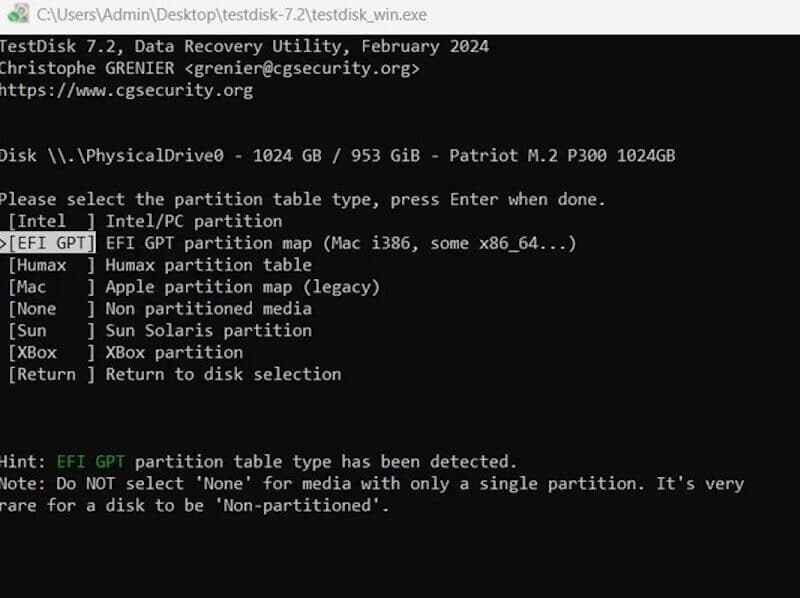
TestDisk er en open source og professionel gratis software til gendannelse af partitionsdata. Sammenlignet med anden software til gendannelse af filniveau er TestDisk tættere på den underliggende strukturoperation, hvilket er meget velegnet i tilfælde af alvorlig partitionsskade eller mangel på partitionstabel. Det er et almindeligt værktøj for tekniske brugere.
- Gendanner systemdiske, der ikke kan startes fra
- Fungerer med PhotoRec til filgendannelse
- Helt gratis uden begrænsning på antallet af gendannelser
- Kommandolinjeoperationer er dyre at lære for begyndere
- Ingen visuel grænseflade
DiskGenius
Kort overblik
DiskGenius understøtter ikke kun gendannelse af mistede partitioner, men har også diskhåndteringsfunktioner såsom formatkonvertering, detektering af dårlige spor, og du kan endda slet cache på partitionenDet er et alsidigt værktøj. Det er især velegnet til scenarier, der kræver dybere behandling, og er et populært valg for mange ingeniører til at implementere gratis software til gendannelse af harddiskpartitioner.
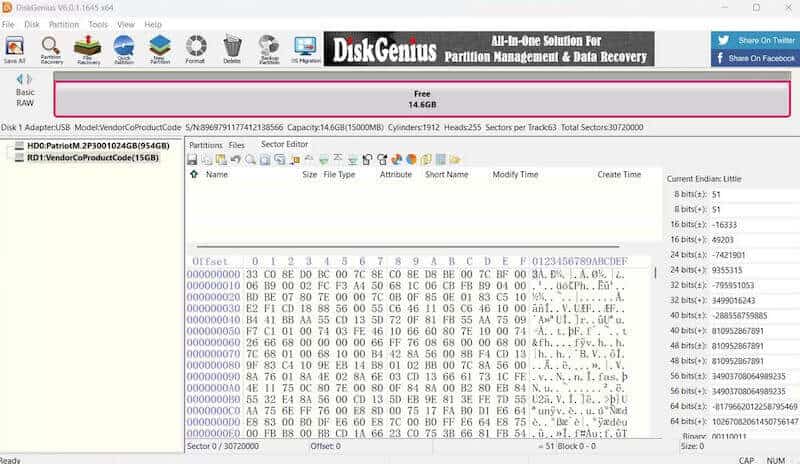
- Reparerbare partitionstabeller, MBR og mappestrukturer
- Understøtter WinPE-opstartsmiljøet
- Alt-i-et-værktøjer uden behov for at installere flere softwareprogrammer
- Begrænset gratis funktioner
- Flere opsætningsmuligheder for begyndere
MiniTool Partition Wizard
Kort overblik
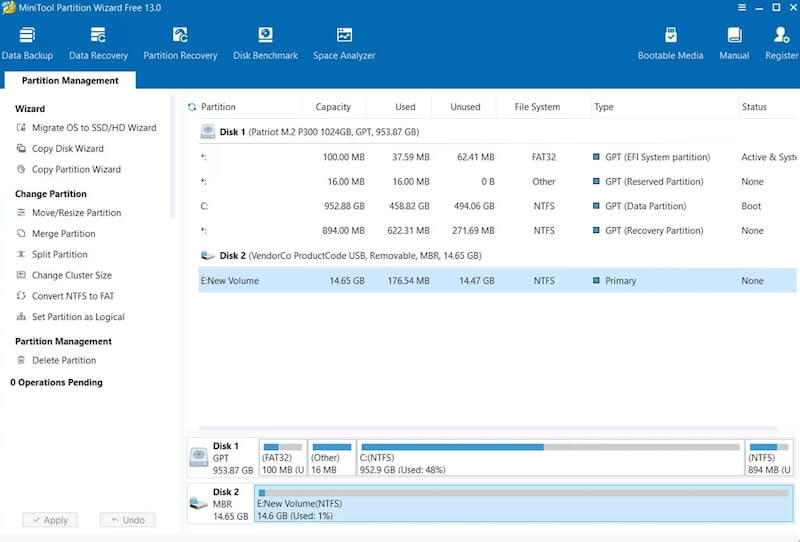
MiniTool Partition Wizard er et program til at administrere diskstruktur som kernen, og det tilbyder gratis scanning og gendannelse af partitiondata. Det er især velegnet til at justere diskstrukturen under gendannelse af partitioner, såsom repartitionering, migrering af systemer, detektering af diskstatus osv.
- Sørg for zonetilstandsdetektion (SMART)
- Kan scanne og gendanne utilsigtet slettede eller mistede partitioner
- Funktionsklassificeringen er klar, egnet til daglig vedligeholdelse
- Den gratis version begrænser gendannelsesintegriteten
- Langsom scanningshastighed, især for ældre harddiske
Konklusion
Derfor kan du prøve gratis software til gendannelse af diskpartitioner først, før du rent faktisk opgiver dine data. Mange gange får du dine mistede partitioner og vigtige filer tilbage hurtigere, end du tror. Hvis du leder efter en kombination af gendannelsesnøjagtighed, effektivitet og enkelhed, Apeaksoft Data Recovery er normalt et sikrere og mindre problemfrit valg.
Relaterede artikler
Har du brug for at opdele en harddisk på din Mac? Dette indlæg deler standardproceduren for, hvordan du partitionerer en harddisk på iMac, MacBook og andre Mac-computere.
Vil du gendanne data og filer fra RAW-partition, RAW-filsystem og RAW-drev uden problemer? Prøv trin-for-trin vejledning i RAW partition recovery.
Hvad er HP recovery? Hvordan laver jeg en gendannelse på Windows 10 HP laptop? Hvad er HP recovery partition? Alle spørgsmål om HP-gendannelsen kan besvares her.
Sådan sletter du en harddiskpartition på din Mac? Denne tutorial vil fortælle dig en måde at gøre det på samt de konkrete trin for begyndere og ikke-teknologikyndige.



