

Sådan gendanner du fotos fra en ødelagt iPhone eller iPad

Ligesom de fleste digitale enheder kan en iPhone-skærm gå i stykker på grund af en række faktorer. Det er vanskeligt og dyrt at reparere hardware. Et andet vigtigt problem er datatab på en beskadiget iPhone. Selvom den ødelagte telefon virker håbløs i øjeblikket, er der et par metoder, du kan bruge til at få billeder fra en ødelagt iPhone eller iPad. Denne vejledning identificerer de gennemprøvede metoder og demonstrerer arbejdsgangene.
SIDEINDHOLD:
Del 1: Sådan får du billeder fra en ødelagt iPhone uden sikkerhedskopi
Er det muligt at gendanne billeder fra en ødelagt iPhone uden en sikkerhedskopi? Ja, alt du behøver er et kraftfuldt datagendannelsesværktøj til iOS-enheder, f.eks. Apeaksoft iPhone Data RecoveryDen kan scanne din iPhones eller iPads hukommelse og lede efter billeder eller andre data.
Den bedste måde at hente billeder fra en ødelagt iPhone uden sikkerhedskopi
- Gendan fotos fra en iOS-enhed uden en sikkerhedskopi.
- Åbn iCloud- og iTunes-sikkerhedskopi til datagendannelse.
- Forhåndsvisning af mistede fotos for selektiv gendannelse.
- Understøtter både kamerarulle og app-fotos.
- Tilgængelig til de nyeste versioner af iOS og iPadOS.
Sikker download
Sikker download

Sådan henter du billeder fra en ødelagt iPhone uden sikkerhedskopi
Trin 1 Scan din iPhone
Start den bedste fotogendannelsessoftware til iOS, når du har installeret den på din pc. Der findes en anden version til Mac-brugere. Tilslut den ødelagte iPhone til din pc med et Lightning-kabel. Softwaren vil automatisk registrere din enhed. Vælg Gendan fra iOS-enheden fanebladet, og klik på knappen Begynd Scan .

Trin 2 Se billeder
Når datascanningen er færdig, skal du vælge de datatyper, du vil gendanne. For fotogendannelse skal du vælge Kamerarulle, Photo Streamog Photo Library.

Trin 3 Hent fotos
Markér de billeder, du vil hente, og klik på Recover knappen. Indstil derefter en outputmappe og tryk på Recover.

Del 2: Sådan får du billeder fra en ødelagt iPhone via iCloud
Hvis du har aktiveret iCloud Fotos, synkroniseres alle dine fotos på din iPhone med din iCloud-konto. Det giver dig mulighed for at hente fotos fra en iPhone, når skærmen er ødelagt. Forudsætningen er, at du har aktiveret iCloud Fotos.
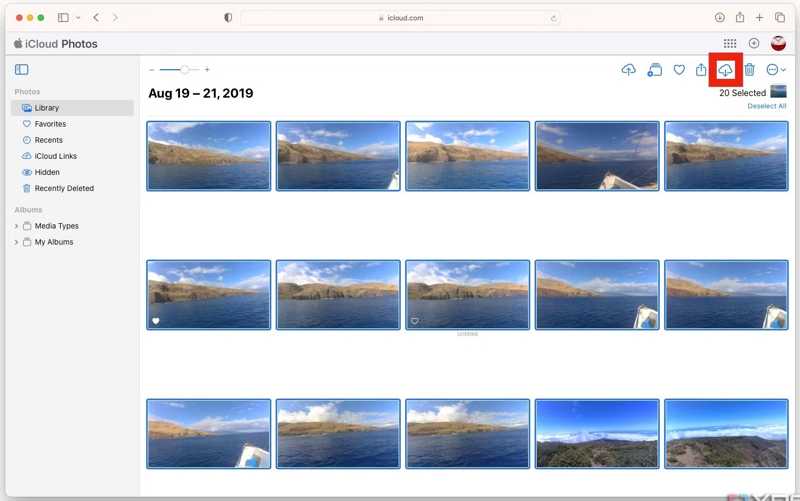
Trin 1 Gå til www.icloud.com/photos i en browser.
Trin 2 Log ind med dit Apple ID og din adgangskode. Hvis 2FA er slået til, skal du indtaste bekræftelseskoden på skærmen.
tips: Eller log ind på www.icloud.com og klik på pics.
Trin 3 Gå til Bibliotek album, og du vil se alle billeder synkroniseret med din iCloud-konto.
Trin 4 Tryk Ctrl or Cmd tasten på dit tastatur, og vælg hvert billede, du vil hente.
Trin 5 Klik på knappen Hent knappen for at få billeder fra den ødelagte iPhone.
Del 3: Sådan gendannes billeder fra ødelagt iPhone via iCloud Backup
iCloud Backup er en anden måde at hente billeder fra en ødelagt iPhone. Forudsætningen er, at du har en iCloud-backup. Denne metode kræver også en tilgængelig iPhone eller iPad med tilstrækkelig lagerkapacitet.
Trin 1 Tænd en anden iOS-enhed. Hvis det er en ny enhed, skal du springe til trin 4.
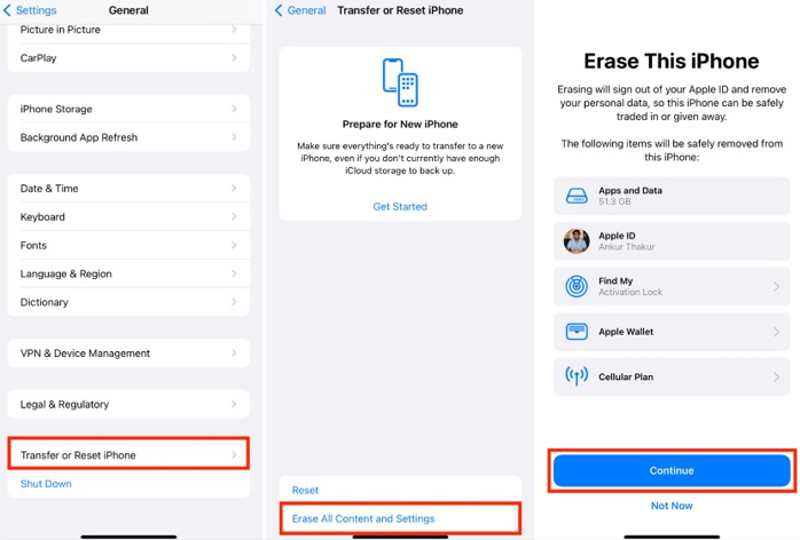
Trin 2 Kør Indstillinger app, gå til Generelt, og vælg Overfør eller nulstil iPhone.
Trin 3 Tryk på Slet alt indhold og indstillinger, indtast dit Apple-id og din adgangskode, og bekræft slette din iPhone.
Trin 4 Når enheden genstarter, skal du konfigurere den ved at følge vejledningen på skærmen.

Trin 5 Vælg Fra iCloud Backup på den Apps og data skærmbilledet.
Trin 6 Indtast dit Apple-id og din adgangskode, og vælg den seneste sikkerhedskopi.
Trin 7 Når det er færdigt, finder du dine billeder på enheden.
Del 4: Sådan får du billeder fra en ødelagt iPhone fra iTunes Backup
Hvis du har en anden iOS-enhed, kan du også hente billeder fra en ødelagt iPhone ved hjælp af iTunes-sikkerhedskopi. Forudsætningen er selvfølgelig, at du har sikkerhedskopieret din iPhone til en computer, før den går i stykker.
Trin 1 Tilslut en anden iOS-enhed til din computer med et USB-kabel.
Trin 2 Åbn den nyeste version af iTunes på din pc. Kør Finder i stedet på macOS Catalina eller nyere.
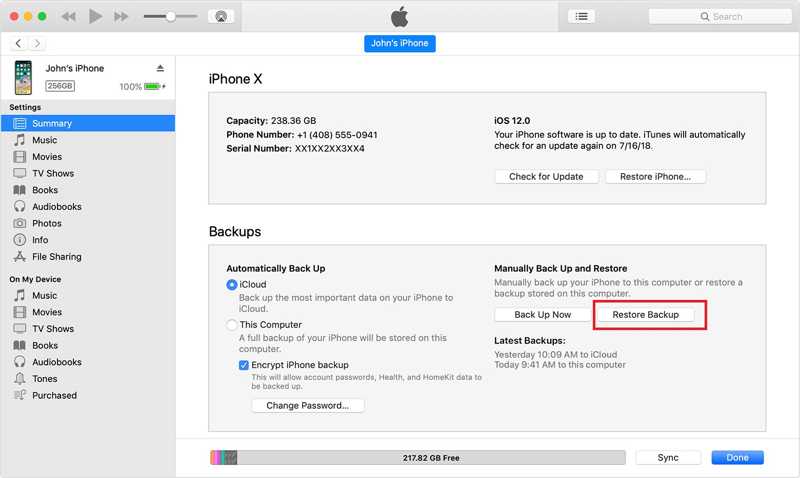
Trin 3 Når enheden er registreret, skal du klikke på Telefon knappen øverst til venstre i iTunes.
Klik på enhedsnavnet i sidebjælken i Finder.
Trin 4 Så gå til Resumé or Generelt fane.
Trin 5 Klik på knappen Gendan sikkerhedskopi .
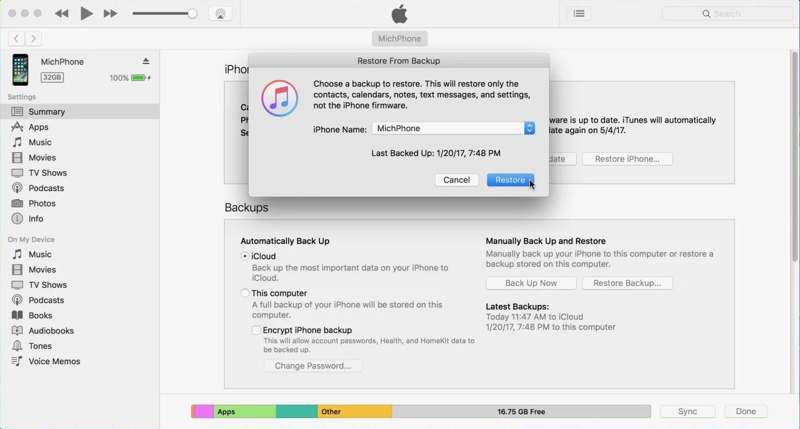
Trin 6 Vælg iTunes-sikkerhedskopien til den ødelagte iPhone, og klik på Gendan for at gendanne billeder fra en ødelagt iPhone uden iCloud. Men du skal indtaste iTunes backup adgangskode hvis du nogensinde har indstillet det.
Konklusion
Denne guide viste fire måder at gendanne billeder fra en ødelagt iPhone eller iPad. iCloud Photos tilbyder en måde at downloade fotos på, hvis du har aktiveret funktionen. iCloud Backup giver dig mulighed for at gendanne fotos til en anden iOS-enhed. iTunes Backup giver en anden mulighed for at få dine fotos tilbage. Apeaksoft iPhone Data Recovery er den nemmeste løsning til fotogendannelse, selvom du ikke har nogen sikkerhedskopi til den ødelagte iPhone.
Relaterede artikler
Det må være udmattende at støde på iCloud-sikkerhedskopieringsfejl, når du aktiverer det. Bare rolig; dette indlæg tilbyder den bedste måde at løse det på.
Sidder din iCloud-sikkerhedskopi fast eller fejler den? Bare rolig, der er skjulte problemer og reparationstips, som du måske ikke kender til. Her er, hvordan du bryder ud af den fastlåste situation.
Du kan synkronisere billeder til iCloud fra din iPhone. Du kan dog støde på, at iCloud-fotos ikke synkroniseres af ukendte årsager.
Vil du gendanne slettede apps fra iCloud? Denne artikel



