Hvad er iMyFone D-Back, og hvordan bruger man det til at gendanne data

I dag er datagendannelse stadig et varmt emne blandt iOS-brugere. Det kan ikke benægtes, at Apple tilbyder et par metoder til at gendanne mistede data, såsom mappen "Senest slettet", iCloud og iTunes-sikkerhedskopi. Alle disse metoder har dog forudsætninger. I nogle tilfælde skal du lede efter et tredjepartsværktøj til datagendannelse for at hente slettede filer fra din hukommelse. iMyFone D-Backer for eksempel en af de bedste iPhone-datagendannelsesprogrammer. Du kan læse en upartisk anmeldelse i denne artikel.
SIDEINDHOLD:
Del 1: iMyFone D-Back anmeldelse
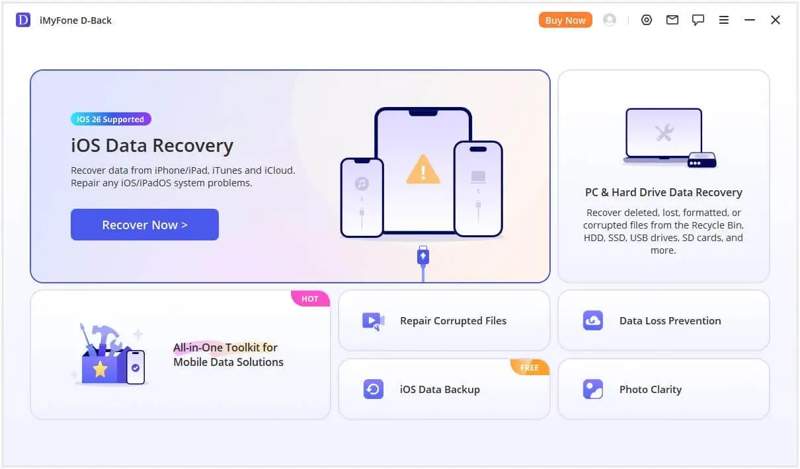
iMyFone D-Back er et premium data recovery toolkit til iOS-enheder, men det leverer bonusfunktioner, såsom at rette almindelige softwarefejl. Det bringer et glimt af håb til iPhone- og iPad-brugere, hvis data er blevet slettet eller mistet på grund af forskellige faktorer.
Nøglefunktioner af iMyFone D-Back
- 1.Gendan data fra iOS-enheder uden sikkerhedskopiering.
- 2.Gendan data fra iTunes og iCloud-sikkerhedskopi.
- 3.Understøttelse af en række datatyper, f.eks. fotos, videoer, WhatsApp osv.
- 4.Identificer softwareproblemer og opdater fejl automatisk.
- 5.Fungerer på både Windows 11/10/8/7 og macOS 10.9 eller nyere.
- 6.Tilgængelig i forskellige situationer, f.eks. fabriksnulstilling, opdateringsfejl og mere.
- 7.Tilbyd flere gendannelsesmetoder til forskellige omstændigheder.
- 8.Forhåndsvisning af gendannelige filer til selektiv gendannelse.
iMyFone D-Back anmeldelse
- Den leveres med en ren, enkel og brugervenlig grænseflade.
- Skærmen giver trinvise instruktioner.
- Den tilbyder en Smart Recovery-funktion til hurtigt at finde mistede filer.
- Ifølge vores forskning kan den gendanne nyligt mistede filer med en høj succesrate.
- Det fungerer godt på næsten alle iOS-enheder.
- Datagendannelsesprocessen er ret langsom.
- Det virker ikke, hvis dine mistede filer bliver overskrevet.
- Gratisversionen kan ikke gendanne noget.
- Det kræver, at du installerer iTunes på din computer.
Pris på iMyFone D-Back
iMyFone D-Back tilbyder både individuelle og erhvervsmæssige abonnementer. Selvom det er muligt at downloade det gratis, skal brugerne abonnere på et abonnement for at kunne drage fordel af alle funktionerne.
Individuelle planer
Månedsabonnement (3 enheder/2 pc'er): 49.99 USD
Årsabonnement (3 enheder/2 pc'er): 69.99 USD
Livstidsplan (5 enheder/2 pc'er): 79.99 USD
Forretningsplanen starter ved $139.99 årligt for 10 enheder på 3 pc'er.
Er iMyFone D-Back legitim at bruge?
Ja. Hvis du downloader det fra den officielle hjemmeside, er det sikkert og legitimt at bruge. Det installerer ikke malware, virus eller spyware på din enhed.
Yderligere læsning
Del 2: Sådan bruger du iMyFone D-Back
Virker iMyFone D-Back? Teknisk set ja. Den kan scanne din iOS-enhed og åbne sikkerhedskopier. Den virker dog muligvis ikke for gamle, mistede filer og permanent slettede data. Her er trinnene til at bruge den:
Trin 1 Download og installer iMyFone D-Back på din computer.
Trin 2 Start den og vælg iPhone Recovery mode.
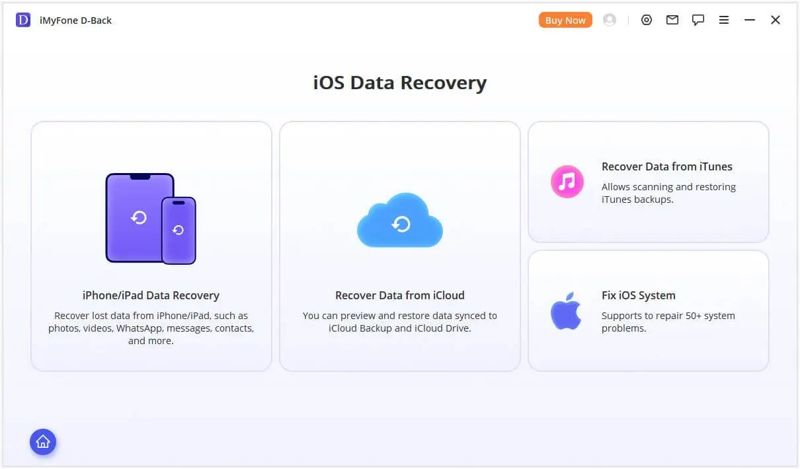
Trin 3 Vælg hvilken situation du er i. Hvis du ikke har en sikkerhedskopi, skal du vælge iPhone/iPad Data Recovery. Eller vælg Gendan data fra iCloud or Gendan data fra iTunes.
Trin 4 Tilslut din iPhone eller iPad til din computer med et kompatibelt kabel.
Trin 5 Når din enhed er fundet, skal du klikke på Næste knappen for at fortsætte.
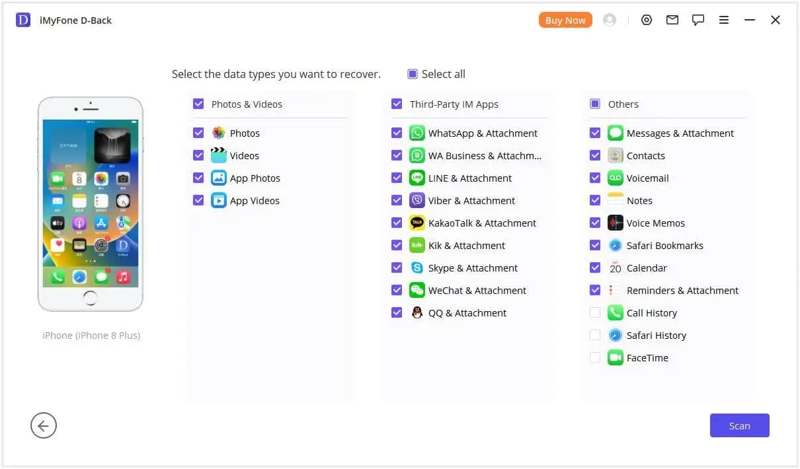
Trin 6 Vælg derefter de datatyper, du vil gendanne, og klik på Scan knappen for at begynde at scanne din hukommelse.
Trin 7 Når enhedsscanningen er færdig, skal du vælge en datatype, f.eks. pics, og se en forhåndsvisning af alle fotos, der kan gendannes.
Trin 8 Vælg alle filer og elementer, du vil have tilbage.
Trin 9 Nu har du to muligheder:
Hvis du vil gendanne data til din computer, skal du klikke på Gendan til computeren knap. Angiv en outputmappe, og bekræft datagendannelse.
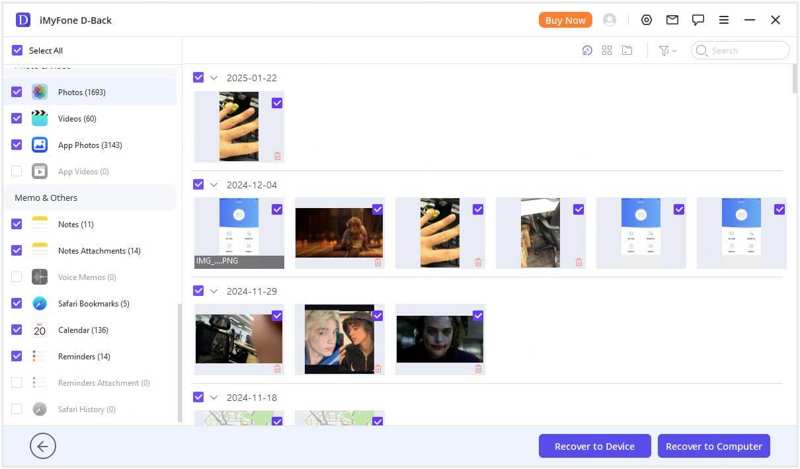
Hvis du vil gendanne data på din iOS-enhed, skal du klikke på Gendan til enhed knappen og hit Næste.
Del 3: Et godt alternativ til iMyFone D-Back
iMyFone D-Back iOS Data Recovery er naturligvis ikke den perfekte løsning til at gendanne data fra iOS-enheder. Det er selvfølgelig ikke den eneste mulighed. Hvis det ikke er tilgængeligt for dig, kan du prøve en alternativ løsning, f.eks. Apeaksoft iPhone Data RecoveryDet giver en højere succesrate og er i stand til at opdage flere filer og data.
Et godt alternativ til iMyFone D-Back iPhone Data Recovery
- Gendan mistede data fra iOS-enheder med et enkelt klik.
- Udpak filer fra iTunes- eller iCloud-sikkerhedskopier.
- Fungerer for næsten alle datatyper på iOS-enheder.
- Afbryder eller overskriver ikke eksisterende data på din enhed.
- Understøtter alle iOS- og iPadOS-enheder.
Sikker download
Sikker download

Sådan bruger du iMyFone D-Back-alternativet
Trin 1 Tilslut til din iPhone
Start alternativet til iMyFone D-Back, når du har installeret det på din computer. Det er kompatibelt med Windows 11/10/8/7/XP/Vista og macOS 10.7 eller nyere. Tilslut din iPhone til din computer med et Lightning-kabel. Hvis du bliver bedt om det, skal du trykke på Tillid på skærmen for at have tillid til denne computer. Vælg derefter Gendan fra iOS-enheden fanebladet, og klik på knappen Begynd Scan .
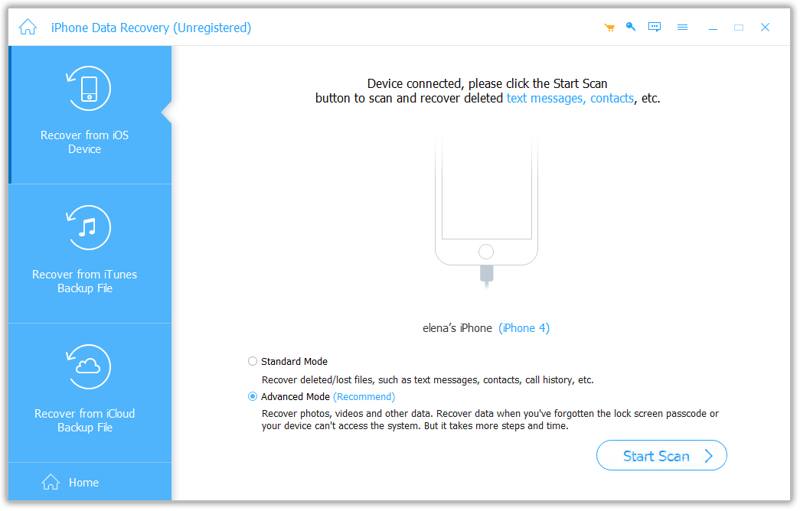
tips: Hvis du vil udtrække data fra en iTunes- eller iCloud-sikkerhedskopi, skal du vælge Gendan fra iTunes Backup File or Gendan fra iCloud Backup-fil.
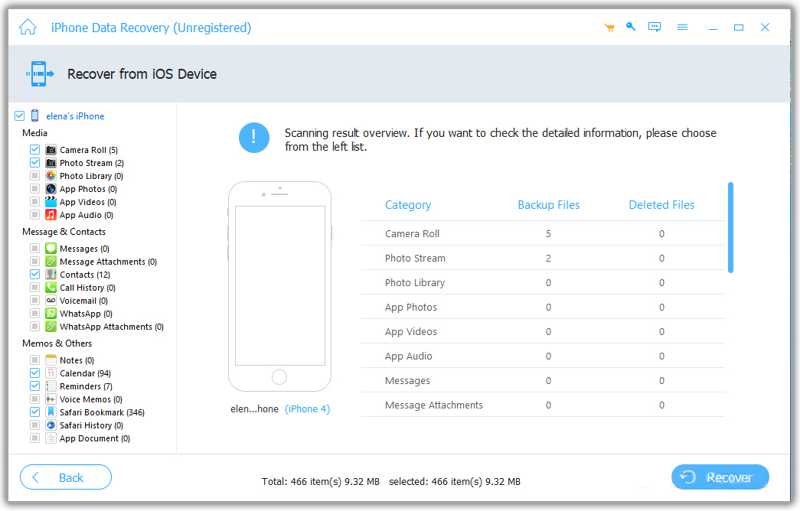
Trin 2 Se eksempel på mistede filer
Når datascanningen er færdig, kan du forhåndsvise filer på din iPhone efter type, f.eks. Kamerarulle, Beskeder, Kontakt osog mere. Hvis der er for mange filer, skal du slå til Vis kun de slettede elementer på det øverste bånd.
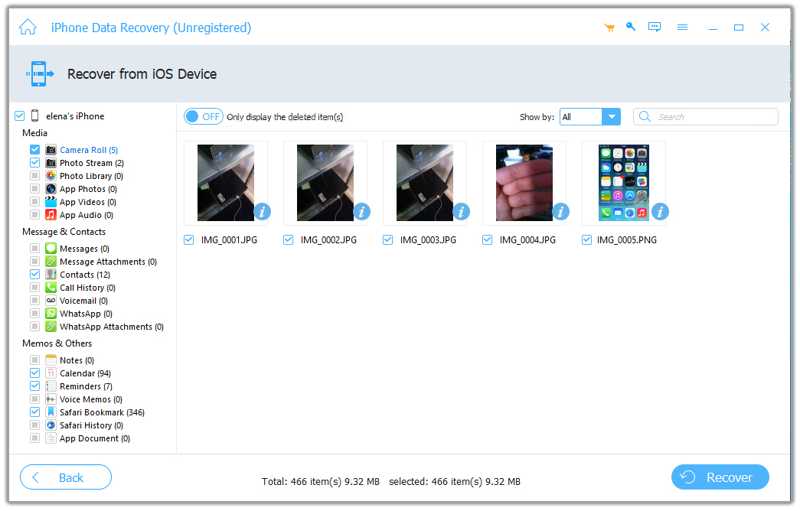
Trin 3 Gendan data fra iPhone
Vælg alle de filer, du vil hente, og klik på Recover knappen nederst til højre. Indstil derefter en destinationsmappe og bekræft datagendannelse. Hold din iOS-enhed tilsluttet din computer under processen.
Konklusion
Nu burde du forstå hvad iMyFone D-Back er, hvad den kan gøre, og andre oplysninger. Selvom den ikke er tilgængelig for alle mistede data på iOS-enheder, er den værd at prøve, når du ved et uheld sletter vigtige filer på iPhone og iPad. Vores upartiske anmeldelse kan hjælpe dig med at træffe den bedste beslutning. Endnu vigtigere er det, at vi anbefalede en alternativ mulighed, Apeaksoft iPhone Data RecoveryDen er nemmere at bruge og kan gendanne flere gamle filer, uanset om du har en sikkerhedskopi eller ej.
Relaterede artikler