

6 måder at nemt gendanne slettet opkaldshistorik på iPhone

Telefonopkaldshistorik indeholder vigtige oplysninger som ikke-gemte telefonnumre. Men hvis vi sletter nogle arkiver, eller de går tabt på grund af et telefonnedbrud, iOS-systemopdateringsfejl eller endda vandskade, hvordan man kan se slettede opkald på iPhones?
Heldigvis dækker indlægget alle disse forhold og hjælper dig med at gendanne opkaldslogger selv fra flere år siden på alle iPhones, uanset om du har sikkerhedskopier.
SIDEINDHOLD:
- Del 1: [Nemmeste] Sådan gendannes slettet opkaldshistorik på iPhone uden sikkerhedskopiering
- Del 2: Sådan tjekker du slettede opkald på iPhone med iCloud
- Del 3: Sådan får du slettet opkaldshistorik på iPhone via iTunes
- Del 4: Sådan ser du slettet opkaldshistorik på iPhone uden at slette iPhone
- Del 5: Sådan ser du opkaldshistorik på iPhone via udbyderens hjemmeside/app
- Del 6: Kontakt udbyderen for support
Del 1: [Nemmeste] Sådan gendannes slettet opkaldshistorik på iPhone uden sikkerhedskopiering
Som bekendt kan du nemt bruge iCloud til at hente slettede iPhone-opkaldshistorikker. Men hvad nu hvis brugerne ikke har sikkerhedskopieret deres iPhones med iCloud? Bare rolig! Hvis du ikke har sikkerhedskopieret din telefon til iCloud eller iTunes, Apeaksoft iPhone Data Recovery er programmet, der gemmer dine slettede telefonopkald. Det er et professionelt datagendannelsesprogram, der gendanner data med avancerede algoritmer, der er i overensstemmelse med iOS-systemets logik og funktioner. Ud over telefonopkald gendanner den Safari-historik, slettede filer, kalendere, noter, videoer og endda data fra tredjepartsapps.
Gendan slettet iPhone -opkaldshistorik
- Scan slettede opkald og eventuelt genoprette dem.
- Se forhåndsvisning af alle slettede data gratis før du gemmer den.
- Gendan opkald til iPhone eller gem dem på din computer.
- Se iTunes og iCloud backup uden at tørre iDevices.
- Understøtter iPhone, iPad og iPod touch.
Sikker download
Sikker download

Sådan gendanner du slettede opkald på iPhone
Trin 1 Hent softwaren til at gendanne den slettede iPhone-opkaldshistorik. Download programmet til Windows eller Mac ved at trykke på knappen ovenfor. Installer og start det, og klik på iPhone Data Recovery. Vælg Gendan fra iOS-enheder og tilslut din iPhone til din computer. Hvis din iPhone viser et vindue, der spørger, om du har tillid til computeren, skal du trykke på Stol.
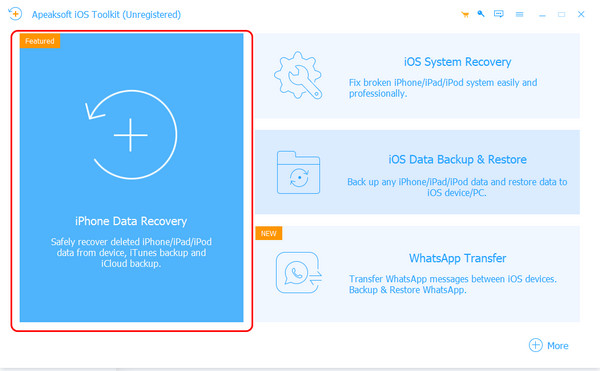
Bemærk: Hvis din iDevice er gammel, vil du sandsynligvis downloade et plugin med guiden på brugerfladen.
Trin 2 Hvis enheden er tilsluttet korrekt, skal du klikke på Start scanning.

Trin 3 Vent på, at programmet scanner din iPhone. Det kan tage flere minutter. Her kan du se alle data på din iPhone og tjekke slettede data ved at vælge Vis kun slettet på toppen.

Trin 4 Du kan vælge at gendanne alle data eller dele af dem. Klik Recover og indstil outputstien på computeren.

Bemærkninger til gendannelse af slettede opkald:
1. For brugere, der har iOS 13 eller nyere, skal de bekræfte, om de skal scanne krypterede opkald. Hvis du klikker på Annuller, vil den krypterede opkaldshistorik ikke blive scannet og vil derfor ikke blive vist på listen.
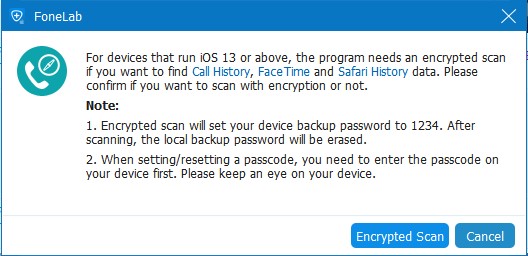
2. Apeaksoft iPhone Data Recovery, eller enhver anden datagendannelsessoftware, gendanner data, hvis andre data ikke dækker det. Derfor, hvis du undrer dig over, hvordan du gendanner slettede seneste opkald på iPhone, kan du prøve det, fordi de næsten bestemt ikke er dækket, og vigtigst af alt, Apeaksoft iPhone Data Recovery giver dig mulighed for at tjekke dem gratis.
tips: Apeaksoft iPhone Data Recovery kan også hjælpe dig Find slettet historik på iPhone.
Del 2: Sådan tjekker du slettede opkald på iPhone med iCloud
Hvis du sikkerhedskopieret din iPhone til iCloud før du sletter opkaldshistorikken, kan du hente den med iCloud. Officielt kan du ikke kun gendanne din opkaldshistorik, men kan kun gendanne alle dine iPhone-data, hvilket kan medføre, at du mister andre data på din telefon.
Sådan gendanner du slettede opkald på iPhone via iCloud
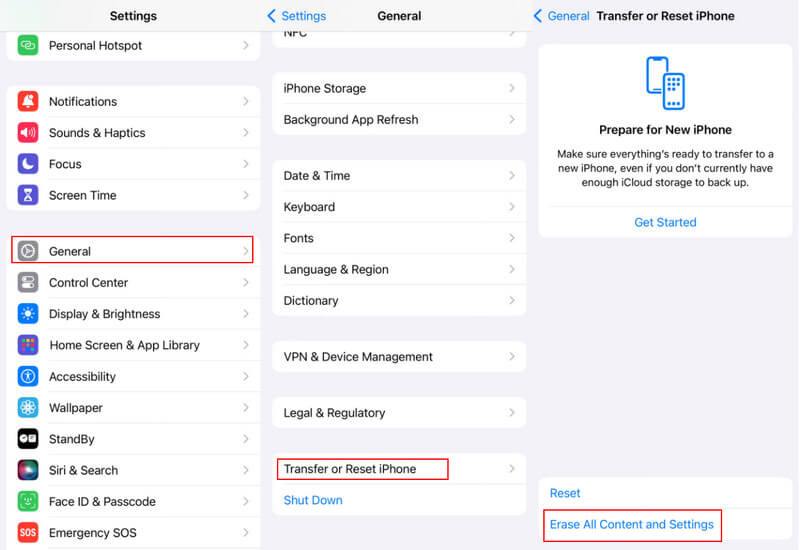
Trin 1 Fabriksindstil din iPhone
Gå til på iPhone Indstillinger > tryk på Generelt mulighed > hit Overfør eller nulstil telefonen på bunden. Tryk på Slet alle indhold og indstillinger og Fortsæt.. Vent derefter på, at din iPhone nulstilles.
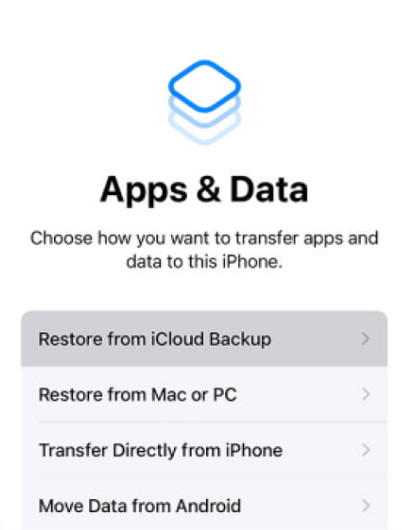
Trin 2 Gendan din iPhone fra iCloud-sikkerhedskopi
Når du har nulstillet din iPhone, skal du tilslutte iPhone til Wi-Fi og logge på med det Apple-id, der har mindst én sikkerhedskopi. Klik Gendan fra iCloud på den App & Data skærmbilledet.
Del 3: Sådan får du slettet opkaldshistorik på iPhone via iTunes
Sikkerhedskopiering af iPhone til iTunes er en anden officiel backup-løsning til iDevices. Denne metode er ikke begrænset af gratis 5 GB iCloud-lagerplads, fordi bærbar lagerplads generelt er meget større end 5 GB. Men på samme måde som iCloud, kan du ikke gendanne slettede opkaldslogger iPhone separat med den officielle metode.
Sådan får du vist slettede opkald på iPhone via iTunes Backup
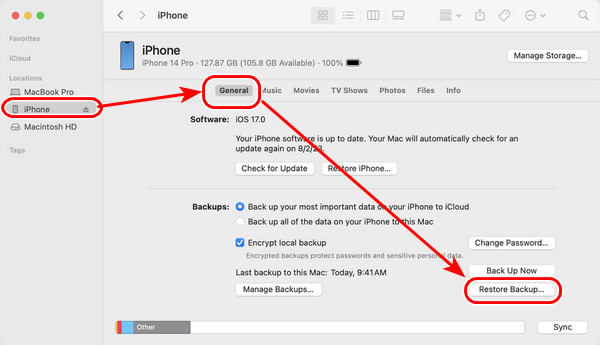
Trin 1 Åbn iTunes på din bærbare computer, og tilslut din iPhone med en USB til den. Vælg dit iPhone-navn, hvis den er tilsluttet korrekt, og klik på Generelt fane.
Trin 2 Klik Gendan en backup i nederste venstre hjørne og vælg en for at gendanne. Du skal indtaste adgangskoden, hvis du gendanner en krypteret sikkerhedskopi.
Del 4: Sådan ser du slettet opkaldshistorik på iPhone uden at slette iPhone
Du vil måske bemærke, at både iCloud og iTunes sletter din iPhone, når de henter slettede opkaldslogge. Derfor undrer du dig måske over, "Kan jeg gendanne slettet opkaldshistorik på iPhone uden at slette alle data?" Svaret er ja. Følg nedenstående trin for at gøre det!
Trin 1 Åbn Apeaksoft iPhone Data Recovery > klik på iPhone Data Recovery > vælg Gendan fra iTunes. Programmet vil automatisk registrere sikkerhedskopier på din computer, hvis du ikke har ændret standarden iPhone backup placering af iTunes. Vælg én sikkerhedskopi på grund af sikkerhedskopieringstiden, og klik på Start.

Trin 2 Det tager et par minutter at scanne sikkerhedskopien. Efter scanning skal du vælge den slettede opkaldshistorik for at gendanne.

Del 5: Sådan ser du opkaldshistorik på iPhone via udbyderens hjemmeside/app
Hvis du ved et uheld har slettet din opkaldshistorik på din iPhone, og stadig ikke kan gendanne den ved hjælp af alle ovenstående metoder, skal du ikke bekymre dig - din mobiludbyder har muligvis stadig en registrering af disse opkald.
| Fragt-leverandør | Retention |
| AT & T | 5-7 år |
| Tele Danmark Mobil | 12 måneder |
| Telia Denmark | 1 år |
Du kan logge ind på din udbyders officielle hjemmeside for at se og downloade dine detaljerede opkaldslogge, inklusive slettede.
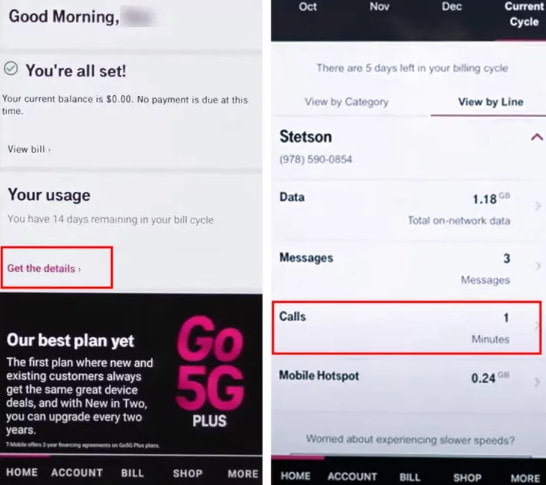
Trin 1 Besøg din mobiludbyders hjemmeside, eller åbn appen.
Trin 2 Log ind med din konto.
Trin 3 Klik OpkaldsloggerNavnet kan variere mellem forskellige udbydere.
Trin 4 Klik på Opkald for at se slettede opkaldslogge.
Del 6: Kontakt udbyderen for support
Hvis du ikke selv kan finde den slettede opkaldshistorik, kan du kontakte din udbyders kundesupport direkte. Deres supportteam kan hjælpe dig med at hente opkaldslogge, der ikke er synlige på din konto. Du skal dog angive dine kontooplysninger og bekræftelsesoplysninger for at bekræfte, at du er ejer af kontoen.
Konklusion
Sådan finder du slettede opkald på iPhone? Hvis du ikke har en sikkerhedskopi, skal du downloade Apeaksoft iPhone Data Recovery og tjek slettede opkald gratis. Hvis du har iCloud eller iTunes backup, kan du gendanne dem i massevis. Du kan også analysere, kontrollere og downloade det indhold, du ønsker fra sikkerhedskopier, separat med Apeaksoft iPhone Data Recovery.
Relaterede artikler
Bekymre for at ringe log tab? Du kan bare sikkerhedskopiere opkaldslog på Android til Google Drev, computer, SD-kort, Dropbox eller andetsteds med de bedste opkaldslog backup apps.
Ved at følge vores guide kan du lære, hvordan du sletter din telefonopkaldshistorik på din iPhone eller Android-telefon fra større producenter.
At miste vigtige opkaldslogger for gode minder og vigtige oplysninger i journalerne må være skuffende. Bare rolig; det er stadig muligt at komme sig.
Vil du optage et telefonopkald på iPhone eller optage indgående opkald på iPhone uden apps? Dette indlæg viser dig optagelse af telefonopkald på iPhone med/uden apps.



