


Sådan gendanner du slettede tekstbeskeder på din iPhone

Tekstbeskeder indeholder en masse information, såsom vigtige kampagner, vigtige links og meget mere. Det kan være stressende at miste disse beskeder. Hvis du befinder dig i en situation, hvor du har slettet tekstbeskeder på din iOS-enhed, så gå ikke i panik. I dette indlæg kan du udforske forskellige metoder og værktøjer, der kan hjælpe dig med at få iPhone SMS-opsving, hvilket sikrer, at du ikke mister værdifulde samtaler i forskellige situationer.
SIDEINDHOLD:
Del 1: Sådan gendannes nyligt slettede SMS-beskeder på iPhone
Mappen "Senest slettet" er en nem måde at gendanne nyligt slettede SMS-beskeder på iPhone gratis. Denne mulighed er selvfølgelig kun tilgængelig for beskeder, der er slettet inden for de seneste 30 dage. Sørg for, at du har opdateret til den nyeste version af iOS.
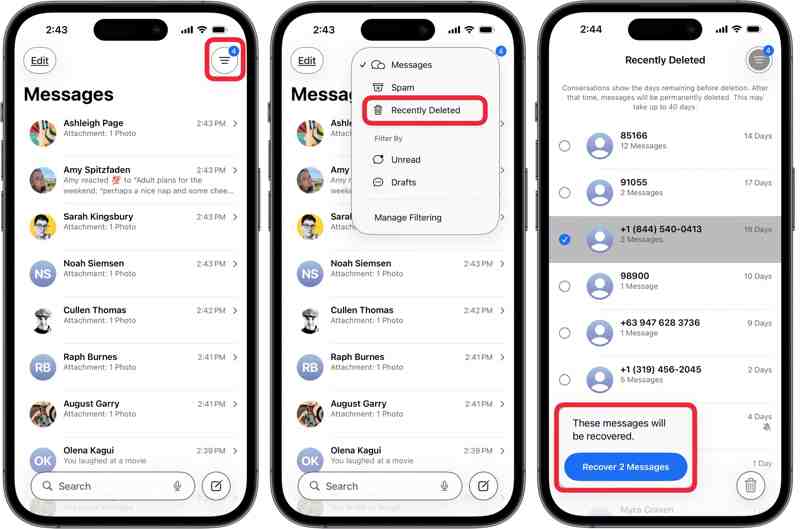
Trin 1 Åbne Beskeder app fra din startskærm.
Trin 2 Tryk på ikonet Redigere or Filtrer øverst.
Trin 3 Vælg For nylig slettet fra kontekstmenuen.
Trin 4 Se alle nyligt slettede SMS'er på din iPhone.
Trin 5 Vælg de ønskede chats, og tryk på Gendan [antal] meddelelser.
Del 2: Sådan gendannes slettet tekst på iPhone ved hjælp af iCloud
iCloud er Apples cloudtjeneste, der giver brugerne mulighed for at udvide deres lagerplads. Uanset om du synkroniserer eller sikkerhedskopierer SMS'er til iCloud, kan du gendanne slettede tekstbeskeder på din iPhone.
Sådan gendanner du slettet tekst på iPhone
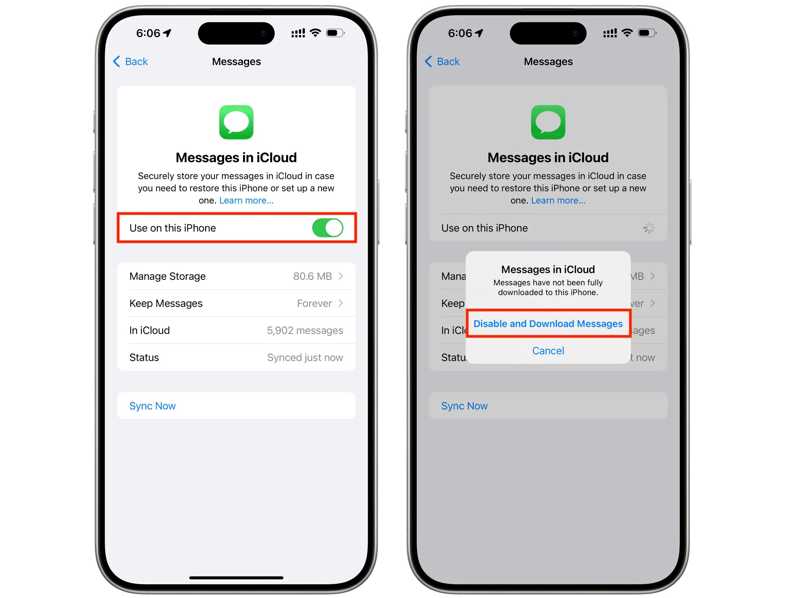
Trin 1 Hvis du har synkroniseret beskeder til iCloud, skal du gå til Indstillinger.
Trin 2 Tryk på din profil, og vælg derefter iCloud.
Trin 3 Tryk på Beskeder under APPS, der bruger ICLOUD overskrift.
Trin 4 Slå fra Brug på denne iPhone or Synkroniser denne iPhone.
Trin 5 Tryk på, når du bliver bedt om det Deaktiver og download meddelelser.
Sådan gendanner du slettede SMS-beskeder på iPhone
Trin 1 Hvis du har sikkerhedskopieret SMS til iCloud, skal du køre Indstillinger.
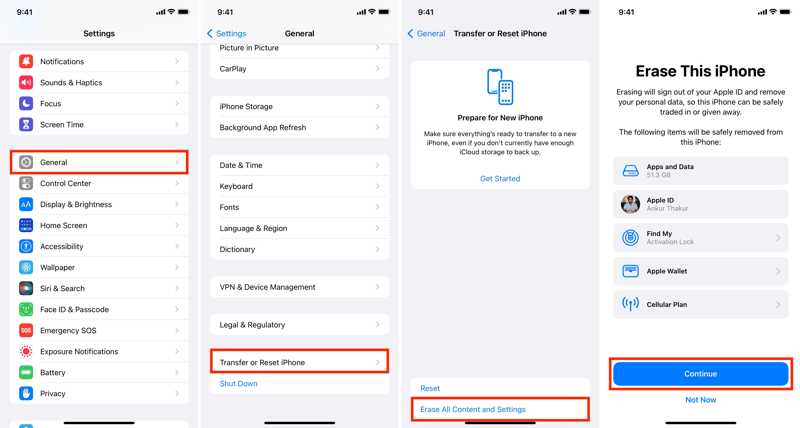
Trin 2 Gå til Genereltog Overfør eller nulstil iPhone.
Trin 3 Tryk på Slet alt indhold og indstillinger, tryk så på Fortsæt..
Trin 4 Indtast din Apple ID-adgangskode.
Trin 5 Når din iPhone genstarter, skal du konfigurere den som en ny enhed.
Trin 6 Opret forbindelse til et Wi-Fi-netværk.
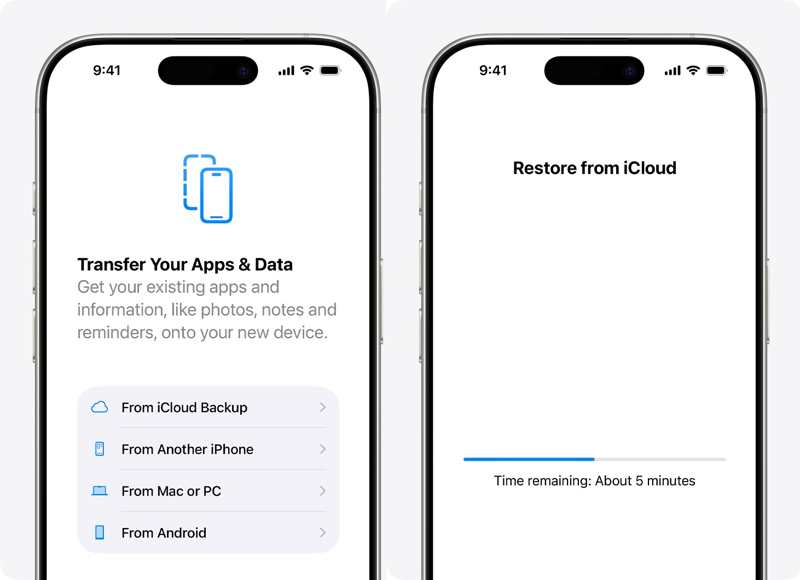
Trin 7 Vælg den Fra iCloud Backup mulighed fra Overfør dine apps og data skærmbilledet.
Trin 8 Indtast dine Apple ID-oplysninger, og vælg den seneste sikkerhedskopi.
Trin 9 Når det er færdigt, skal du fuldføre opsætningen.
Del 3: Sådan gendannes slettede iPhone SMS fra sikkerhedskopi
Hvis du har sikkerhedskopieret din iPhone til en computer, er iTunes og Finder apps til at gendanne slettede iPhone-tekstbeskeder. Husk, at sikkerhedskopien overskriver de aktuelle data på din enhed.
Trin 1 Tilslut din iPhone til din computer med et USB-kabel.
Trin 2 Åbn Finder på macOS Catalina og nyere. Åbn iTunes på Windows og macOS Mojave eller tidligere.
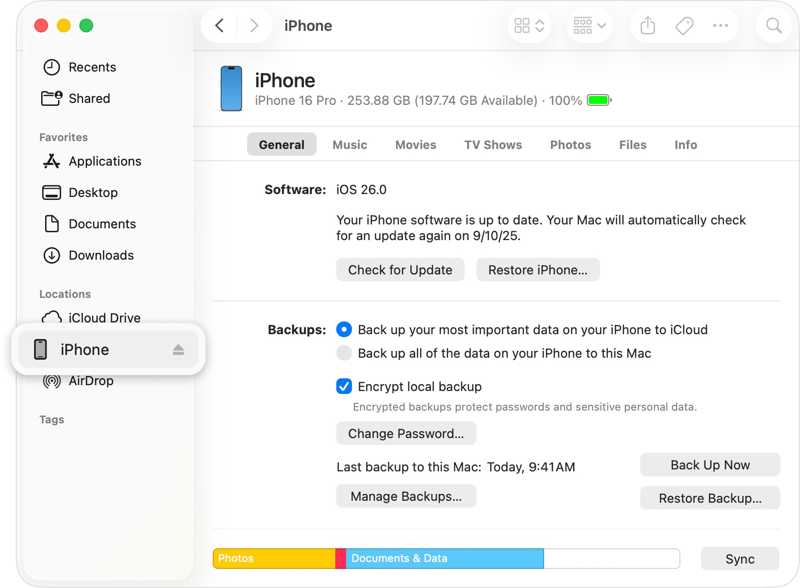
Trin 3 Klik på knappen Phone knappen og gå til Resumé i iTunes, eller klik på dit telefonnavn og gå til Generelt i Finder.
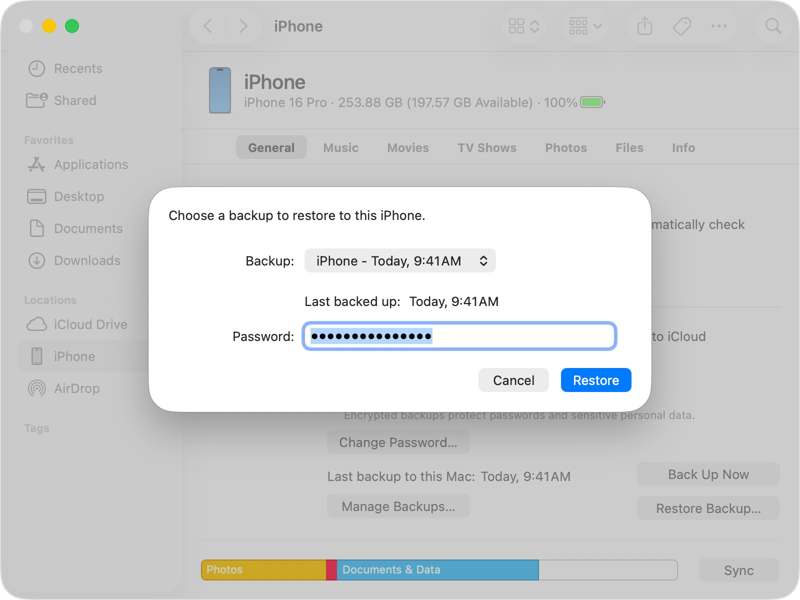
Trin 4 Klik Gendan sikkerhedskopi, vælg den korrekte sikkerhedskopi, og klik på Gendan knappen. Du skal muligvis indtaste adgangskoden, hvis du nogensinde har krypterede iPhone-sikkerhedskopien.
Del 4: Top 2 iPhone SMS-gendannelsesværktøjer
Top 1: Apeaksoft iPhone Data Recovery
Apeaksoft iPhone Data Recovery er en af de mest kraftfulde iPhone SMS-gendannelsesprogrammer. Den er i stand til at scanne din hukommelse og søge efter slettede tekstbeskeder. Derudover har den en intuitiv brugerflade.

Downloadet af over 1,000,000 brugere
- Gendan slettede SMS'er på din iPhone uden sikkerhedskopi.
- Udpak SMS fra iTunes eller iCloud-sikkerhedskopi.
- Støttetekster og vedhæftede filer.
- Kompatibel med de nyeste versioner af iOS og iPadOS.
Sikker download
Sikker download

Her er trinene til at gendanne slettede SMS'er på din iPhone uden en sikkerhedskopi:
Trin 1 Scan din iPhone
Start iPhone SMS-gendannelsessoftwaren efter installation på din computer. Slut din iPhone til din computer med et Lightning-kabel. Vælg. Gendan fra iOS-enheden og klik Begynd Scan.

Trin 2 Forhåndsvisning af SMS
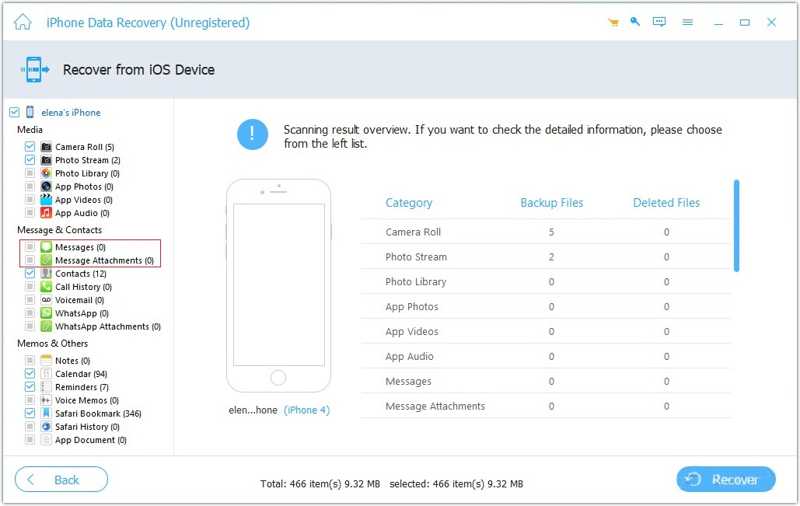
Efter scanning skal du vælge Beskeder og Meddelelsesvedhæftninger i sidebjælken. Vælg Vis kun slettet fra rullemenuen og få vist en forhåndsvisning af den slettede SMS.
Trin 3 Hent slettede SMS-beskeder
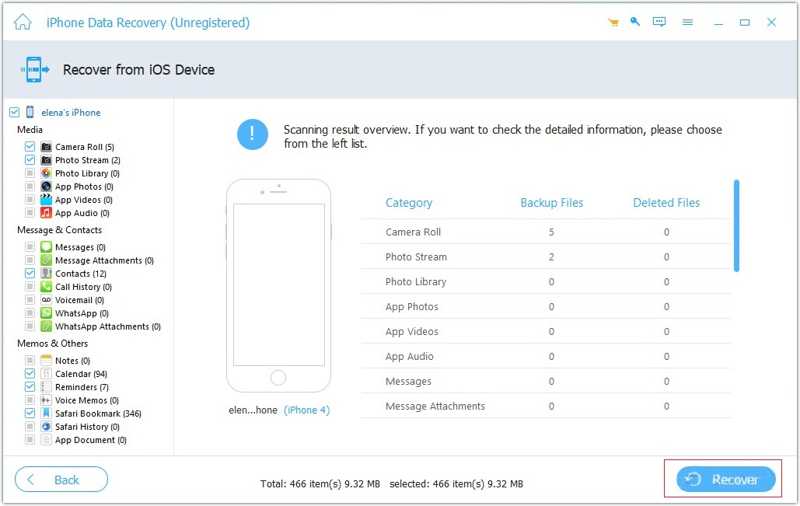
Vælg de beskeder og vedhæftede filer, du vil hente. Klik på Recover knappen, angiv en outputmappe, og tryk på Recover.
Top 2: 3uTools
3uTools er et gratis iPhone SMS-gendannelsesværktøj til pc'er. Det giver dig mulighed for at åbne en iTunes-sikkerhedskopi og hurtigt hente slettede tekstbeskeder. Husk, at det ikke kan gendanne SMS'er til din iPhone.
Hovedfunktioner i 3uTools SMS-gendannelsessoftware
- 1.Helt gratis.
- 2.Gendan SMS fra iTunes-sikkerhedskopi.
- 3.Se slettede tekstbeskeder.
- 4.Eksporter SMS i 3u- eller PDF-format.
Her er trinnene til at hente SMS ved hjælp af 3uTools:
Trin 1 Installer 3uTools på din pc, og åbn det.
Trin 2 Forbind din iPhone til din pc med et USB-kabel.
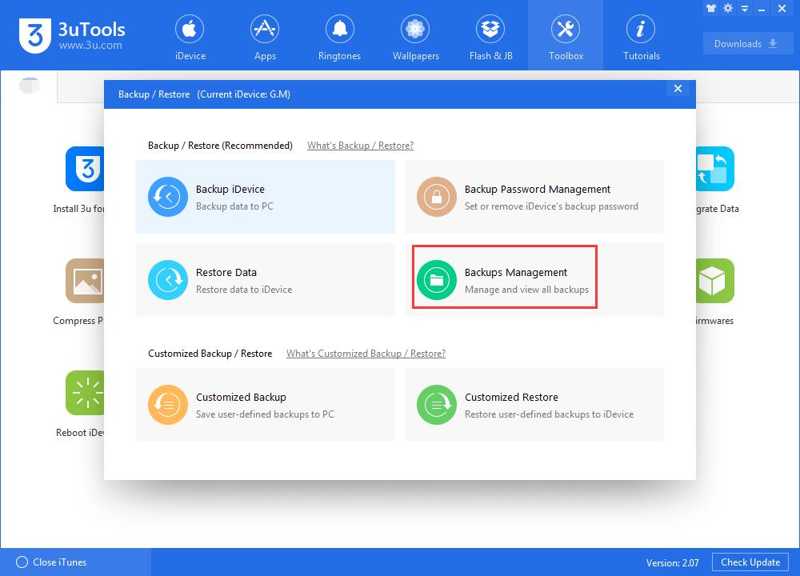
Trin 3 Gå til Værktøjskasse, vælg Backup / Restore, og klik Administration af sikkerhedskopier.
Trin 4 Vælg den rigtige sikkerhedskopi, og klik på Se nu.
Trin 5 Vælg Beskeder og forhåndsvise chats.
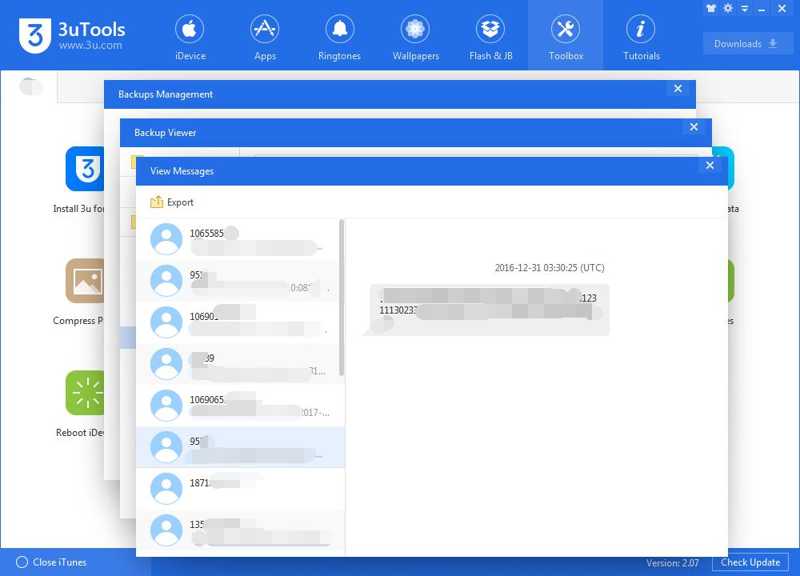
Trin 6 Vælg de ønskede chats, klik på eksport, og vælg et format.
Yderligere læsning
Konklusion
Nu skal du lære iPhone SMS-gendannelsessoftware og funktioner. Mappen "Senest slettet" er en hurtig måde at gendanne dine SMS-beskeder, der er slettet inden for de sidste 30 dage. Du kan også prøve iCloud og computersikkerhedskopiering for at gendanne dine mistede SMS-beskeder. Vi delte også SMS-gendannelsessoftware, f.eks. Apeaksoft iPhone Data Recovery.
 Apeaksoft iPhone Data Recovery
 Gendan slettede eller mistede data fra iOS-enheder, iTunes og iCloud-sikkerhedskopi.
Sikker download
Sikker download
Relaterede artikler




