

Sådan gendanner du hurtigt en ikke-gemt eller slettet Excel-fil

"Jeg prøvede at åbne en projektmappe i dag og opdagede, at filer pludselig var forsvundet. Hvordan kan jeg..." gendanne en ikke-gemt Excel-filSom en del af værktøjerne i MS Office er Excel et kraftfuldt regnearksprogram, der er meget brugt blandt enkeltpersoner og virksomheder. Forestil dig, at du har arbejdet på et Excel-projekt i timevis og derefter lukket det direkte uden at klikke på knappen Gem, så vil alt dit arbejde gå tabt. Ikke desto mindre hjælper vores guide dig med at finde dine projektmapper.
SIDEINDHOLD:
- Del 1: Sådan gendannes permanent slettede Excel-filer
- Del 2: Sådan gendannes en ikke-gemt Excel-fil
- Del 3: Sådan gendannes den tidligere version af en Excel-fil
- Del 4: Sådan gendannes en slettet Excel-fil
- Del 5: Sådan gendannes en overskrevet Excel-fil fra OneDrive
- Del 6: Sådan repareres og gendannes beskadigede Excel-filer
Del 1: Sådan gendannes permanent slettede Excel-filer
I nogle tilfælde kan en Excel-fil slettes permanent. For eksempel trykker du på Shift + Delete for at slette Excel-filen, og din papirkurv tømmes. Heldigvis, Apeaksoft Data Recovery kan hjælpe dig med at gendanne en permanent slettet Excel-fil på Mac og Windows. Den scanner din harddisk i dybden og leder efter mistede Excel-filer.
En hurtig måde at gendanne slettede Excel-filer på Mac og Windows
- Gendan slettede Excel-filer med et enkelt klik.
- Forhåndsvisning af mistede Excel-filer til selektiv gendannelse.
- Fungerer til både interne og eksterne harddiske.
- Understøtter Windows 11 og tidligere, macOS 10.7 og nyere.
Sikker download
Sikker download

Sådan gendanner du slettede Excel-filer hurtigt
Trin 1
Installer Excel-gendannelsesværktøjet
Installer Excel-gendannelsessoftwaren på din pc, og start den. Der findes en anden version til Mac. Gå til Harddisk Recovery skal du vælge den disk, hvor dine Excel-filer er gemt, og klikke på Begynd Scan.

Trin 2
Forhåndsvisning af slettede Excel-filer
Når diskscanningen er færdig, skal du gå til Type liste fanen, tjek Dokumentog få vist et eksempel på alle Excel-filer. For at se slettede Excel-filer skal du markere Vis kun slettet.

Trin 3
Gendan Excel-filer
Vælg de slettede Excel-filer, du vil gendanne, og klik på Recover knappen. Vælg derefter en outputmappe og begynd at slette Excel-filgendannelsen.

Del 2: Sådan gendannes en ikke-gemt Excel-fil
Den indbyggede AutoSave-funktion i Excel er en nem måde at gendanne en ikke-gemt Excel-fil. Denne funktion er tilgængelig på både Windows og macOS, men den kan kun gendanne de nyligt mistede Excel-filer.
På Mac
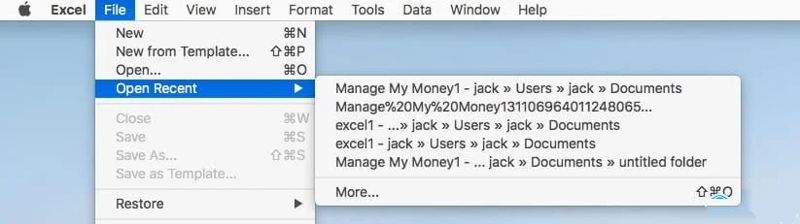
Trin 1 Åbn Excel-appen.
Trin 2 Gå til File (Felt) menu.
Trin 3 Vælg Åbn seneste, og vælg den ikke-gemte Excel-projektmappe.
Trin 4 Klik Gem som i den øverste notifikationslinje og gem den igen.
På Windows
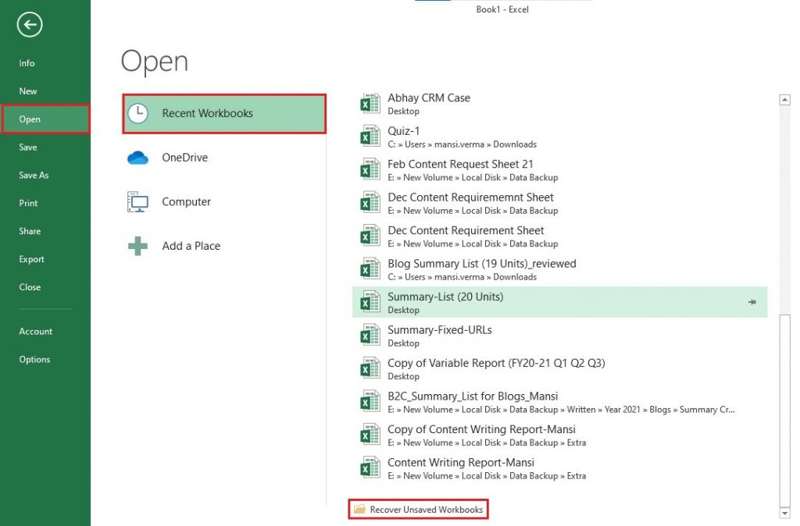
Trin 1 Gå til File (Felt) menuen i Excel.
Trin 2 Klik Åbne, hit Seneste arbejdsbøger, og klik Gendan ubesvarede arbejdsbøger.
Trin 3 Vælg derefter den seneste projektmappe.
Trin 4 Klik derefter på Gem som og gem den igen.
Bemærk: Derudover kan du finde Excel-filen i mappen UnsavedFiles. Stien i Windows er \Brugere\
Yderligere læsning
Del 3: Sådan gendannes den tidligere version af en Excel-fil
Sådan gendannes en tidligere version af en Excel-fil
Som tidligere nævnt gemmer Excel automatisk dine projektmapper, når du konfigurerer funktionen Automatisk lagring. Hvis du sletter oplysninger ved en fejl, giver denne funktion dig mulighed for at gendanne en tidligere version af Excel-filen.
På Mac
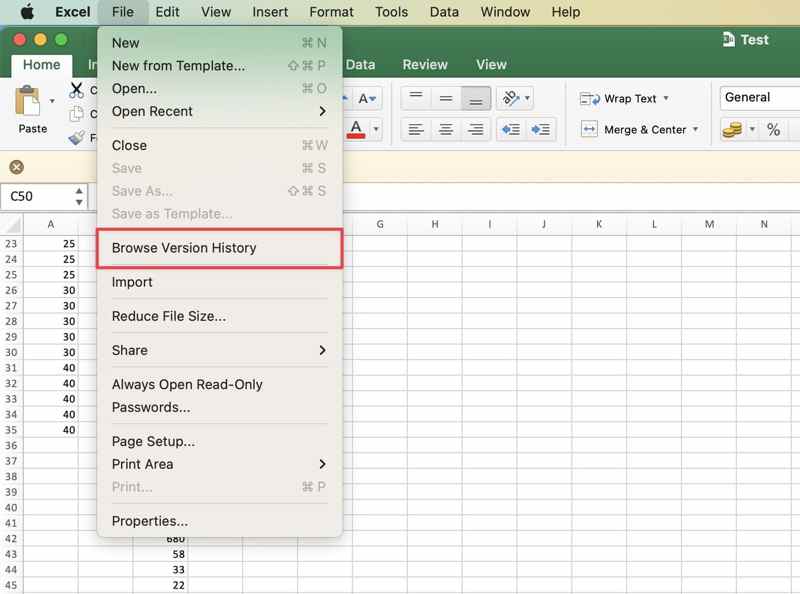
Trin 1 Åbn projektmappen i Excel.
Trin 2 Gå til File (Felt) menuen og vælg Gennemse Versionshistorik.
Trin 3 Klik på en version, og tryk på Åben version.
Trin 4 Klik derefter på Gendan .
På Windows
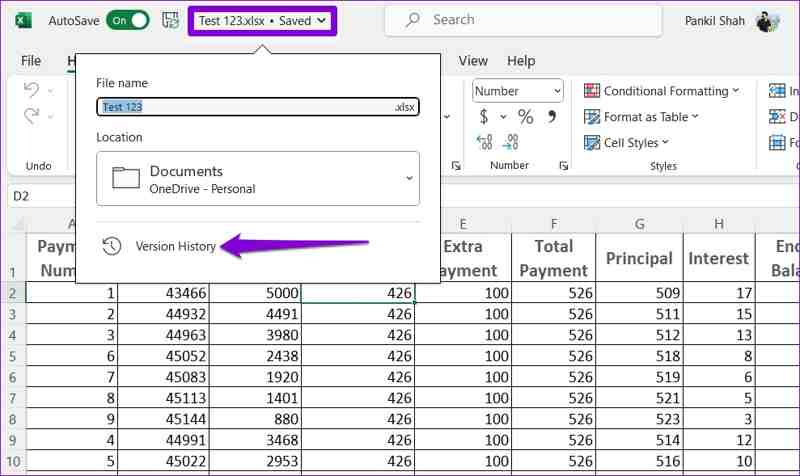
Trin 1 Klik på dit filnavn øverst, og tryk på Version History.
Trin 2 Vælg den rigtige version, og klik på Åben version.
Trin 3 Klik derefter på knappen Gendan knappen på notifikationen.
Sådan gendannes den tidligere version af en Excel-fil fra en sikkerhedskopi
Funktionen til sikkerhedskopiering og gendannelse i Windows og Mac giver dig mulighed for at gendanne en tidligere version af en Excel-fil efter lagring. For Windows er forudsætningen, at du har aktiveret Filhistorik. På macOS skal du have en Time Machine-sikkerhedskopi.
På Mac
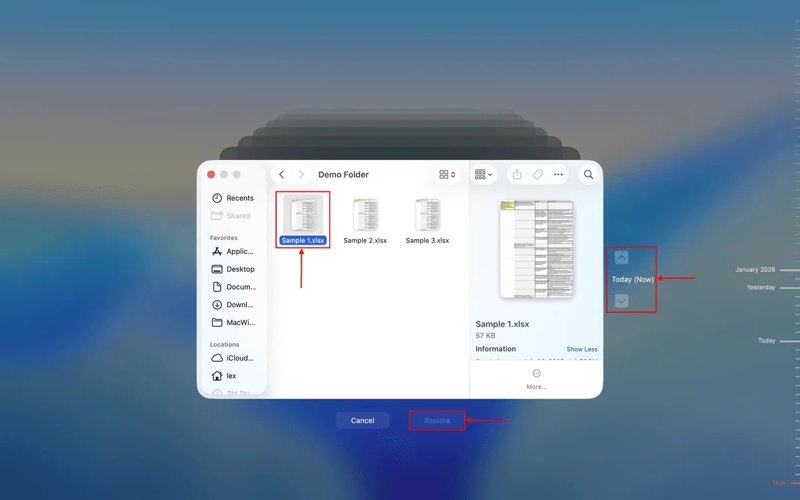
Trin 1 Find den mappe i Finder, hvor Excel-filerne er gemt.
Trin 2 Tilslut backupmediet til din computer.
Trin 3 Klik på knappen tid Machine knappen i øverste højre hjørne, og vælg Indtast Time Machine.
Trin 4 Klik på pileknapperne for at finde den rigtige version.
Trin 5 Vælg de ønskede projektmapper, og klik på knappen Gendan.
På Windows
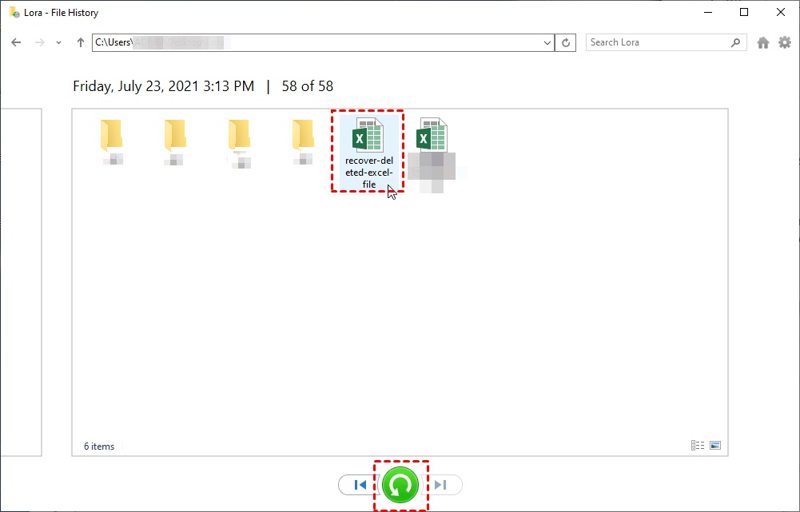
Trin 1 Højreklik på den mappe, hvor din Excel-fil er gemt.
Trin 2 Vælg Gendan tidligere versioner.
Trin 3 Markér den rigtige version, udvid Åbne knappen, og vælg Åbn i Filhistorik.
Trin 4 Vælg de ønskede Excel-filer, og klik på Gendan .
Trin 5 Gå til den oprindelige mappe, og kontroller, om den tidligere version af Excel-filen er gendannet.
Del 4: Sådan gendannes en slettet Excel-fil
Generelt set ender Excel-filen i papirkurven eller papirkurven, når du har slettet den. Med andre ord kan du gendanne en Excel-fil, der blev slettet, før du tømte papirkurven eller papirkurvsmappen.
På Mac
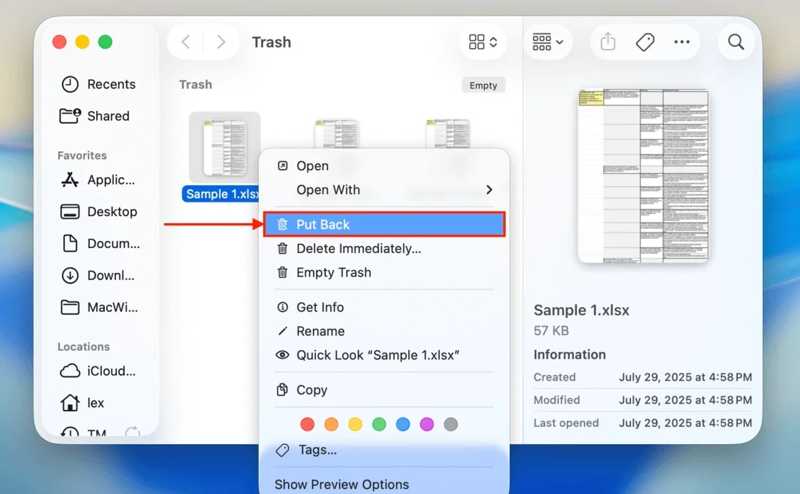
Trin 1 Åbne Trash fra din Dock.
Trin 2 Find og højreklik på den ønskede Excel-fil.
Trin 3 Vælg Sætte tilbage.
Bemærk: Hvis du vil gemme projektmappen et andet sted, skal du åbne destinationsmappen i Finder og trække og slippe Excel-filen.
På Windows
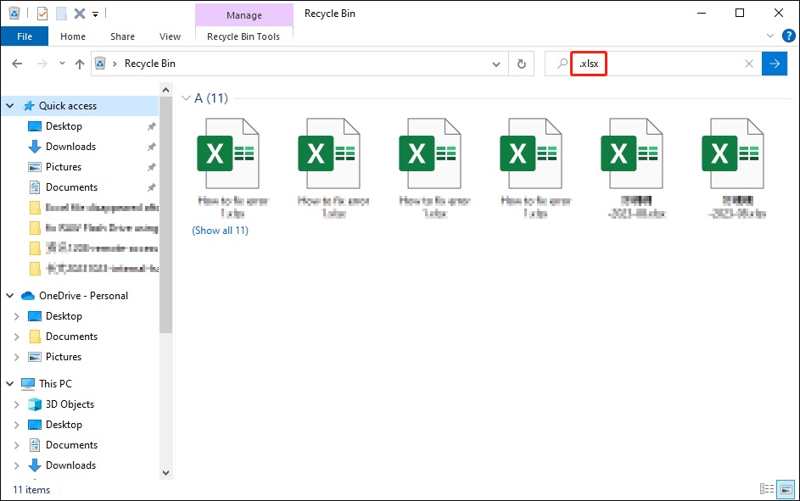
Trin 1 Åbne papirkurven fra dit skrivebord eller en Stifinder.
Trin 2 Markér de ønskede Excel-filer.
Trin 3 Højreklik på en valgt fil og vælg Gendan.
Del 5: Sådan gendannes en overskrevet Excel-fil fra OneDrive
Nogle brugere sikkerhedskopierer automatisk deres Excel-filer ved hjælp af OneDrive. Det giver dig mulighed for at gendanne overskrevne Excel-filer på Windows og macOS med en Microsoft 365-konto. Her er trinnene:
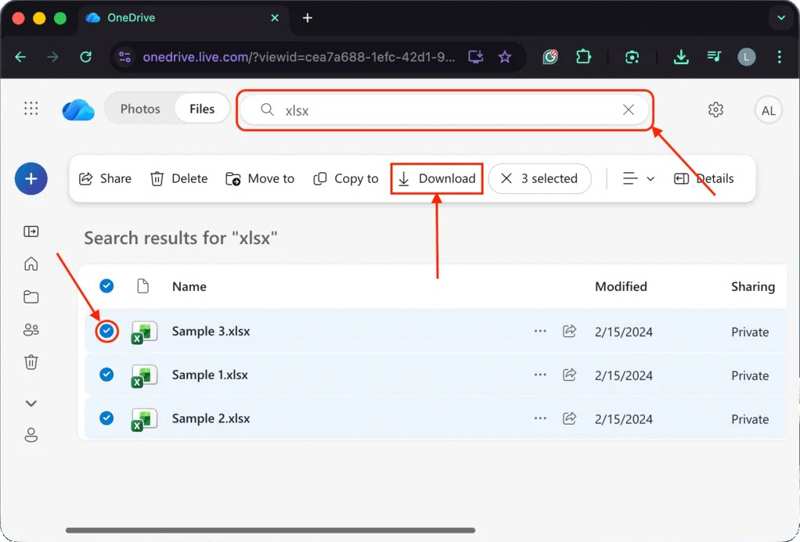
Trin 1 Gå til https://onedrive.com/ i en browser.
Trin 2 Log ind med dine Microsoft 365-kontooplysninger.
Trin 3 Type xlsx i søgefeltet for at finde Excel-filer.
Trin 4 Vælg de ønskede filer, og klik på Hent .
Trin 5 Derefter kan du finde de gendannede Excel-filer i mappen Downloads.
Bemærk: Denne metode kræver, at du aktiverer automatisk lagring og konfigurerer din Microsoft 365-konto i Excel-applikationen.
Del 6: Sådan repareres og gendannes beskadigede Excel-filer
Microsoft har i øjeblikket introduceret funktionen Åbn og reparer i Excel-applikationen. Den kan reparere og gendanne en beskadiget Excel-fil uden ekstra software. Selvom denne funktion ikke er tilgængelig for alle beskadigede projektmapper, er den stadig værd at prøve.
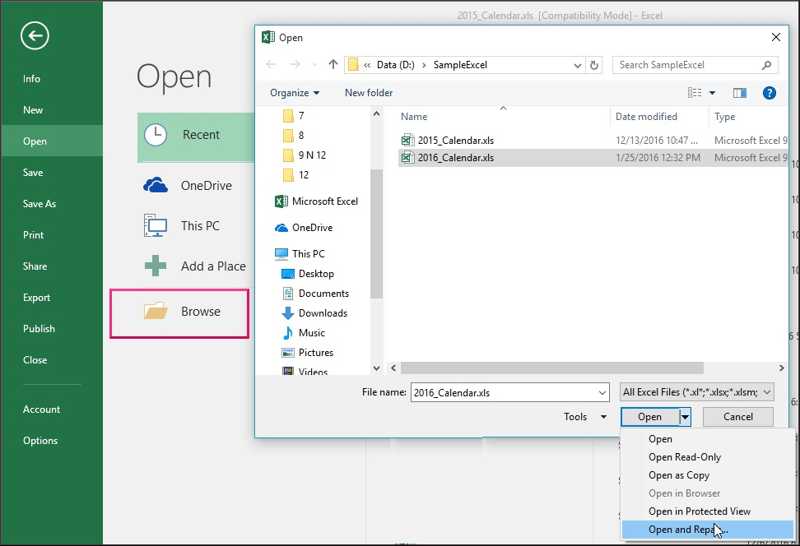
Trin 1 Gå til File (Felt) menuen i din Excel-app.
Trin 2 Klik Åbne i venstre sidebjælke, og vælg Gennemse.
Trin 3 Vælg den beskadigede projektmappe.
Trin 4 Klik på knappen Arrow knappen ved siden af Åbne .
Trin 5 Vælg Åbn og reparer.
Trin 6 Når du bliver bedt om det, skal du klikke på Reparation knappen på advarslen for at gendanne så mange data fra projektmappen som muligt.
Trin 7 Vælg derefter Ja for at bekræfte din handling.
Bemærk: Hvis Reparation knappen ikke er tilgængelig, skal du klikke på Uddrag data knappen på advarslen for at udtrække hovedoplysningerne i den beskadigede projektmappe.
Konklusion
Denne vejledning forklarede, hvordan man gendanne ikke-gemte Excel-filer, slettede, overskrevne eller beskadigede projektmapper på Windows og Mac. Du kan vælge den rigtige metode i henhold til din situation og følge vores trin for at gendanne dine projektmapper. Apeaksoft Data Recovery er en god mulighed for almindelige mennesker. Den kan hente enhver Excel-fil, uanset om du mister den på grund af sletning, beskadigelse, overskrivning og mere. Plus, den er meget nem at bruge.
Relaterede artikler
Mange brugere bruger Recover My Files til at gendanne data, men hvordan fungerer denne gamle software i dag? Denne artikel vil hurtigt gennemgå dens sande muligheder.
Denne konkrete guide forklarer, hvordan du gendanner nyligt slettede eller permanent slettede filer fra din iPhone med eller uden sikkerhedskopi.
Hvis du støder på fejlen "manglende DLL-filer", så gå ikke i panik. Du kan lære flere måder at finde og gendanne slettede DLL-filer på.
Dette indlæg tilbyder effektive måder at gendanne slettede lydfiler på mange enheder ved hjælp af indbyggede værktøjer, gendannelsessoftware og backupmetoder.




