


Sådan gendanner du data fra Mac med eller uden sikkerhedskopi

Det er en stressende oplevelse at miste data på en Mac. For eksempel sletter du ved et uheld vigtige filer og mapper, formaterer din Macs harddisk, eller din Macs harddisk er død. Selvom ingen computer på markedet kan garantere, at du aldrig mister vigtige filer, er der... Gratis harddiskgendannelsessoftware til MacDenne artikel deler de dokumenterede metoder til at gendanne mistede filer fra din Mac-harddisk.
SIDEINDHOLD:
- Del 1: Sådan gendannes data fra en Mac-harddisk via papirkurven
- Del 2: Sådan gendannes data fra en Mac-harddisk ved hjælp af Diskværktøj
- Del 3: Sådan gendannes data fra en Mac-harddisk via Time Machine
- Del 4: Sådan gendannes data fra en Mac-harddisk fra iCloud
- Del 5: Sådan gendannes data fra en Mac-harddisk med TestDisk
- Del 6: Den ultimative måde at gendanne data fra Mac-harddisken
Del 1: Sådan gendannes data fra en Mac-harddisk via papirkurven
Når du ved en fejl vælger en fil og trykker på knappen Slet, går den til papirkurvsmappen og gemmes der, før du tømmer papirkurven. Det giver en nem mulighed for at gendanne data fra en Mac-harddisk.
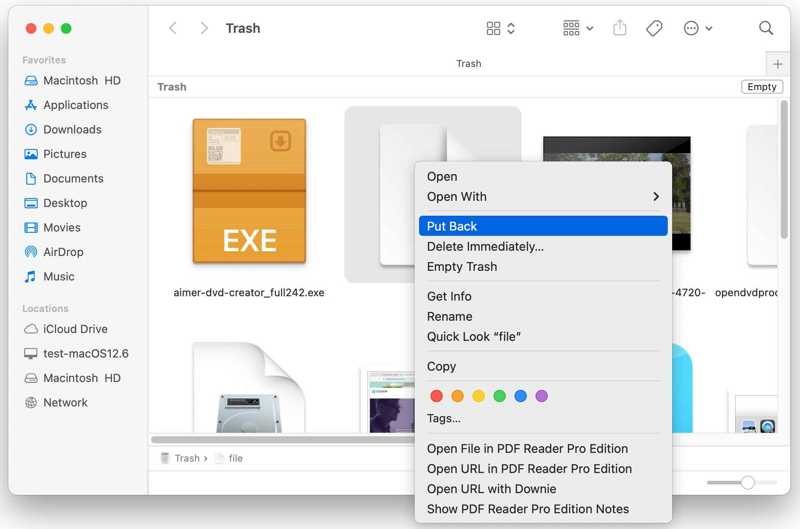
Trin 1 Åbne Trash mappe fra Dock bar.
Trin 2 Find de data, du vil gendanne.
Trin 3 Højreklik på filen og vælg Sætte tilbage.
Trin 4 Gå til den oprindelige mappe, og kontroller, om filen er gendannet.
Del 2: Sådan gendannes data fra en Mac-harddisk ved hjælp af Diskværktøj
Diskværktøj er den indbyggede funktion til at administrere interne og eksterne harddiske på Mac. Det giver dig mulighed for at gendanne data fra en formateret Mac-harddisk, reparere beskadigede drev, oprette et diskbillede og meget mere.
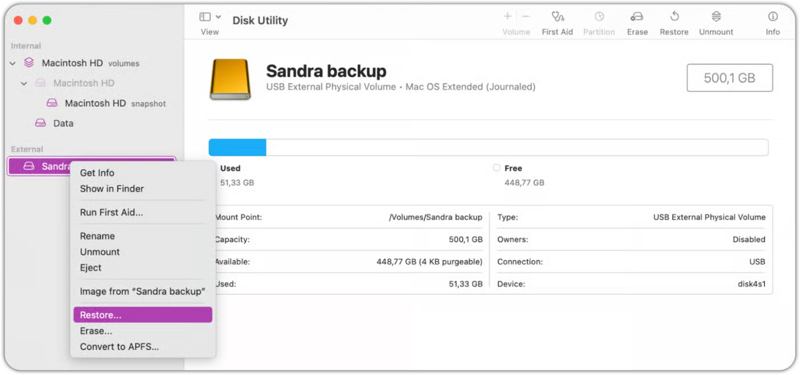
Trin 1 Kør a Finder ca.
Trin 2 Gå til Applikationer mappe.
Trin 3 Åbne Hjælpeprogrammer og klik Diskværktøj.
Trin 4 Vælg den enhed, du vil gendanne, i sidebjælken.
Trin 5 Højreklik eventuelt på lydstyrken og vælg Kør førstehjælp at reparere disken.
Trin 6 Når diskreparationen er færdig, skal du højreklikke på lydstyrken igen og vælge Gendan.
Trin 7 Vælg derefter den enhed, hvor dataene skal gemmes.
tips: Sørg for, at destinationsvolumen har tilstrækkelig plads.
Trin 8 Klik på knappen Gendan knappen igen og tryk på Udført for at starte gendannelsesprocessen.
Del 3: Sådan gendannes data fra en Mac-harddisk via Time Machine
Du kan gendan din Mac fra Time Machine hvis du har slået den til og fortsætter med at sikkerhedskopiere. Tiime Machine kan hjælpe dig med at gendanne data fra en død harddisk på en Mac. Indsæt sikkerhedskopieringsmediet i din computer, og følg nedenstående trin for at gendanne dine data:
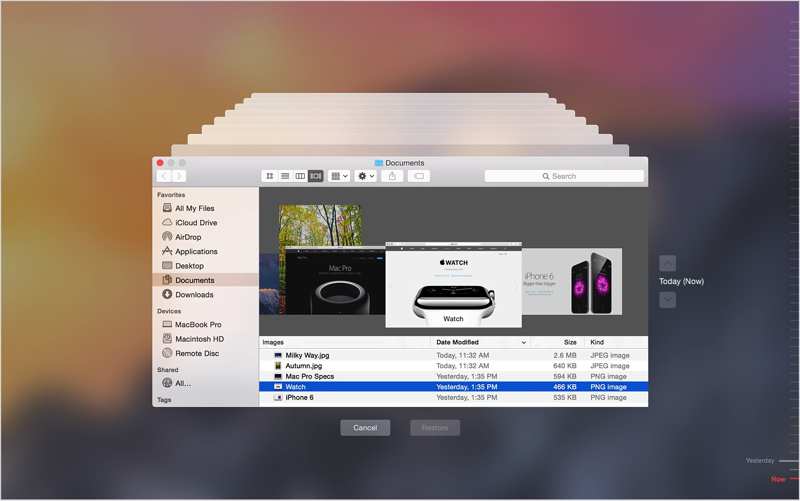
Trin 1 Åbn Finder, og find det drev, hvor de mistede data blev gemt.
Trin 2 Klik på knappen tid Machine knappen på øverste menulinje, og vælg Indtast Time Machine.
Trin 3 Klik derefter på knappen opadgående og Nedadgående knapperne, indtil du finder de mistede data.
Trin 4 Klik på knappen Gendan knappen for at gendanne den.
Del 4: Sådan gendannes data fra en Mac-harddisk fra iCloud
En anden mulighed for at gendanne data fra en Mac-harddisk er din cloud-lagring, som f.eks. iCloud. Når du har sikkerhedskopieret eller synkroniseret dine data til iCloud, kan du gendanne dem, selvom din harddisk er formateret eller død.
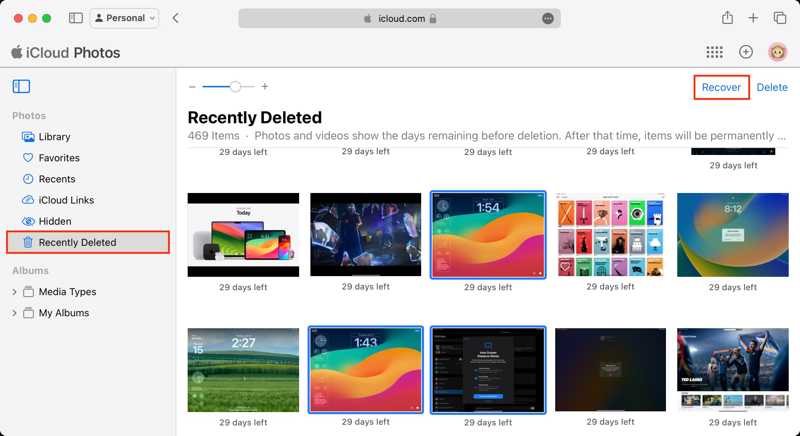
Trin 1 Gå til www.icloud.com i en browser, og log ind med dit Apple-id og din adgangskode.
Trin 2 For at gendanne fotos skal du vælge pics, vælg de ønskede fotos, og klik på Recover .
Hvis du vil gendanne kontakter, kalendere, påmindelser eller Safari-bogmærker, skal du finde Data Recovery sektion. Vælg f.eks. Gendan kalendere og påmindelser, vælg en sikkerhedskopi, og klik på Gendan.
Del 5: Sådan gendannes data fra en Mac-harddisk med TestDisk
TestDisk er en af de bedste gratis datagendannelsesprogrammer til eksterne harddiske på Mac, da det er et open source-projekt. Ulempen er, at softwaren kræver tekniske færdigheder. Indsæt den eksterne harddisk i din Mac, og prøv processen:
Trin 1 Download TestDisk fra den officielle hjemmeside.
Trin 2 Gå til Apple menuen og vælg Systemindstillinger.
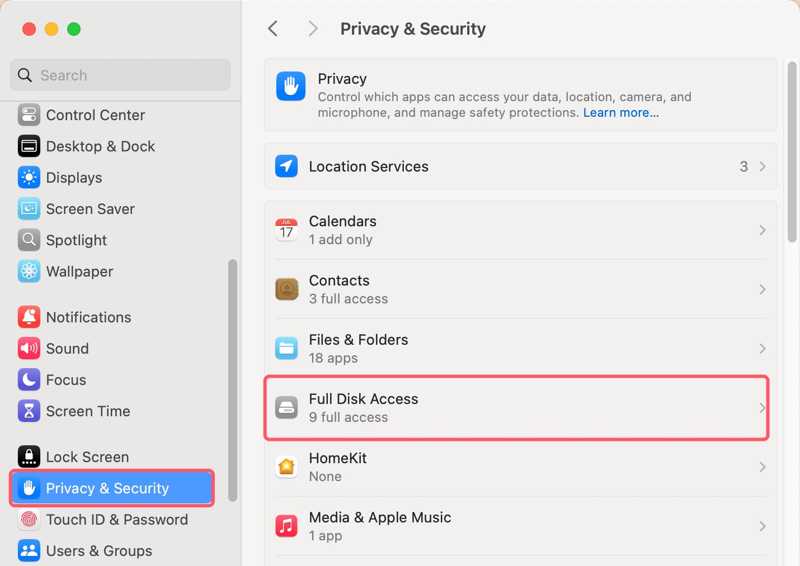
Trin 3 Vælg Privatliv og sikkerhedklik Fuld diskadgang, og tænd TestDisk.
tips: Hvis du ikke kan finde TestDisk, skal du klikke på + knappen og tilføje programmet.
Trin 4 Dobbeltklik på arkivet for at udpakke det og åbne textdisk.exe fil.
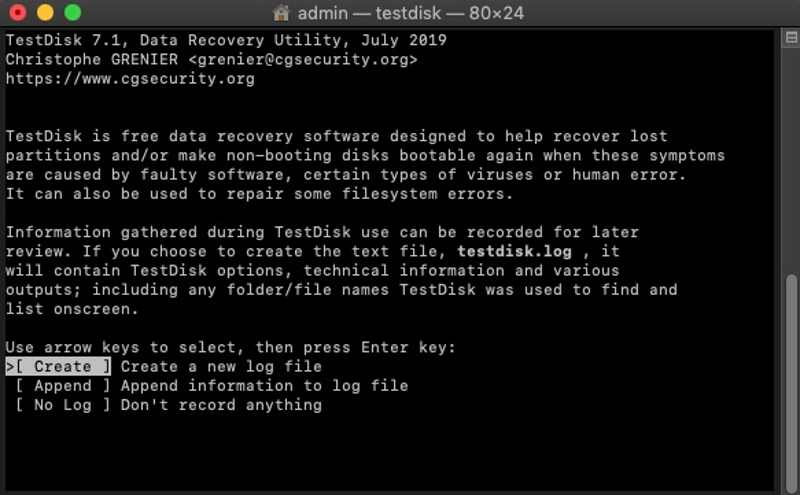
Trin 5 Type Opret ved hjælp af piletasterne på tastaturet, og tryk på Returnering.
Trin 6 Vælg derefter den harddisk, der gemmer de mistede filer, og tryk på Returnering.
Trin 7 Vælg derefter partitionstabeltypen og tryk på Returnering.
Trin 8 Vælg Analyse og hit Returnering for at starte en hurtig søgning.
Trin 9 Vælg den partition, du vil gendanne, og tryk på Returnering.
Trin 10 Vælg Skrive for at gemme partitionsstrukturen og gendanne data fra Mac-harddisken.
Del 6: Den ultimative måde at gendanne data fra Mac-harddisken
Apeaksoft Data Recovery er en ultimativ mulighed for at gendanne data fra en Mac-harddisk, selvom den er død og utilgængelig. Den er i stand til at scanne din harddisk og gendanne mistede data uden sikkerhedskopier på en Mac.

Downloadet af over 1,000,000 brugere
- Gendan data fra en Mac-harddisk uden en sikkerhedskopi.
- Støtte en lang række datatyper.
- Tilgængelig til forskellige situationer.
- Forhåndsvisning af mistede data for selektiv gendannelse.
- Kompatibel med macOS 10.7 og nyere.
Sikker download
Sikker download

Sådan gendannes data fra en Mac-harddisk
Trin 1 Installer Mac-gendannelse
Start datagendannelsessoftwaren efter installation på din Mac. Vælg Mac Data Recovery tilstand for at fortsætte.

Trin 2 Scan harddisken
Vælg den harddisk, du vil gendanne, og klik på Scan knappen for at starte scanningen af dit drev. Det kan tage et stykke tid, afhængigt af mængden af dine data.

Trin 3 Gendan dine data
Efter datascanninger skal du gå til Type liste fanen og se mistede data efter type. Filterfunktionen kan hurtigt finde specifikke filer. Vælg de filer, du vil gendanne, og klik på Recover knap. Angiv en anden placering og bekræft datagendannelse.

Yderligere læsning
Konklusion
Denne guide viste seks måder at Gendan data fra en Macs interne og eksterne harddiske hurtigt. Papirkurvsmappen gemmer midlertidigt slettede filer på en Mac. Diskværktøjer giver dig mulighed for at reparere og gendanne en enhed. Hvis du har en sikkerhedskopi, kan du gendanne dine data fra Time Machine eller iCloud. TestDisk er en gratis datagendannelsessoftware til teknologikyndige brugere. Apeaksoft Data Recovery er en hurtig mulighed for datagendannelse på Mac for begyndere.
 Apeaksoft Data Recovery
 Gendan slettede eller mistede data på Windows og Mac-computere.
Sikker download
Sikker download
Relaterede artikler




