

Sådan gendannes permanent slettede e-mails fra Outlook

I dag bruger flere og flere mennesker Outlook til at administrere både deres forretningsmæssige og personlige e-mailkommunikation. For at holde din indbakke organiseret er det vigtigt regelmæssigt at slette e-mails, der ikke længere er nødvendige. Funktionen til batchsletning er hurtig til at rydde op i din indbakke.
Der er dog en risiko for utilsigtet at slette vigtige e-mails i processen. Derfor har denne artikel til formål at guide dig i hvordan man gendanner slettede e-mails i Outlook under forskellige omstændigheder.
SIDEINDHOLD:
- Del 1: Sådan gendannes slettede e-mails i mappen Slettede elementer i Outlook
- Del 2: Sådan gendannes slettede e-mails fra Outlook Server
- Del 3: Sådan henter du slettede Outlook-e-mails fra sikkerhedskopi
- Del 4: Den ultimative måde at gendanne permanent slettede e-mails i Outlook
- Del 5: Ofte stillede spørgsmål om gendannelse af slettede e-mails i Outlook
Del 1: Sådan gendannes slettede e-mails i mappen Slettede elementer i Outlook
Ligesom andre e-mail-udbydere fjerner Outlook automatisk slettede e-mails fra en papirkurvsmappe kaldet Slettede elementer. Inden for 30 dage kan du finde slettede e-mails direkte i Outlook. Denne måde er tilgængelig for både gratis og betalte konti.
Trin 1 Log ind på din konto i Outlook, og gå til Slettede ting mappe fra venstre sidebjælke.
tips: Hvis du ikke kan finde de tabte e-mails i Outlooks Slettede ting mappe, den Gendannes genstande mappe er et andet sted at få dine e-mails tilbage.

Trin 2 Her kan du se alle nyligt slettede e-mails. Du kan rulle op og ned for at finde de ønskede e-mails og klikke på hver af dem for at se meddelelserne og vedhæftede filer.
Trin 3 Vælg de ønskede e-mails, tryk på Flyt menu på det øverste bånd, og vælg Vælg mappe. Eller højreklik på en af de valgte e-mails, vælg Flyt, og vælg Anden mappe. Vælg Indbakke eller en passende mappe, og klik på Flyt .
tips: Slettede e-mails gemmes kun i 30 dage i mappen Slettet post.
Del 2: Sådan gendannes slettede e-mails fra Outlook Server
Kan du gendanne permanent slettede e-mails i Outlook 365? Svaret er ja. Dine e-mails vil blive slettet permanent, hvis du sletter dem fra Slettede ting mappe, tøm Slettede ting mappe, eller tryk på Flytte tasten, mens du sletter dem i indbakken. Men Outlook 365 synkroniserer dine e-mails til serverne. Det giver dig en chance for at gendanne mistede e-mails i Outlook.
Trin 1 Sørg for at tilslutte din computer til en god internetforbindelse, log ind på din Outlook 365-konto og opret forbindelse til mailserveren.
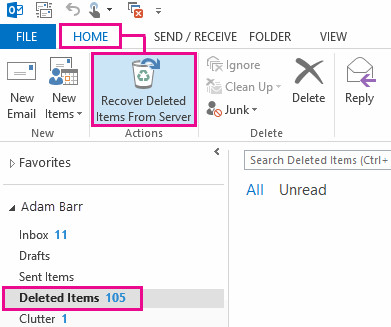
Trin 2 Indtast e-mail-mappelisten, og vælg Slettede ting i Outlook.
Trin 3 Gå til Hjem fanen på det øverste bånd, og klik Gendan slette elementer fra server i handlinger rude.
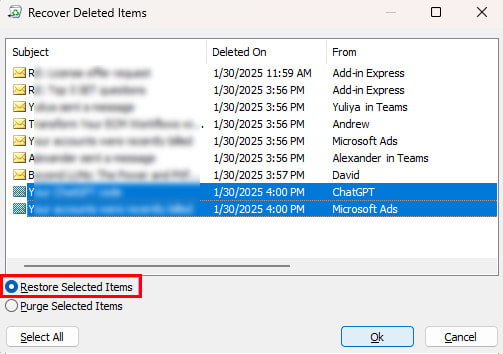
Trin 4 Vælg de mistede Outlook-e-mails på listen, vælg Gendan markerede elementer i nederste venstre hjørne, og klik på OK .
Hvis denne måde ikke er tilgængelig, skal du kontakte din administrator. De kan muligvis bruge eDiscovery Center til at finde dine slettede e-mails.
tips: For at gendanne permanent slettede e-mails i Outlook 2013 skal du klikke på Folder fanen og tryk derefter på Gendan slettet Elementer. 
Del 3: Sådan henter du slettede Outlook-e-mails fra sikkerhedskopi
Hvis du allerede har oprettet en sikkerhedskopi af din Outlook-postkasse ved hjælp af en PST-fil, kan du gendanne slettede e-mails direkte fra den sikkerhedskopi. Denne metode er især nyttig, når beskeden ikke længere er tilgængelig i Slettede ting mappe eller Gendannes genstande mappe. Følg disse trin for at hente dine mistede e-mails fra en PST-sikkerhedskopi:
Trin 1 Åbn Outlook og klik File (Felt) i øverste venstre hjørne.
Trin 2 Klik Åbn og eksporter - Import/eksport.
Trin 3 Presse Importer fra et andet program eller en anden fil og vælg PST.
Del 4: Den ultimative måde at gendanne permanent slettede e-mails i Outlook
Hvis du har prøvet ovenstående metoder, men ikke kan finde slettede e-mails i Outlook, skal du bruge et kraftfuldt e-mail-gendannelsesprogram, som f.eks. Apeaksoft Data Recovery. Når du sletter en e-mail fra Outlook på din computer, fjernes den ikke fra din harddisk. Pladsen er markeret tom. Før den bliver overskrevet af nye data, kan softwaren hjælpe dig med at finde de tabte e-mails.
Bedste e-mail-gendannelsessoftware
- Hent slettede e-mails fra Outlook, Gmail, Firefox, AOL osv.
- Understøtte gendannelse af både meddelelser og vedhæftede filer.
- Gendan nyligt og permanent slettede e-mails hurtigt.
- Se forhåndsvisning af slettede e-mails før gendannelse.
Sikker download
Sikker download

Sådan gendannes permanent slettede e-mails i Outlook
Trin 1 Scan e-mails
Installer den bedste software til gendannelse af e-mails på din computer, og start den. Under fanen Gendannelse af harddisk skal du vælge, hvor dine slettede e-mails skal gemmes. Tryk derefter på Begynd Scan .

Trin 2 Find og få vist et eksempel på slettede e-mails
Gå til fanen Typeliste og vælg E-mail mulighed. Du vil blive præsenteret for forhåndsvisningsvinduet. Her kan du søge efter mistede e-mails på listen efter dato, nøgleord og mere.

Trin 3 Hent slettede e-mails
Til sidst skal du vælge de slettede Outlook-e-mails, som du vil hente, og klikke på Gendan alle knappen i nederste højre hjørne. Når du bliver bedt om det, skal du vælge en passende mappe for at gemme e-mails og klikke OK for at begynde at hente dine Outlook-e-mails. Når den er færdig, popper mappen op automatisk.
tips: Lignende trin kan også anvendes, når du ønsker gendan slettede AOL-e-mails.
Del 5: Ofte stillede spørgsmål om gendannelse af slettede e-mails i Outlook
Kan jeg hente en slettet kladde-e-mail i Outlook?
Det afhænger af. Hvis du vil gendanne en kladde-e-mail i mappen Kladder, kan du følge metoderne ovenfor. Hvis kladden aldrig blev gemt (Outlook-nedbrud eller strømafbrydelse på computeren), er det umuligt at gendanne den. Derfor er det vigtigt at aktivere indstillingen for automatisk lagring ved at Indstillinger > Outlook Options > Post.
Hvorfor slettes Outlook-e-mails automatisk?
Hvis Outlook sletter dine e-mails, kan der være flere årsager. Det er muligt, at du indstiller den automatiske sletning for specifikke e-mails i Outlook. Plus, hvis du flytter dine e-mails til en anden mappe, slettes de bare fra din indbakke, men fjernes ikke fra din konto. Desuden, hvis en e-mail bryder Microsofts regler, slettes den automatisk.
Er slettede Outlook-e-mails væk for altid?
Svaret afhænger af din situation. Hvis du permanent sletter en e-mail i Outlook, går den for evigt. Hvis du bare sletter en Outlook-e-mail, forbliver den i mappen Slettede elementer i 30 dage.
Konklusion
Denne guide har vist tre måder at gendan Outlook-e-mailsMappen Slettet post er en indbygget funktion til at gendanne dine e-mails. Derudover giver Outlook 365 dig mulighed for hurtigt at gendanne mistede e-mails fra serveren. Apeaksoft Data Recovery er den ultimative løsning til at hente dine e-mails på en computer. Hvis du har andre spørgsmål om dette emne, er du velkommen til at efterlade en besked nedenfor.
Relaterede artikler
Kan du ikke modtage/sende e-mails via Comcast-e-mail? Lær, hvordan du løser problemet med Comcast-e-mail, der ikke fungerer hurtigt, gennem seks effektive løsninger i det følgende.
Denne vejledning vil introducere, hvordan du gendanner slettede eller permanent slettede e-mails, sammen med hvordan du nemt gendanner kontoen med et Hotmail-domæne!
Vil du hente dine ved et uheld slettede Gmail-beskeder med/udover 30 dage? Læs denne guide og lær 4 genoprettelsestip.
Baseret på din enhed er der forskellige måder at gendanne kontakterne fra Gmail. Du kan nemt finde Gmail-kontakterne.



