

Sådan gendanner du slettede og arkiverede e-mails fra Outlook

Denne artikel har til hensigt at diskutere, hvordan man gendan slettede e-mails i OutlookMS Outlook er Microsofts e-mailklientprogram. Det bruges primært til e-mailhåndtering. Derudover leveres det med værktøjer til at organisere e-mailindbakken. Ifølge vores research bruges Outlook i vid udstrækning ikke kun af enkeltpersoner, men også af små virksomheder. Hvis du ved et uheld sletter vigtige e-mails, så gå ikke i panik! Du kan lære, hvordan du får dem tilbage ved at følge vores guide.
SIDEINDHOLD:
Del 1: Sådan gendannes permanent slettede e-mails i Outlook
Kan du gendanne permanent slettede e-mails i Outlook på din computer? Svaret er ja, og alt du behøver er Apeaksoft Data RecoveryDen kan scanne din harddisk og søge efter slettede e-mails, før de overskrives. Den brugervenlige grænseflade gør det nemt for begyndere at navigere.
En hurtig måde at gendanne permanent slettede e-mails i Outlook
- Gendan slettede e-mails hurtigt i Outlook.
- Kompatibel med e-mails og alle vedhæftede filer.
- Forhåndsvisning af mistede e-mails for selektiv gendannelse.
- Understøtter Windows 11 og tidligere, macOS 10.7 og nyere.
Sikker download
Sikker download

Sådan gendannes permanent slettede e-mails i Outlook
Trin 1
Installer værktøjet til gendannelse af e-mails
Start Outlook-gendannelsessoftwaren, når du har installeret den på din pc. Der findes en anden version til Mac. Gå til Harddisk Recovery fanen, vælg den disk, hvor dine e-mails er gemt, og klik på Begynd Scan knappen for at begynde at scanne din harddisk.

Trin 2
Forhåndsvisning af e-mails
Når diskscanningen er færdig, skal du gå til fanen Typeliste og vælge E-mail for at se alle e-mails på din disk. Markér Vis kun slettet for at få vist et eksempel på slettede e-mails. Filtrer giver dig mulighed for at finde specifikke e-mails efter navn eller sti.

Trin 3
Gendan slettede e-mails
Til sidst skal du vælge de e-mails og vedhæftede filer, du vil hente, og klikke på Recover knap. Angiv en outputmappe og bekræft gendannelse af Outlook-e-mails. Derefter kan du læse de slettede Outlook-e-mails på din harddisk.

Del 2: Sådan gendannes slettede e-mails i Outlook på skrivebordet
Når du sletter en e-mail i Outlook, fjernes den fra mappen Slettet element eller Papirkurv. Derefter opbevares den i mappen i op til 30 dage. Det giver dig mulighed for at gendanne slettede e-mails fra Outlook på skrivebordet. Hvis du ikke kan finde dine e-mails i Slettet element, skal du åbne Outlook Server for at gendanne dem.
Sådan gendanner du slettede e-mails i Outlook
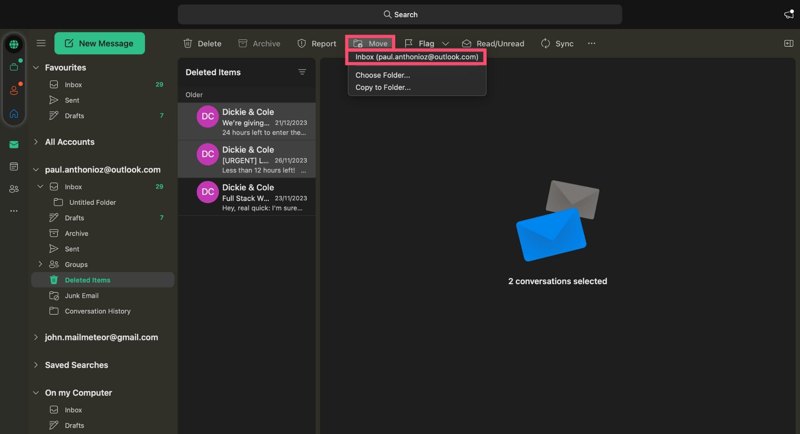
Trin 1 Åbn Outlook-klienten.
Trin 2 Gå til Slettede ting mappe i sidebjælken.
Trin 3 Fremhæv de e-mails, du vil hente.
Trin 4 Klik på knappen Flyt knappen, og vælg Indbakke.
Sådan gendannes permanent slettede e-mails fra Outlook
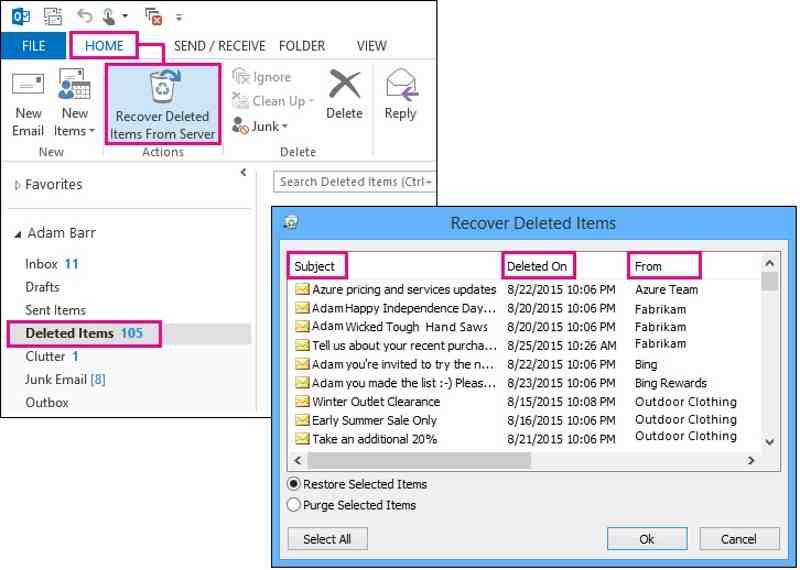
Trin 1 Gå til Slettede ting mappe i Outlook.
Trin 2 Adgang til Hjem fane på det øverste bånd.
Trin 3 Klik på knappen Gendan slettede elementer fra serveren.
Trin 4 Vælg derefter de e-mails, du vil hente, fra listen.
Trin 5 Type Gendan markerede elementer og klik OK.
Trin 6 Indtast derefter Slettede ting mappen, og gendan de ønskede e-mails til indbakken.
Bemærk: Hvis du bare kan se Trash mappe i stedet for Slettede ting, betyder det, at din konto ikke kan hente permanent slettede e-mails fra Outlook.
Del 3: Sådan henter du slettede e-mails i Outlook på mobil
I dag er flere og flere mennesker mobilorienterede. De læser og administrerer deres e-mails på deres iPhones og Android-enheder. Microsoft har udgivet Outlook-appen til iOS og Android. Det betyder, at selvom du ikke har en computer, kan du hente slettede e-mails fra Outlook på din mobilenhed. Husk, at Outlook-appen ikke kan hente permanent slettede e-mails.
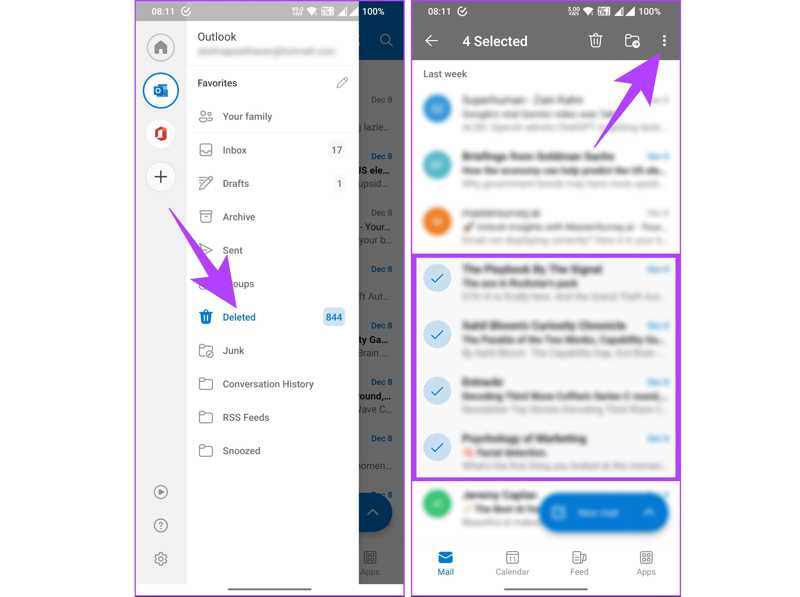
Trin 1 Hvis du har slettet dine e-mails inden for 30 dage, skal du køre Microsoft Outlook-appen på din mobilenhed.
Trin 2 Tryk på ikonet Outlook i øverste venstre hjørne.
Trin 3 Vælg derefter Slettet mappen fra sidepanelet.
Trin 4 Nu kan du se alle e-mails, der er slettet i 30 dage.
Trin 5 Tryk længe på en e-mail, og vælg alle de beskeder, du vil gendanne.
Trin 6 Tryk derefter på Mere knap med et ikon med tre prikker øverst til højre.
Trin 7 Endelig skal du vælge Gendan fra kontekstmenuen for at gendanne de valgte e-mails til deres oprindelige placering.
Yderligere læsning
Del 4: Sådan gendannes slettede e-mails i Outlook Online
Hvis du foretrækker at få adgang til og administrere Outlook online, kan du gendanne slettede e-mails fra Outlooks webgrænseflade. Derudover giver webklienten dig mulighed for at hente nyligt slettede og gamle e-mails i Outlook.
Sådan gendanner du slettede e-mails i Outlook Online
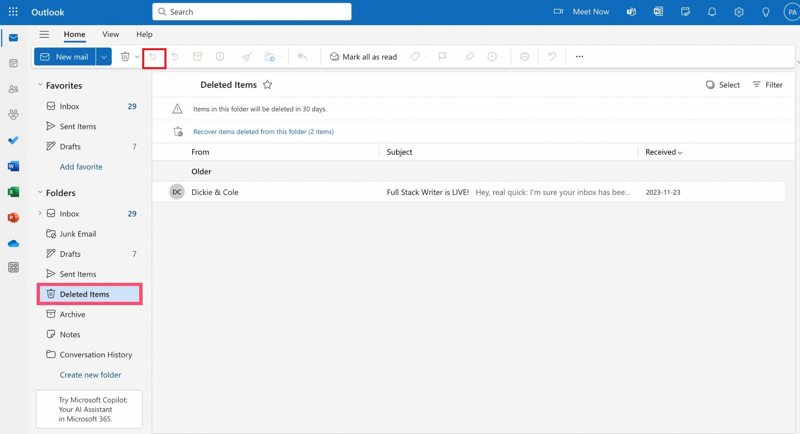
Trin 1 Gå til https://outlook.com/ i en browser.
Trin 2 Log ind på din konto.
Trin 3 Gå til Slettede ting mappe i sidebjælken.
Trin 4 Se alle nyligt slettede e-mails, og vælg de ønskede beskeder.
Trin 5 Endelig skal du klikke på Gendan knappen på værktøjslinjen for at gendanne slettede e-mails.
Trin 6 Flyt derefter til den oprindelige mappe, f.eks. indbakken, og kontroller, om e-mailsene er blevet gendannet.
Sådan gendanner du permanent slettede e-mails i Outlook Online
Trin 1 Hvis du ikke kan finde de slettede e-mails, skal du klikke på Gendan elementer slettet fra denne mappe i Slettede ting mappe.
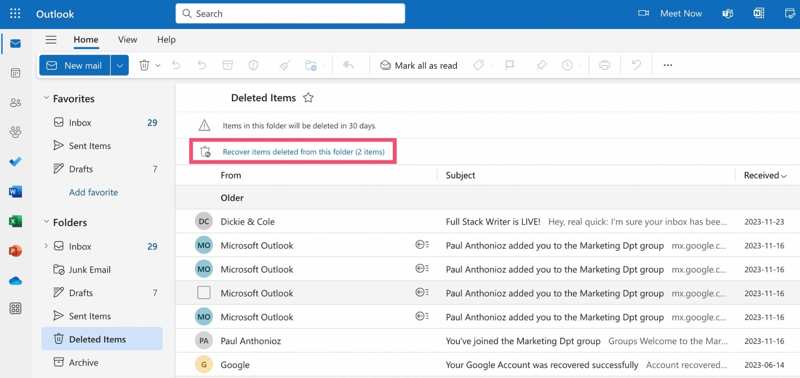
Trin 2 Derefter vil du blive bragt til Gendannes genstande mappe.
Trin 3 Markér de slettede e-mails, du vil gendanne.
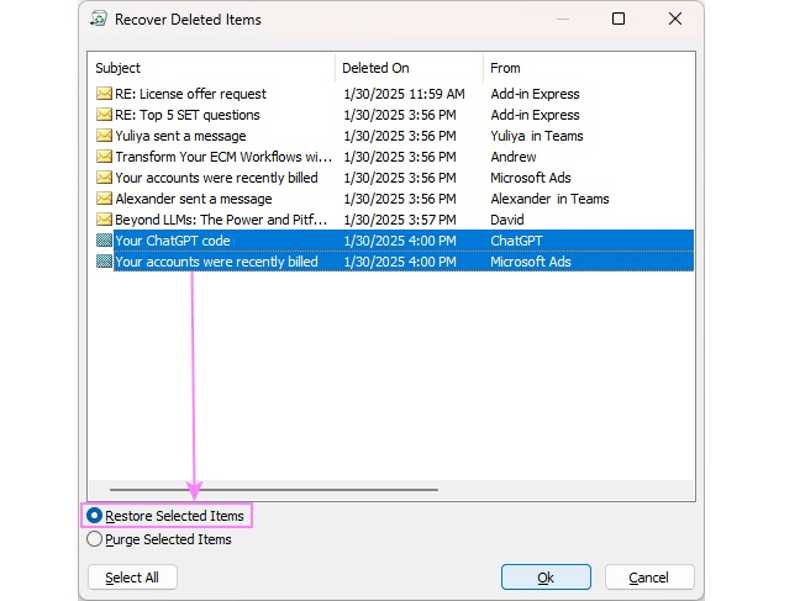
Trin 4 Klik derefter på Gendan .
Bemærk: Gendannes genstande Mappen gemmer ikke dine slettede e-mails for evigt. Hvis du ikke kan finde de ønskede e-mails i denne mappe, bliver det meget sværere at gendanne dem.
Konklusion
Denne artikel delte, hvordan du kan gendan slettede e-mails fra OutlookDesktopklienten og webappen giver dig mulighed for at gendanne e-mails, der er slettet for mindre end 30 dage siden, fra mappen Slettet element eller Papirkurv. Derudover kan du få adgang til serveren eller mappen Gendannelige elementer for at finde flere slettede e-mails. Mobilappen integrerer kun mappen Slettet til at hente nyligt slettede e-mails. Apeaksoft Data Recovery er den ultimative mulighed for hurtigt at få dine mistede e-mails tilbage uden tekniske færdigheder, inklusive de permanent slettede e-mails i Outlook.
Relaterede artikler




