

Sådan gendanner du slettede e-mails på din computer eller mobil

Det er en stor udfordring at slette en vigtig e-mail ved et uheld. Store e-mailudbydere har dog tilføjet papirkurven eller papirkurven i deres apps. Det giver dig mulighed for at gendannede slettede e-mails før de fjernes permanent, eller papirkurven tømmes. Faktisk kan du gendanne dine e-mails, selvom de er permanent væk. Denne vejledning demonstrerer dokumenterede metoder til at finde mistede e-mails fra Gmail, Outlook, Yahoo, AOL og mere.
SIDEINDHOLD:
Del 1: En hurtig måde at gendanne slettede e-mails på
Kan man gendanne permanent slettede e-mails? Når du åbner din e-mail på din computer, uanset om det er i en browser eller ved hjælp af et program, bliver den downloadet og gemt på din harddisk. Det betyder, at du kan få den tilbage ved hjælp af Apeaksoft Data Recovery før den overskrives.
En hurtig måde at gendanne permanent slettede e-mails på
- Hent slettede e-mails fra enhver udbyder.
- Forhåndsvisning af mistede e-mails og vedhæftede filer.
- Understøtt en bred vifte af filtyper og formater.
- Arbejd på Windows 11 til XP, macOS 10.7 og nyere.
Sikker download
Sikker download

Sådan gendanner du permanent slettede e-mails på dit skrivebord
Trin 1
Installer værktøjet til gendannelse af e-mails
Kør e-mail-gendannelsessoftwaren efter installation på din pc. Der findes en anden version til Mac. Gå til Harddisk Recovery fanen, vælg en disk, hvor e-mails er gemt, og klik på Begynd Scan.

Trin 2
Forhåndsvisning af e-mails
Når datascanningen er færdig, skal du gå til Type liste fanen og tjek E-mail for at se alle e-mails på din harddisk. Filtrer Med denne funktion kan du hurtigt finde bestemte e-mails.

Trin 3
Gendan slettede e-mails
Vælg alle e-mails og vedhæftede filer, du vil hente, og klik på Recover knap. Angiv en outputmappe og bekræft gendannelse af permanent slettede e-mails fra Gmail.

Del 2: Sådan gendannes slettede e-mails fra Gmail
Gmail-brugere kan gendanne e-mails, der er slettet fra papirkurvsmappen, inden for 30 dage på enten deres computer eller mobilenhed. Selv hvis du ikke kan finde dem i papirkurvsmappen, giver Google Vault dig mulighed for at gendanne permanent slettede Gmail-mails.
Sådan gendanner du slettede e-mails fra Gmails papirkurv
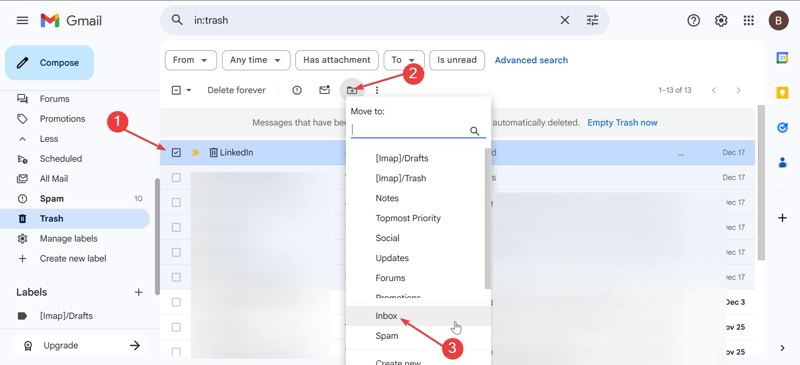
Trin 1 Få adgang til Gmail i en browser, og gå til Trash mappe.
tips: Eller åbn Gmail-appen, tryk på Hamburger knappen, og vælg Trash.
Trin 2 Find og vælg de ønskede e-mails.
Trin 3 Klik eller tryk på Flyt til, og vælg Indbakke for at gendanne slettede e-mails fra papirkurven.
Sådan gendanner du permanent slettede e-mails fra Gmail
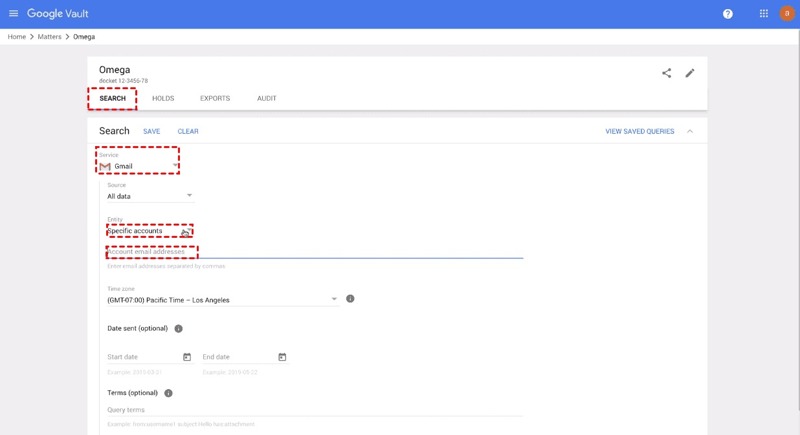
Trin 1 Gå til https://vault.google.com/ og log ind med din Google Workspace-konto.
Trin 2 Klik Matters, vælg Opret, og navngiv sagen.
Trin 3 Åbn den nye sag og klik Søg.
Trin 4 Pick gmail fra Service, indtast din e-mailadresse og konfigurer andre indstillinger.
Trin 5 Klik på knappen Søg .
Trin 6 Download derefter de permanent slettede e-mails fra Gmail.
Del 3: Sådan gendannes slettede e-mails i Outlook
Designet gør det nemt at gendanne slettede e-mails fra Outlook. Den indbyggede mappe Slettet post opbevarer dine slettede e-mails i op til 30 dage. Derudover giver den dig mulighed for at gendanne permanent slettede e-mails fra serveren.
Sådan gendannes slettede e-mails fra Outlook
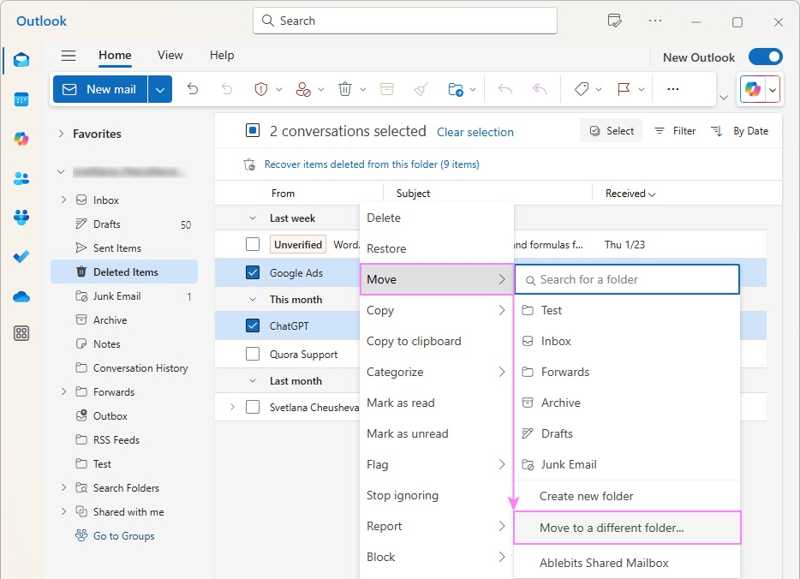
Trin 1 Åbn Outlook-klienten eller i en browser, og log ind med din konto.
Trin 2 Gå til Slettede ting mappe.
Trin 3 Markér de ønskede e-mails, klik på Gendan knappen, vælg Flyt, og vælg destinationen.
Sådan gendannes permanent slettede e-mails fra Outlook
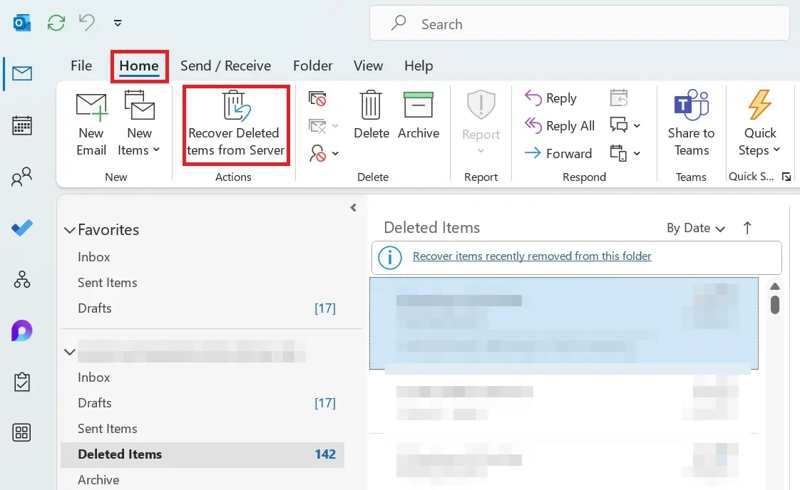
Trin 1 Gå til Hjem fanen øverst i Outlook, og åbn Slettede ting mappe.
Trin 2 Klik Gendan slettede elementer fra serveren.
Trin 3 Vælg en eller flere e-mails fra listen.
Trin 4 Pick Gendan markerede elementer og klik OK.
Bemærk: Hvis du ser Papirkurv i stedet for Slettede elementer, understøtter din konto ikke gendannelse af permanent slettede e-mails fra Outlook.
Yderligere læsning
Del 4: Sådan gendannes slettede e-mails fra Yahoo
Yahoo leveres med mappen Papirkurv eller Slettet post. Den opbevarer dine slettede e-mails i op til 30 dage. Hvis dine e-mails slettes permanent, skal du indsende en gendannelsesanmodning på Yahoos gendannelsesside.
Sådan gendannes slettede e-mails fra Yahoo
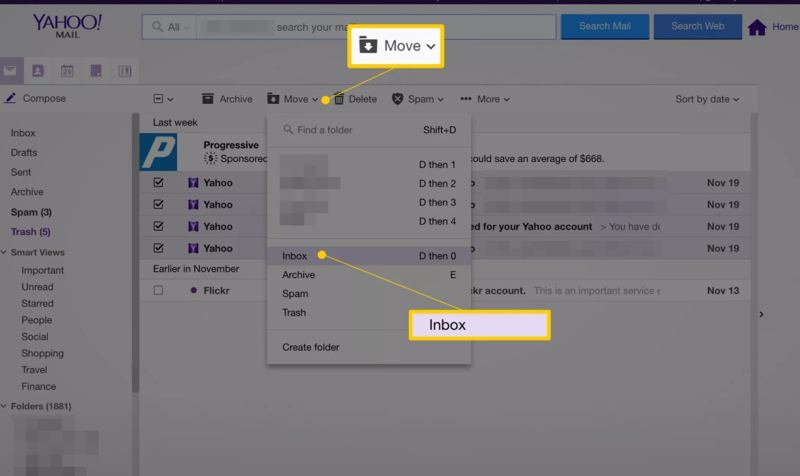
Trin 1 Åbn Yahoo i en browser eller Yahoo-appen.
Trin 2 Log ind med din konto.
Trin 3 Gå til Trash or Slettede ting mappe.
Trin 4 Vælg de e-mails, du vil gendanne.
Trin 5 Hit Flyt og vælg en mappe, f.eks. Indbakke.
Sådan gendanner du permanent slettede e-mails fra Yahoo
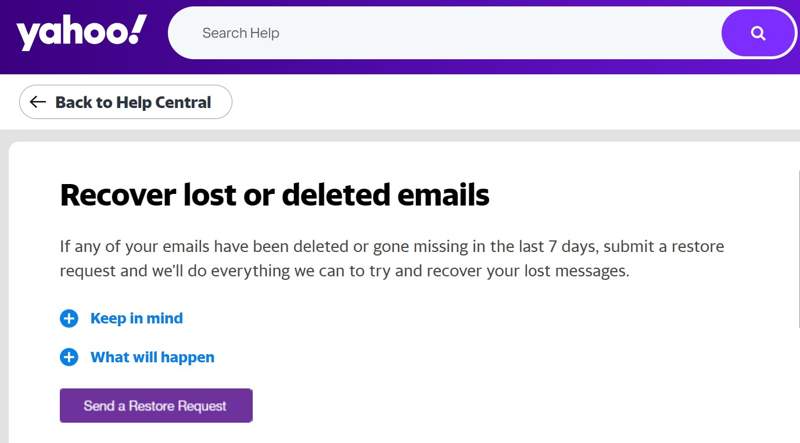
Trin 1 Hvis du ikke kan gendanne slettede e-mails fra Yahoos papirkurv, kan du besøge https://help.yahoo.com/kb/SLN2552.html i en browser.
Trin 2 Klik på knappen Knappen Send en gendannelsesanmodning.
Trin 3 Indtast din konto og adgangskode.
Trin 4 Udfyld formularen i henhold til din situation.
Trin 5 Klik Opret anmodning at indsende din anmodning og vente på svar..
Del 5: Sådan gendannes slettede e-mails fra AOL
AOLs papirkurv gemmer dine slettede e-mails i 7 dage. Hvis du har brug for at gendanne slettede e-mails fra AOL i mere end 7 dage, skal du have adgang til AOL-serveren. Succesraten er dog ikke høj.
Sådan gendannes slettede e-mails fra AOL
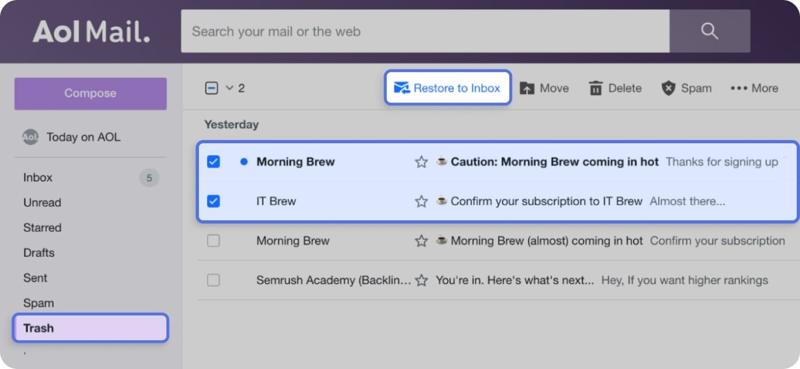
Trin 1 Få adgang til AOL i en browser eller app.
Trin 2 Åbne Trash mappen. I mobilappen skal du trykke på Indbakke og vælg Trash.
Trin 3 Vælg de e-mails, du vil gendanne, og tryk på Gendan til indbakke eller ramt Flyt og vælg den rigtige mappe.
Sådan gendanner du permanent slettede e-mails fra AOL
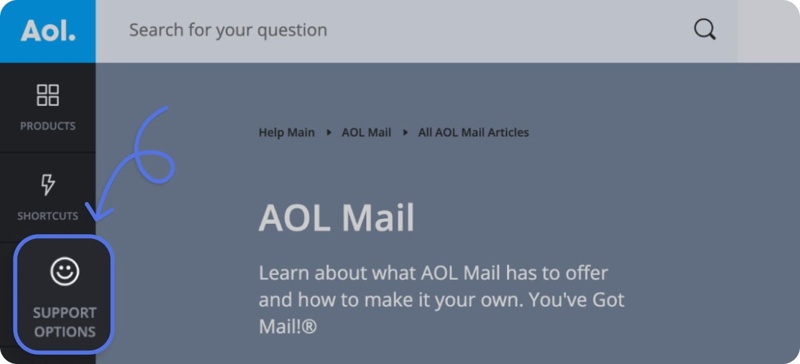
Trin 1 Gå til AOL Hjælp-webstedet i din browser.
Trin 2 Vælg den Support Options på sidepanelet.
Trin 3 Klik live Support og vælg den mulighed, der kan beskrive dine behov.
Trin 4 Indsend derefter en anmodning om gendannelse af AOL-e-mail.
Konklusion
Denne guide forklarede, hvordan jeg kan gendan en slettet e-mail fra Gmail, Outlook, Yahoo, AOL og andre udbydere. Du kan læse vores guide, vælge den rigtige metode og følge vores trin for at hente mistede beskeder og vedhæftede filer, inklusive permanent slettede e-mails. Apeaksoft Data Recovery er i stand til hurtigt at gendanne slettede e-mails, f.eks. nyligt slettede eller permanent slettede e-mails.
Relaterede artikler




