


Sådan gendannes slettede billeder fra iPad med/uden sikkerhedskopiering

Nøgleforsøg
For at gendanne slettede billeder fra din iPad kan du:
- Tjek først mappen "Slettet for nylig".
- Gendan dem fra en iCloud- eller iTunes/Finder-sikkerhedskopi, hvis du har en tilgængelig sikkerhedskopi.
- Hvis billeder slettes permanent efter 30 dage, og der ikke er nogen tilgængelig sikkerhedskopi, kan du prøve tredjeparts gendannelsessoftware, før dataene overskrives.
Da jeg for nylig organiserede mit iPad-fotobibliotek, opdagede jeg, at mange af mine tidligere billeder manglede. Det var frustrerende at miste de dyrebare minder, så jeg prøvede flere metoder til at finde og gendanne slettede billeder på iPadJeg vil dele de metoder, jeg prøvede, hvordan jeg trin for trin gendannede slettede iPad-fotos, og hvad du skal være opmærksom på under gendannelsen.
SIDEINDHOLD:
- Del 1: Kan jeg gendanne slettede billeder på min iPad?
- Del 2: Sådan gendannes nyligt slettede billeder på iPad
- Del 3: Sådan gendannes slettede billeder på iPad fra iCloud
- Del 4: Sådan finder du slettede billeder på iPad med iTunes/Finder
- Del 5: Sådan gendannes slettede billeder fra iPad uden sikkerhedskopiering
- Del 6: Ofte stillede spørgsmål om gendannelse af slettede billeder fra iPad
Del 1: Kan jeg gendanne slettede billeder på min iPad?
For det første er det vigtigt at finde ud af, om slettede billeder kan gendannes fra iPad. Samlet set afhænger det af, hvornår de blev slettet, om du har en sikkerhedskopi, og om dataene er overskrevet, om du kan gendanne slettede billeder fra en iPad.
For fotos, der er slettet på mindre end 30 dage, kan du gendanne dem fra afsnittet Nyligt slettede både på Fotos eller fra iCloud.com.
Hvis de nyligt slettede billeder på din iPad ikke vises, skyldes det, at de er blevet slettet for over 30 dage siden. I dette tilfælde kan du prøve en iCloud- eller iTunes/Finder-sikkerhedskopi, hvis det er muligt.
Du skal heller ikke være frustreret, hvis du ikke har en sikkerhedskopi. Du kan også hente slettede billeder på iPaden uden en sikkerhedskopi ved hjælp af tredjepartssoftware, så længe dataene ikke overskrives.
Nedenfor er en oversigtstabel, der dækker forskellige situationer. Du kan finde din sag og vælge den mest passende inddrivelsesmetode.
| Situation | Om du kan komme dig | Gendannelsesmetode |
| Slettet inden for 30 dage | Ja | Nyligt slettet album |
| Slettet permanent, men har backup | Ja | iCloud/iTunes backup |
| Slettet permanent, og der er ingen sikkerhedskopi tilgængelig | Mulig | iPad fotogendannelsessoftware |
| Slettet og overskrevet af nye data | Meget usandsynligt | / |
Rolig ned og følg de detaljerede trin for at gendanne slettede billeder på iPad nedenfor!
Del 2: Sådan gendannes nyligt slettede billeder på iPad
Apple har introduceret et album med de seneste indstillinger i både iPad og iCloud, hvor de kan gemme de slettede billeder i 30 dage. Før de slettes permanent, kan du til enhver tid gendanne disse billeder. Derfor er albummet med de seneste indstillinger altid det første sted, du bør tjekke, når du mister billeder på iPad. Jeg fandt de billeder, jeg ved et uheld slettede for 26 dage siden, i dette album og gendannede dem med et par tryk.
Dette afsnit fortæller dig, hvordan du henter slettede billeder fra iPad i mappen Senest slettede.
Sådan gendannes nyligt slettede billeder på iPad
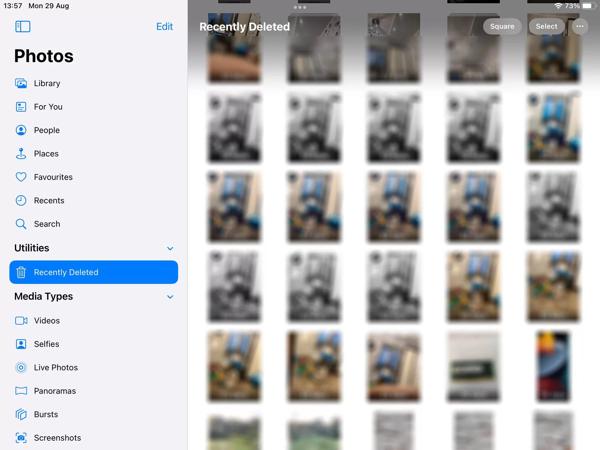
Trin 1 Åbn Fotos-appen fra din startskærm, gå til Albums fanen nederst, og vælg albummet Nyligt slettet.
Trin 2 Her kan du se alle billeder, der blev slettet inden for 30 dage. Tryk på Type knappen, og vælg de ønskede fotos.
Trin 3 Tryk på ikonet Recover knappen nederst til højre, og tryk på Gendan foto. Derefter vil de slettede billeder gå tilbage til det originale album.
tips: Hvorfor kan du ikke finde nyligt slettede billeder på iPad? De kan være slettet for mere end 30 dage siden, eller du har måske engang tømt albummet Slettede for nylig.
Sådan henter du nyligt slettede iPad-billeder fra iCloud.com
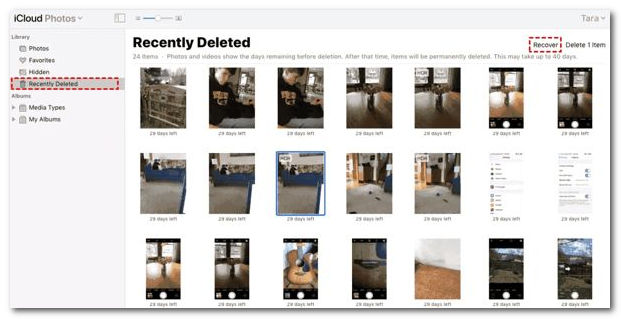
Trin 1 Gå til icloud.com i din browser, og log ind på din konto med dit Apple ID og din adgangskode.
Trin 2 Vælg pics for at gå ind på iCloud-fotos-siden. Gå derefter til For nylig slettet album fra venstre side.
Trin 3 Vælg derefter de ønskede billeder, og klik på Recover knap. Så vil disse billeder gå tilbage til iCloud Photos, og du kan downloade dem direkte.
tips: Du skal have aktiveret iCloud Photos på din iPad, før du bruger denne metode.
Del 3: Sådan gendannes slettede billeder på iPad fra iCloud
Kan jeg gendanne slettede billeder fra iPad, hvis de ikke er i mappen "Senest slettet"? En anden ofte nævnt metode til at gendanne slettede iPad-billeder er at gendanne fra en iCloud-sikkerhedskopi. Heldigvis havde jeg for vane at sikkerhedskopiere min iPad regelmæssigt, så jeg prøvede denne metode og gendannede de billeder, jeg havde slettet.
Der er dog én ting at huske på: iCloud-gendannelse gendanner hele iPad'en fra sikkerhedskopien i stedet for kun billeder. Som følge heraf kan alle nye data, der oprettes efter sikkerhedskopieringsdatoen, blive erstattet af det ældre indhold fra sikkerhedskopien, og hele processen kan tage lang tid. Derfor er det vigtigt at sikkerhedskopiere dine nuværende iPad-data på forhånd.
Trin 1 Start Indstillinger app, gå til Generelt, vælg Overfør eller nulstil iPad or Nulstil, og tryk på Slet alt indhold og indstillinger. Nulstil derefter din iPad til fabriksstatus.
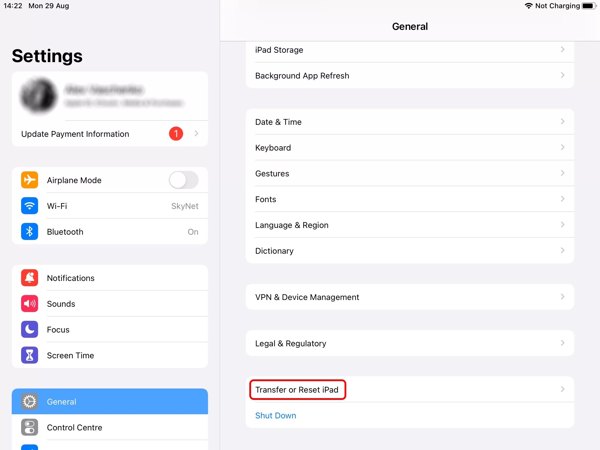
Trin 2 Vent på, at din iPad genstarter, og du vil se Hej skærmen. Når du konfigurerer det, skal du oprette forbindelse til et Wi-Fi-netværk.
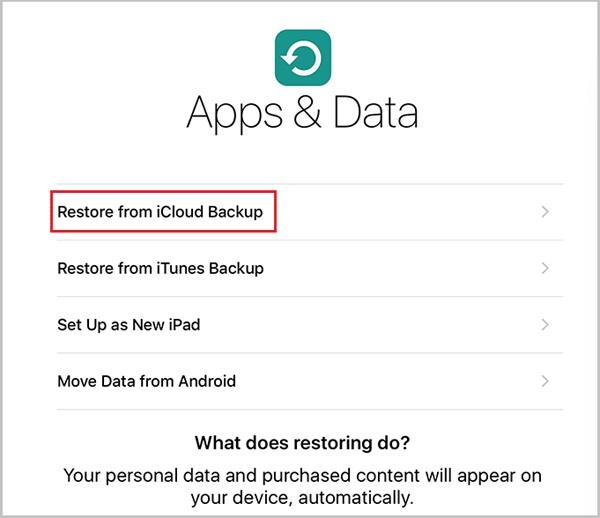
Trin 3 Vælg Gendan fra iCloud Backup på den Apps og data skærm, log ind med dit Apple-id og din adgangskode, og gendan den rigtige sikkerhedskopi. Derefter vil de slettede billeder blive gendannet til din iPad.
Del 4: Sådan finder du slettede billeder på iPad med iTunes/Finder
Hvis du ikke har en iCloud-sikkerhedskopi, men regelmæssigt sikkerhedskopierer din iPad med iTunes eller Finder, kan du også hente slettede billeder fra iPad ved hjælp af iTunes/Finder-sikkerhedskopi. Men ligesom iCloud-gendannelse gendanner denne metode hele iPad'en i stedet for kun billeder. Du skal også sikkerhedskopiere din nuværende iPad før gendannelsen.
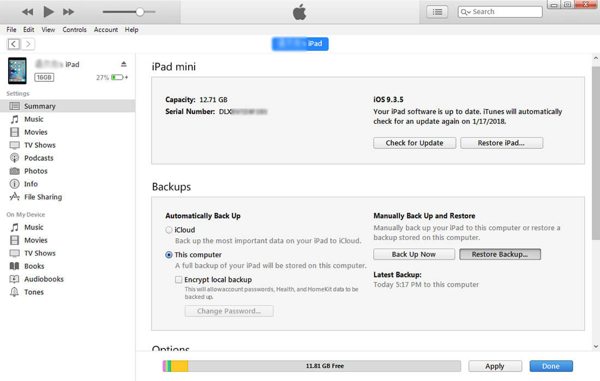
Trin 1 Kør den seneste version af iTunes på din computer. På macOS Catalina skal du køre Finder-appen. Tilslut din iPad til din computer med et USB-kabel.
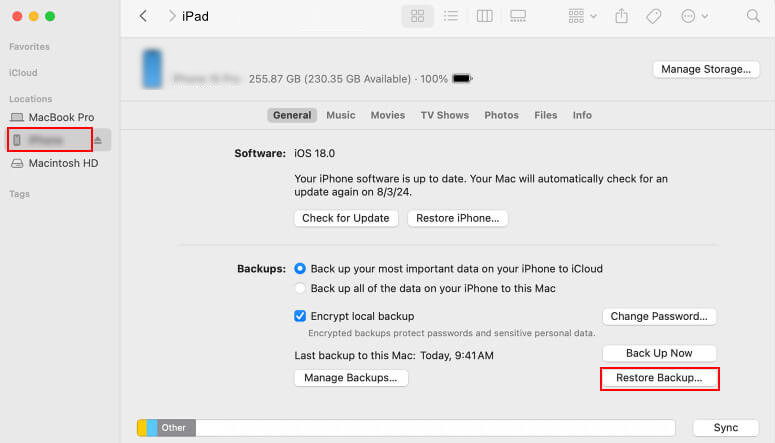
Trin 2 Klik på knappen Enhed knappen i iTunes, og gå til Resumé fanen. Eller vælg dit iPad-navn i Finder, og gå til Generelt fane.
Trin 3 Hit the Gendan sikkerhedskopi knappen under Sikkerhedskopier område, vælg en ordentlig sikkerhedskopi og følg instruktionerne for at gendanne slettede billeder på din iPad.
Del 5: Sådan gendannes slettede billeder fra iPad uden sikkerhedskopiering
Hvad hvis de slettede billeder ikke længere er i albummet "Senest slettet", men du ikke vil gendanne din iPad fra en iCloud- eller iTunes/Finder-sikkerhedskopi, fordi den kan erstatte dine nuværende data med den gamle? Eller hvordan gendanner man slettede billeder på iPad uden en sikkerhedskopi? I dette tilfælde kan et professionelt datagendannelsesværktøj være løsningen. Efter at have sammenlignet flere muligheder, prøvede jeg Apeaksoft iPhone Data Recovery.

Downloadet af over 1,000,000 brugere
- Hent slettede billeder på iPad uden backup.
- Gendan iPad-fotos uden dataoverskrivning.
- Gendan iPad-foto fra din enhed eller iTunes/iCloud-sikkerhedskopi.
- selektivt gendanne slettede noter, musik, videoer og andet mere.
- Understøtte de nyeste versioner af iPadOS.
Sikker download
Sikker download

Sådan gendannes iPad slettede billeder uden sikkerhedskopiering
Trin 1 Scan din iPad
Start den bedste fotogendannelsessoftware, når du har installeret den på din pc. Der er en anden version til Mac. Tilslut din iPad til din computer med et Lightning-kabel. Vælge Gendan fra iOS-enheden, sørg for at trykke på Stol på din iPad-skærm, hvis du bliver bedt om det, og klik på Begynd Scan knappen for at begynde at lede efter tabte data på din enhed med det samme.

Trin 2 Se forhåndsvisning af slettede billeder
Når datascanningen er færdig, vil du blive præsenteret for forhåndsvisningsvinduet. Vælg de datatyper, du vil gendanne, f.eks Kamerarulle, Photo Library, og mere i venstre side. Her kan du forhåndsvise de slettede iPad-billeder.

Trin 3 Gendan slettede iPad-billeder
Til sidst skal du vælge de ønskede filer og klikke på Recover knap. Indstil derefter en outputmappe, og tryk Recover igen. Dine slettede billeder vil blive gendannet på iPad.

Bonustips: Hent selektivt slettede billeder fra iTunes/iCloud Backup
Denne software giver dig også mulighed for at gendanne billeder fra iTunes/iCloud backup.
Hvis du ikke ved, om den sikkerhedskopi, du vælger, indeholder de slettede billeder, du har brug for, eller finder det ubelejligt at gendanne alle billeder (inklusive de unødvendige) i den sidste sikkerhedskopi, kan du ikke gå glip af denne funktion!
Det gør dig i stand
• Forhåndsvis billeder i sikkerhedskopien før gendannelse.
• Vælg selektivt fotos, der skal gendannes.
Hvis du vil hente slettede billeder på iPad fra iTunes-sikkerhedskopi, skal du blot klikke på Gendan fra iTunes Backup File mulighed på hovedgrænsefladen, og vælg derefter den tilsvarende sikkerhedskopi.

Hvis du har brug for at hente slettede billeder på iPad fra iCloud, kan du klikke på Gendan fra iCloud Backup File og logge ind på din iCloud-konto. Vælg derefter den målrettede backup og start dine operationer.

Del 6: Ofte stillede spørgsmål om gendannelse af slettede billeder fra iPad
Kan jeg gendanne permanent slettede billeder fra min iPad?
Ja, du kan gendanne permanent slettede billeder på iPad fra en iCloud- eller iTunes/Finder-sikkerhedskopi eller med professionel datagendannelsessoftware som f.eks. Apeaksoft iPhone Data Recovery hvis dataene ikke er blevet overskrevet.
Hvor bliver slettede billeder på iPad'en af?
Slettede billeder flyttes til albummet "Senest slettet" i Fotos-appen, hvor de kan opbevares i 30 dage, før de fjernes permanent.
Kan jeg gendanne slettede billeder på iPad uden sikkerhedskopi?
Ja. Hvis du ikke har en sikkerhedskopi, kan du prøve professionel iPad-datagendannelsessoftware som f.eks. Apeaksoft iPhone Data Recovery at gendanne dem. Gendannelsens succes afhænger af, om de slettede data er blevet overskrevet.
Konklusion
Hvordan henter du slettede billeder på iPad? Jeg tror, du får svaret.
Denne guide forklarer hvordan man gendanner slettede fotos fra iPad. Albummet for nyligt slettet på iPad eller iCloud er den nemmeste måde at finde dine billeder på. En iTunes/Finder- eller iCloud-sikkerhedskopifil er en anden måde at få dine billeder tilbage på, hvis du har sikkerhedskopieret din iPad regelmæssigt. Apeaksoft iPhone Data Recovery giver dig mulighed for at hente iPad slettede billeder uden backup.
 Apeaksoft iPhone Data Recovery
 Gendan slettede eller mistede data fra iOS-enheder, iTunes og iCloud-sikkerhedskopi.
Sikker download
Sikker download
Relaterede artikler




