

Sådan henter du slettede tekstbeskeder på en Samsung-enhed

Ifølge vores undersøgelse er Samsung stadig et af de mest populære mærker af digitale enheder i verden, især på smartphonemarkedet. Brugere gemmer ubegrænset data og filer på deres Samsung-enheder, inklusive vigtige tekstbeskeder. Faktisk gemmer Samsung-smartphones tekstbeskeder forskellige steder, afhængigt af dine indstillinger. Det giver dig mulighed for at Hent slettede tekstbeskeder på din Samsung telefon. Vi identificerer de gennemprøvede metoder nedenfor.
SIDEINDHOLD:
- Del 1: Hent slettede SMS'er på Samsung af Carrier
- Del 2: Find slettede tekster på Samsung i papirkurven
- Del 3: Gendan slettet tekst fra Samsung Cloud
- Del 4: Gendan slettede SMS'er via Google Drive Backup
- Del 5: Hent slettede SMS'er på Samsung med Smart Switch
- Del 6: Den ultimative måde at gendanne SMS-filer på Samsung
Del 1: Hent slettede SMS'er på Samsung af Carrier
For at finde slettede sms'er på en Samsung Galaxy, kan du først prøve din udbyder. Udover din telefonhukommelse gemmer netværksudbydere sms'er og mms'er på deres servere i måneder til et par år. Verizon gemmer for eksempel sms'er i op til 5 år.
Del 2: Find slettede tekster på Samsung i papirkurven
Samsung har tilføjet mange forbedringer til Android. Papirkurvsmappen i Beskeder-appen giver dig for eksempel mulighed for at få slettede tekstbeskeder tilbage på Samsung. Denne metode fungerer for de beskeder, der blev slettet for nylig.
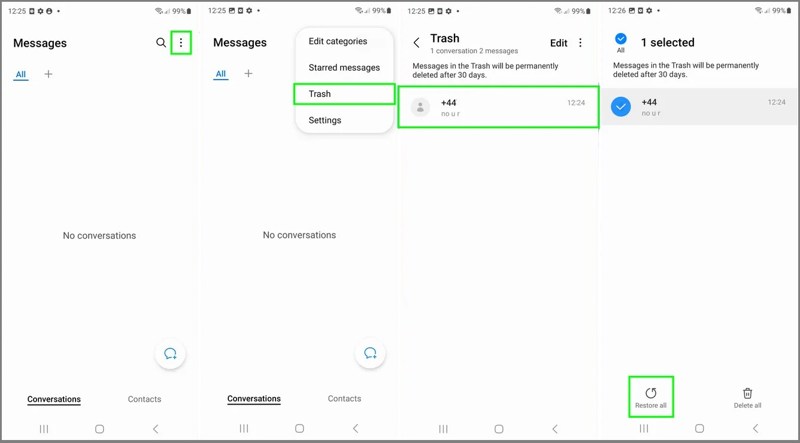
Trin 1 Kør Beskeder på din app-bakke.
Trin 2 Tryk på ikonet Indstillinger knap med et ikon med tre prikker.
Trin 3 Vælg Trash i kontekstmenuen for at se alle senest slettede SMS'er.
Trin 4 Vælg den chat, du vil have tilbage, og tryk på Gendan alle.
Trin 5 Gå tilbage til indbakken i Beskeder, og find de mistede beskeder.
Del 3: Gendan slettet tekst fra Samsung Cloud
Samsung Cloud er den cloud-lagring, som Samsung har udgivet, så brugerne kan sikkerhedskopiere deres data, inklusive beskeder. Hvis du har sikkerhedskopieret beskeder til Samsung Cloud, kan du hente gamle tekstbeskeder på Samsung.
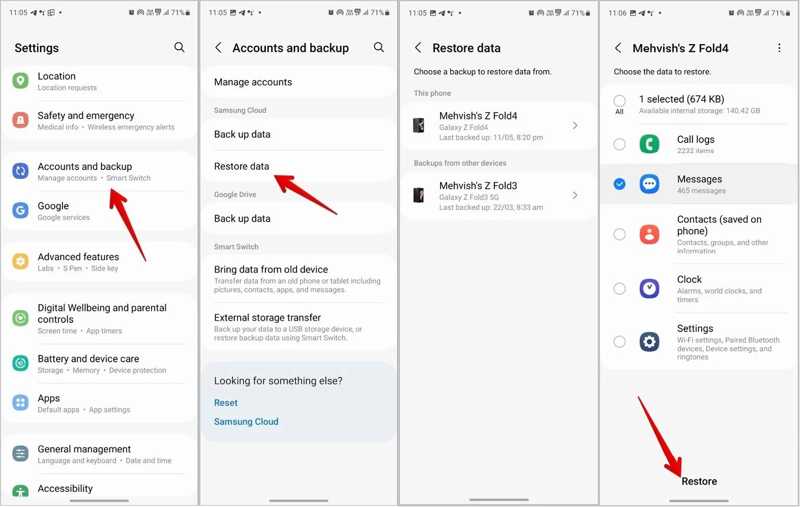
Trin 1 Kør Indstillinger App på din telefon.
Trin 2 Vælg Konti og backup, og tryk på Gendan data under Samsung Cloud.
Trin 3 Nu vil du se de tilgængelige sikkerhedskopier. Vælg din enhed og fortsæt.
Trin 4 Markér afkrydsningsfeltet ud for Beskeder og ramte Gendan .
Del 4: Gendan slettede SMS'er via Google Drive Backup
Nogle Samsung-brugere foretrækker at sikkerhedskopiere deres enheder ved hjælp af Google Drev. Hvis du har sikkerhedskopieret dine beskeder til Google Drev, kan du gendanne slettede beskeder på din Samsung-telefon fra sikkerhedskopien. Ulempen er, at du skal Gendan fabriksindstillinger din telefon først.
Trin 1 Gå til Systemkrav i din Indstillinger ca.
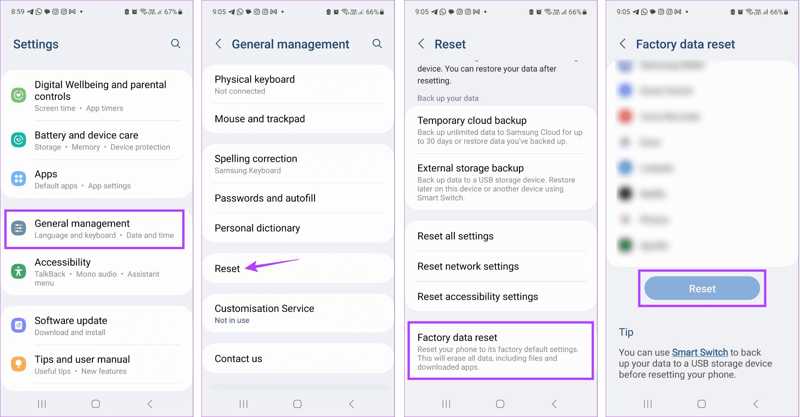
Trin 2 Vælg Nulstil, og tryk på Slet alle data or Factory reset.
Trin 3 Når du bliver bedt om det, skal du indtaste din telefonadgangskode og bekræfte sletning af alle data.
Trin 4 Når din telefon genstarter, skal du konfigurere den som en ny enhed.
Trin 5 Sørg for at oprette forbindelse til et Wi-Fi-netværk.
Trin 6 På Kopier apps og data skærm, tryk på Næste, og vælg Kan ikke bruge gammel enhed.
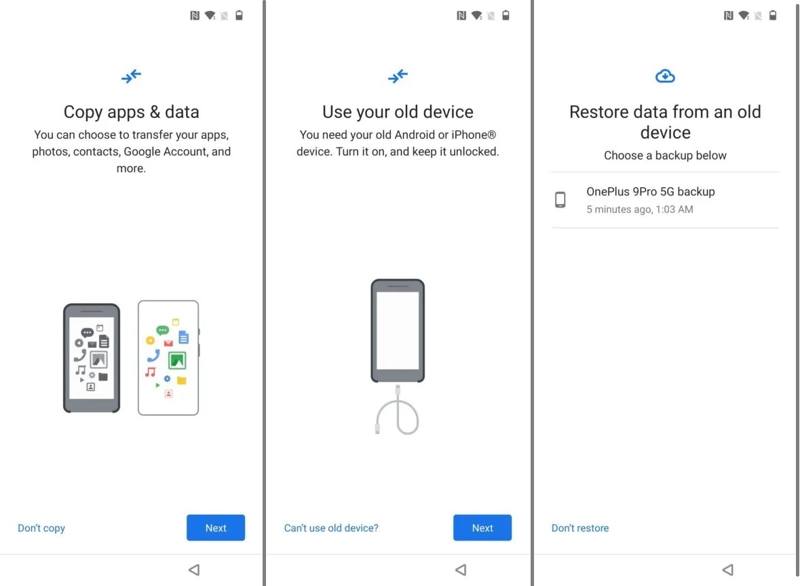
Trin 7 Log ind med dine Google-kontooplysninger.
Trin 8 Vælg den seneste tilgængelige sikkerhedskopi, vælg Beskeder og andre ønskede data, og tryk på Gendan.
Bemærk: Hvis du ikke vil nulstille din Samsung til fabriksindstillingerne, skal du installere Google Drive-appen på din Samsung-telefon, åbne den og logge ind på din Google-konto. Download derefter sikkerhedskopien og find slettede beskeder.
Del 5: Hent slettede SMS'er på Samsung med Smart Switch
Smart Switch er et effektivt værktøj til at administrere data på din Samsung-telefon. Det giver dig selvfølgelig mulighed for at se slettede beskeder på Samsung, hvis du tidligere har oprettet en sikkerhedskopi til din enhed ved hjælp af Smart Switch.
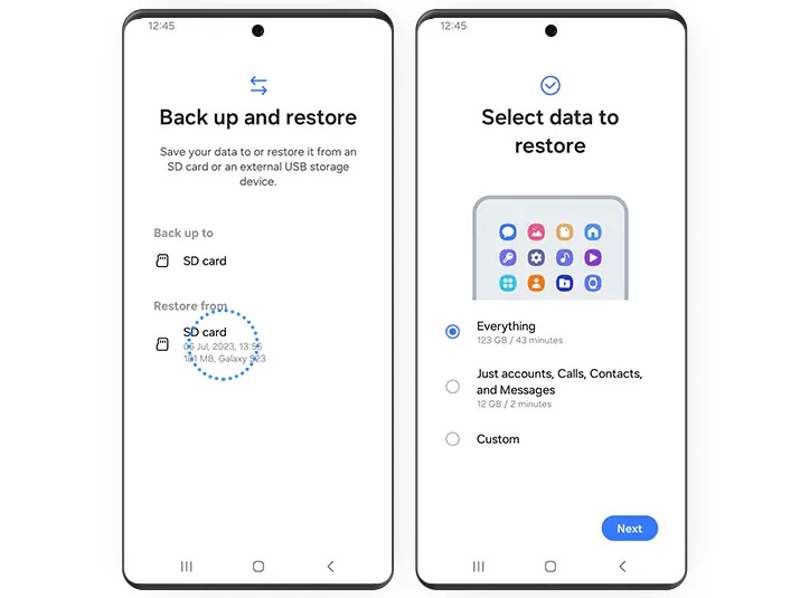
Trin 1 Indsæt backup-SD-kortet i din Samsung-telefon.
Trin 2 Åbne Smart Switch ca.
Trin 3 Vælg Sikkerhedskopier og gendan dine data, og hit Fortsæt..
Trin 4 Tryk derefter på SD-kort under Gendan fra sektion.
Trin 5 Derefter læser appen sikkerhedskopien på dit SD-kort.
Trin 6 Pick Alting or Kun konto, opkald, kontakter og beskeder på skærmen Vælg data, der skal gendannes.
Trin 7 Hit the Næste knappen for at begynde at få Samsung tekstgendannelse.
Trin 8 Når det er færdigt, skal du skubbe SD-kortet ud af din telefon, og du vil finde de slettede beskeder på din enhed.
Del 6: Den ultimative måde at gendanne SMS-filer på Samsung
Hvis ovenstående metoder ikke er tilgængelige, og du ikke har en sikkerhedskopi, skal du bruge et kraftfuldt datagendannelsesværktøj for at få slettede tekstbeskeder tilbage på din Samsung-telefon. Apeaksoft Android Data Recoverygiver dig for eksempel mulighed for at finde mistede SMS-beskeder fra din telefonhukommelse.
Den nemmeste måde at gendanne slettede tekstbeskeder på Samsung
- Gendan mistede SMS'er og MMS'er på Samsung.
- Hent beskeder ud fra en ødelagt Samsung-telefon.
- Forhåndsvisning af slettede tekstbeskeder til selektiv gendannelse.
- Tilgængelig for beskeder og multimedievedhæftninger.
- Fungerer på næsten alle Android-telefonmærker.
Sikker download
Sikker download

Sådan får du SMS-gendannelse på Samsung uden sikkerhedskopi
Trin 1
Tilslut til din Samsung
Start den bedste SMS-gendannelsessoftware til Samsung, når du har installeret den på din computer. Aktiver USB-fejlfindingstilstand på din telefon. Tilslut den til din computer med et kompatibelt USB-kabel. Hvis du bliver bedt om det, skal du vælge Overfør filer.

Trin 2
Scan beskeder på din telefon
Marker afkrydsningsfelterne ud for Beskeder og Beskeder vedhæftede filer. Klik på Næste knappen for at begynde at scanne beskeder på din enhed. Følg derefter instruktionerne på skærmen for at godkende FoneGo-appen og give den adgang til dine oplysninger.

Trin 3
Gendan SMS
Når SMS-scanningen er færdig, kan du se et eksempel på alle de beskeder, der kan gendannes. Hvis der er for mange beskeder, skal du aktivere det. Vis kun de slettede elementer øverst på skærmen. Hvis du ikke kan finde de ønskede beskeder, skal du klikke på Dyb scanningVælg de beskeder, du vil hente, og klik på RecoverAngiv en outputmappe, og bekræft den. Det overskriver ikke eksisterende data på din telefon.

Konklusion
Denne artikel delte seks metoder til Find slettede tekster på Samsung Galaxy-enheder. Når du ved et uheld sletter beskeder, kan du finde dem i papirkurven eller fra din udbyder. Samsung Cloud, Google Drive-sikkerhedskopiering og Smart Switch giver dig mulighed for at gendanne beskeder fra en sikkerhedskopi, hvis du har oprettet en. Apeaksoft Android Data Recovery er den bedste mulighed for at hente dine beskeder, hvis du ikke har en sikkerhedskopi.
Relaterede artikler
Har du mistet beskeder, billeder og videoer på WhatsApp og vil gerne gendanne dem? Denne artikel introducerer 3 Android WhatsApp-gendannelsesprogrammer.
Ved du ikke, hvor du finder papirkurven på din Android for at gendanne slettede billeder eller filer? Dette indlæg viser dig detaljeret, hvordan du gendanner papirkurven fra Android.
Voicemails kan gemme dine vigtige talebeskeder. Hvis du har mistet dem, kan du læse denne artikel for at hente slettede talebeskeder på Android.
Google kan sikkerhedskopiere og gendanne din enhed og administrere dine data effektivt. Denne guide viser dig, hvordan du henter Google Backup på Android.



