

Sådan gendanner du Google Fotos på computer og mobil

Som det mest populære værktøj til sikkerhedskopiering af billeder bruges Google Fotos i vid udstrækning på computere, bærbare computere og mobile enheder. Når brugerne aktiverer den automatiske sikkerhedskopieringsfunktion, uploader den deres galleri regelmæssigt. Brugere kan dog miste billeder i Google Fotos på grund af utilsigtet sletning, uploadfejl og mere. Denne vejledning viser fem metoder til at hjælpe folk gendanne Google Fotos på computere og mobile enheder, inklusive de permanent slettede fotos.
SIDEINDHOLD:
Del 1: Gendan Google Fotos fra papirkurven
Forestil dig, at du åbner Google Fotos og ved et uheld sletter et billede. Det bliver flyttet til papirkurven eller papirkurven. Derefter gemmes det her i op til 60 dage. Før det slettes permanent, kan du nemt gendanne Google Fotos fra papirkurven.
I Google Fotos-appen
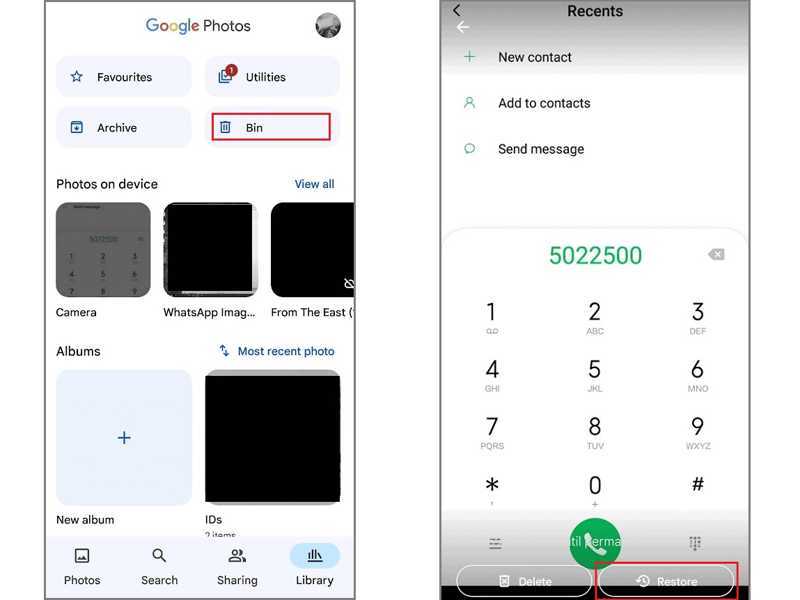
Trin 1 Kør Google Fotos ca.
Trin 2 Gå til Bibliotek faneblad nederst.
Trin 3 Vælg Bin for at se alle nyligt slettede billeder.
Trin 4 Tryk på et billede, du vil gendanne, og tryk på Gendan .
Trin 5 Find det originale album i Google Fotos, og tjek om billedet er gendannet.
På Google Fotos-webstedet
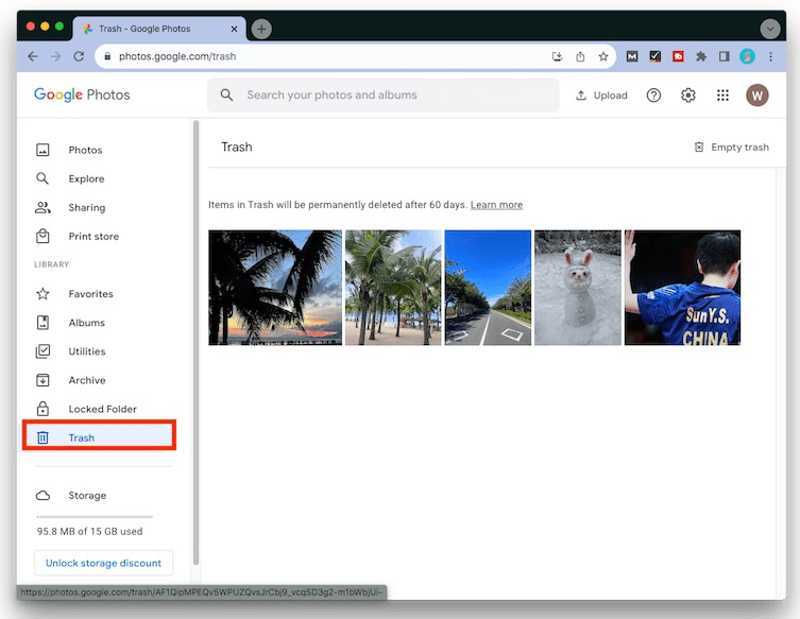
Trin 1 Få adgang til photos.google.com i en browser.
Trin 2 Log ind med din Google-konto.
Trin 3 Gå til Trash albummet i sidebjælken.
Trin 4 Presse Ctrl på Windows eller Kommando på Mac, og vælg de ønskede billeder.
Trin 5 Klik på knappen Gendan knappen for at gendanne Google Fotos fra papirkurven.
Bemærk: Derudover kan du prøve papirkurven i Google Drev.
Del 2: Gendan Google Fotos fra Delt Album
Google Fotos er ikke kun en tjeneste til sikkerhedskopiering af billeder, men kan også dele dine fotos hurtigt. Hvis du har tilføjet et foto til det delte album, før du slettede det, kan du gendanne slettede Google Fotos ved at åbne albummet.
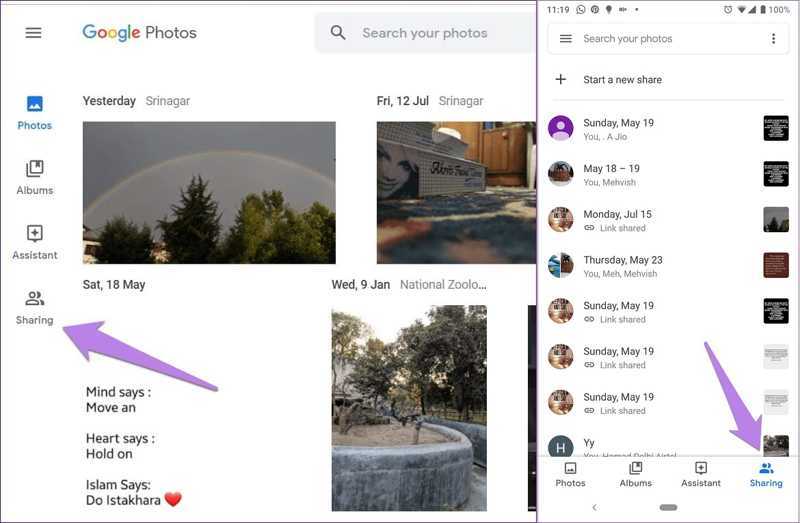
Trin 1 Kør din Google Fotos-app, eller log ind på den i en browser.
Trin 2 Gå til Deling for at få adgang til det delte album.
Trin 3 Find det slettede billede, og flyt det til det originale album.
Bemærk: Hvis du ikke kan finde det slettede billede i dit delte album, så bed deltagerne og seerne om hjælp.
Del 3: Gendan Google Fotos fra arkivet
Arkivfunktionen i Google Fotos bruges til at organisere billeder. Den sletter ikke billeder eller frigør plads. Ikke desto mindre er det et godt sted at finde mistede Google Fotos. Her er trinnene til at dearkivere billeder.
Trin 1 Gå til Bibliotek fanen i din Google Fotos-app, og vælg Arkiv.
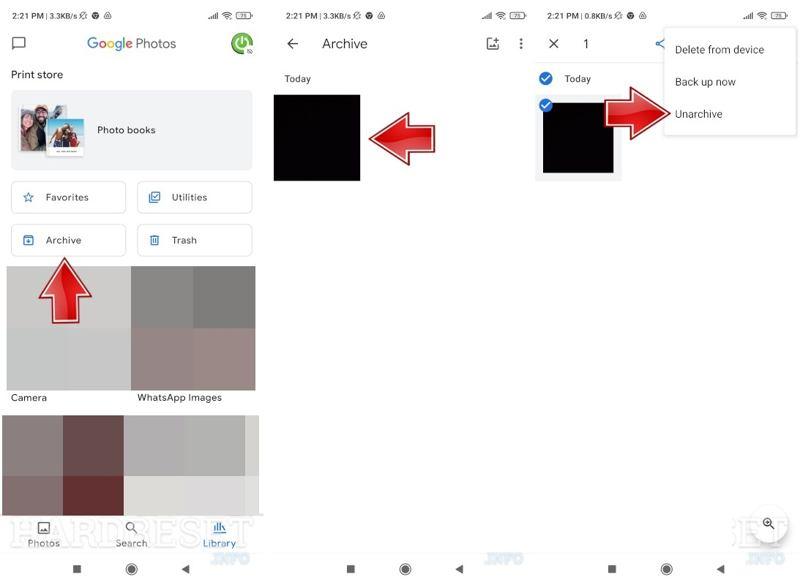
På Google Fotos-webstedet skal du vælge Arkiv på sidepanelet.
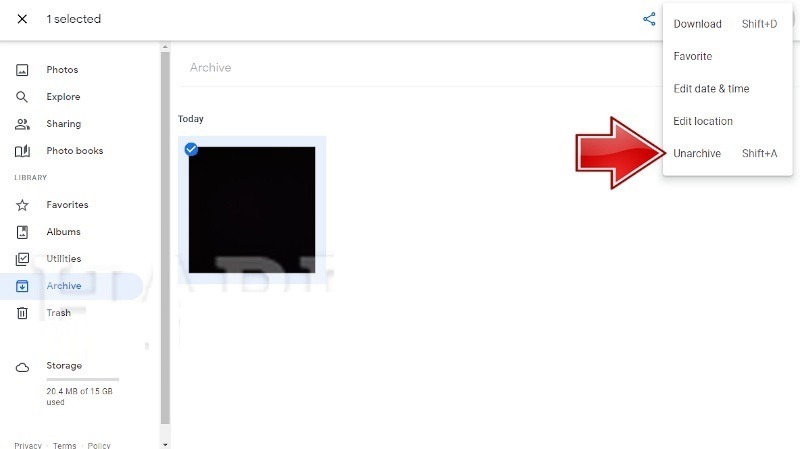
Trin 2 Se alle arkiverede fotos, og vælg et foto, du vil gendanne.
Trin 3 Tryk eller klik på Mere knap med et ikon med tre prikker, og vælg Annuller arkivering.
Trin 4 Derefter finder du de gendannede Google Fotos i det originale album.
Yderligere læsning
Del 4: Gendan Google Fotos med Google Takeout
Google Takeout er et værktøj fra Google. Det giver brugerne mulighed for regelmæssigt at downloade alle data på deres Google-konto. Det betyder, at du opretter en sikkerhedskopi af dine Google Fotos. Når du har brug for at gendanne slettede Google Fotos, kan du få direkte adgang til din Google Takeout.
Konfigurer Google Takeout
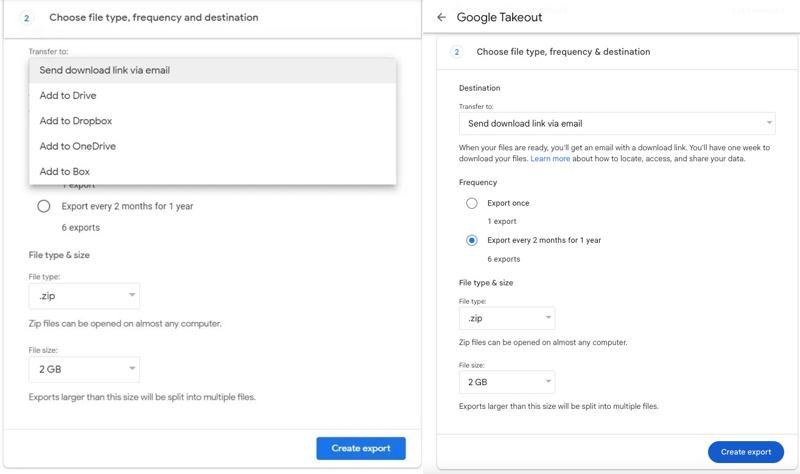
Trin 1 Gå til https://takeout.google.com/ i en webbrowser, og log ind med den Google-konto, du brugte til at sikkerhedskopiere fotos.
Trin 2 Check (Skak) pics og andre ønskede datatyper.
Trin 3 Angiv filtype og -størrelse, hyppighed og destination. Hvis du ikke ved, hvad du skal vælge, så vælg ZIP fra Filtypeog Eksport hver 2. måned i 1 år under Frekvens.
Trin 4 Når du er indstillet, skal du klikke på Opret eksport .
Gendan Google Fotos
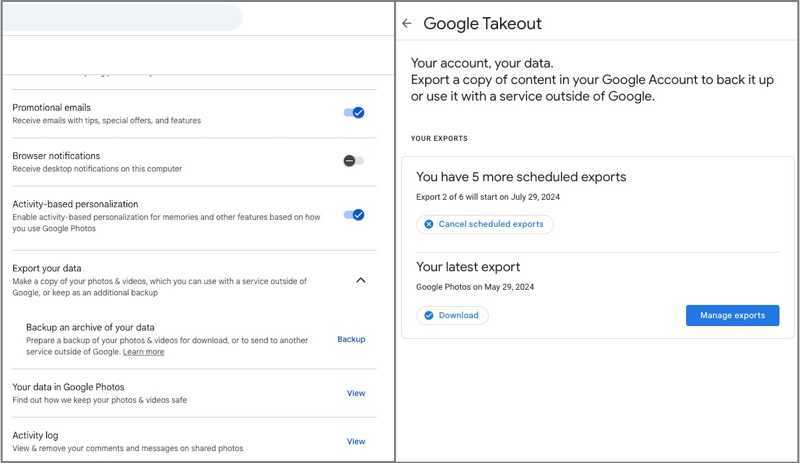
Trin 1 Log ind på Google Fotos i din browser.
Trin 2 Gå til Indstillinger, vælg Eksporter dine data, og klik backup.
Trin 3 Klik på knappen Hent under Din seneste eksport sektion.
Trin 4 Bekræft din konto, og angiv en destinationsmappe til at gemme downloadet.
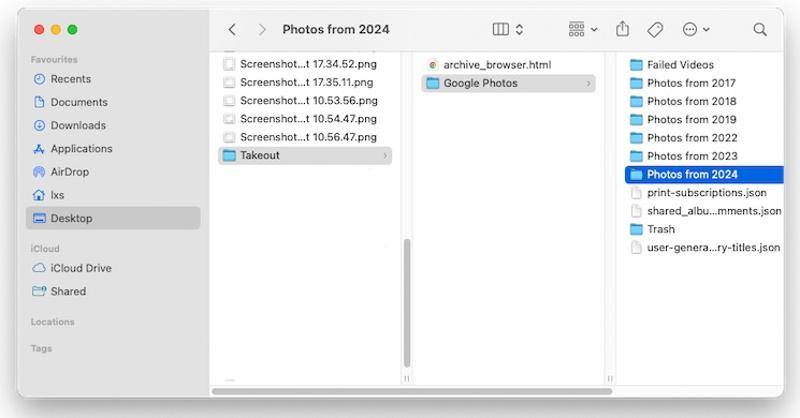
Trin 5 Find downloadfilen på din harddisk, pak den ud, og kontroller, om Google Fotos er gendannet.
Del 5: Gendan Google Fotos på skrivebordet efter 60 dage
Google Fotos bruges til at sikkerhedskopiere fotos på dine harddiske. Selv hvis du har slettet fotos på dit drev efter sikkerhedskopieringen, kan du gendanne dem med Apeaksoft Data RecoveryDet kan scanne din harddisk i dybden og hurtigt gendanne Google Fotos.
En hurtig måde at gendanne Google Fotos på dit skrivebord efter 60 dage
- Hent slettede Google Fotos med et enkelt klik.
- Forhåndsvisning af slettede fotos til selektiv gendannelse.
- Behold den originale kvalitet og filnavn.
- Understøt næsten alle fotoformater.
- Fungerer på Windows 11 og tidligere, macOS 10.7 og nyere.
Sikker download
Sikker download

Sådan gendanner du Google Fotos på dit skrivebord efter 60 dage
Trin 1
Installer software til gendannelse af fotos
Start softwaren til fotogendannelse, når du har installeret den på din pc. Der findes en anden version til Mac. Gå til Harddisk Recovery fanen, vælg den disk, hvor dine Google Fotos er gemt, og klik på Begynd Scan knappen for at begynde at scanne din disk.

Trin 2
Se forhåndsvisning af slettede billeder
Når datascanningen er færdig, skal du gå til Type liste fanen og tjek Billede for at se alle billeder på din harddisk. For at se slettede billeder skal du markere Vis kun slettet på det øverste bånd. Filterfunktionen giver dig mulighed for hurtigt at finde specifikke fotos.

Trin 3
Gendan Google Fotos
Til sidst skal du markere felterne ud for de billeder, du vil gendanne, og klikke på Recover knap. Vælg en outputmappe og bekræft gendannelse af Google Fotos. Du bør vælge en anden placering i stedet for den oprindelige mappe.

Konklusion
Denne guide delte flere måder at Få Google Fotos-gendannelse på din computer og mobilenhed. Det indbyggede papirkurvsalbum opbevarer de slettede fotos i op til 60 dage. Derudover kan du dearkivere fotos i Google Fotos. Det delte album kan muligvis opbevare dine slettede billeder. Derudover kan du downloade Google Takeout for at hente dine fotos. Apeaksoft Data Recovery er en ultimativ løsning til at gendanne mistede fotos, inklusive Google Fotos. Desuden gør den intuitive brugerflade det nemt at bruge.
Relaterede artikler




