

Sådan gendanner du slettede filer fra en iPhone og iPad

Utilsigtet sletning er et almindeligt problem, som de fleste iPhone-brugere har stødt på. Den gode nyhed er, at du har flere måder at gendanne dine data på. Du skal dog forstå forudsætningerne og vælge den rigtige måde at gøre det på. gendan iPhone-data og -filer effektivt. Denne artikel identificerer de gennemprøvede metoder, beskriver de tilsvarende situationer og viser dig arbejdsgangen. Således kan du finde den rigtige metode og hente nyligt eller permanent slettede data.
SIDEINDHOLD:
Del 1: Den bedste måde at gendanne iPhone-data på
Som en af de bedste iPhone-filgendannelsesprogrammer, Apeaksoft iPhone Data Recovery er fleksibel og tilgængelig til en række forskellige situationer. Den kan scanne mistede data på din iPhone-hukommelse og åbne iTunes- eller iCloud-sikkerhedskopi for datagendannelse. Endnu vigtigere er det, at det intuitive design gør den nem at bruge.
Den bedste måde at gendanne permanent slettede filer på iPhone
- Gendan data direkte fra enhedens hukommelse.
- Åbn iTunes og iCloud backup til datagendannelse uden nulstilling.
- Støtte en lang række datatyper.
- Forhåndsvisning af slettede filer til selektiv gendannelse.
- Kompatibel med iOS/iPad OS 26.
Sikker download
Sikker download

Sådan gendanner du permanent slettede filer på din iPhone
Trin 1 Opret forbindelse til din enhed
Download og installer softwaren til gendannelse af mistede data på din iPhone. Start den, og vælg Gendan fra iOS-enheden fane. Slut din iPhone til computeren med et Lightning-kabel.

tips: Hvis din iPhone kører iOS 13 eller nyere, skal du indtaste din iPhone-adgangskode for at tillade forbindelsen.
Trin 2 Forhåndsvisning af slettede filer
Når datascanningen er færdig, skal du vælge den ønskede datatype, f.eks. Kontakt osSe derefter et eksempel på iPhone-dataene. Hvis der er for mange filer, skal du vælge Vis kun slettet fra den øverste mulighed.

Trin 3 Gendan iPhone dato
Vælg de filer, du vil hente fra din iPhone. Klik til sidst på Recover knappen nederst. Indstil en outputmappe og tryk på Recover for at starte iOS-datagendannelse. Eksisterende data på din iPhone vil ikke blive afbrudt.

Del 2: Sådan gendannes slettede filer fra iPhone
For at undgå datatab har Apple tilføjet mappen "Senest slettet" til bestemte apps på iPhone, f.eks. Billeder, Filer, Noter, Beskeder, Memoer osv. Du kan gendanne slettede filer fra en iPhone inden for 30 dage. Vi bruger appen Filer som et eksempel for at vise dig, hvordan den fungerer.
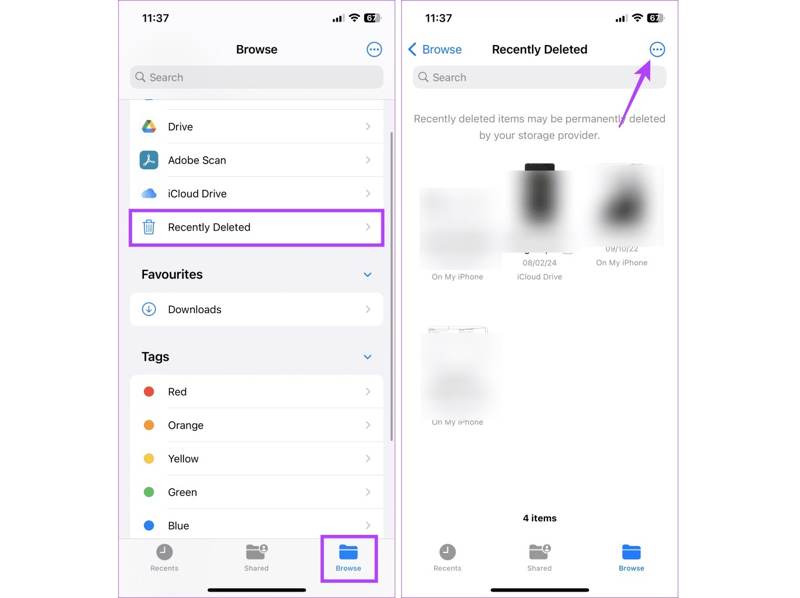
Trin 1 Kør Filer ca.
Trin 2 Gå til Gennemse, og vælg For nylig slettet.
Trin 3 Vælg de nyligt slettede filer, du vil hente, og tryk på Recover.
Trin 4 Når du bliver bedt om det, skal du bekræfte datagendannelse på din iPhone.
Bemærk: Placeringen af mappen "Senest slettet" varierer i forskellige apps, men du kan hurtigt finde den.
Del 3: Sådan gendannes data fra iPhone-sikkerhedskopi
Hvis du har sikkerhedskopieret din enhed regelmæssigt, kan du gendanne permanent slettede filer på din iPhone fra iCloud- eller iTunes-sikkerhedskopien. Husk, at dine data vil blive slettet eller overskrevet af sikkerhedskopien.
Sådan gendanner du mistede filer på iPhone fra iCloud
Trin 1 Kør Indstillinger app på din iPhone.
Trin 2 Gå til Genereltog Overfør eller nulstil iPhone.
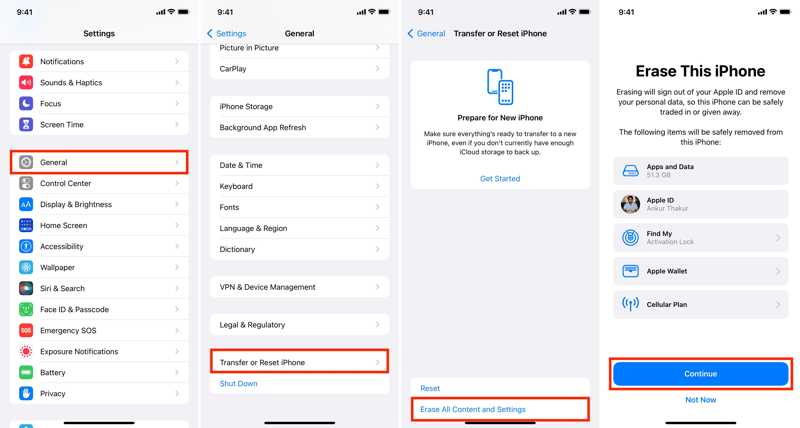
Trin 3 Tryk på Slet alt indhold og indstillinger.
Trin 4 Indtast din Apple ID-adgangskode, når du bliver bedt om det.
Trin 5 Tryk derefter på Fortsæt. at begynde fabriksnulstilling din iPhone.
Trin 6 Når det er færdigt, genstarter din iPhone i Hej skærmbilledet.
Trin 7 Følg instruktionerne på skærmen for at konfigurere din enhed.
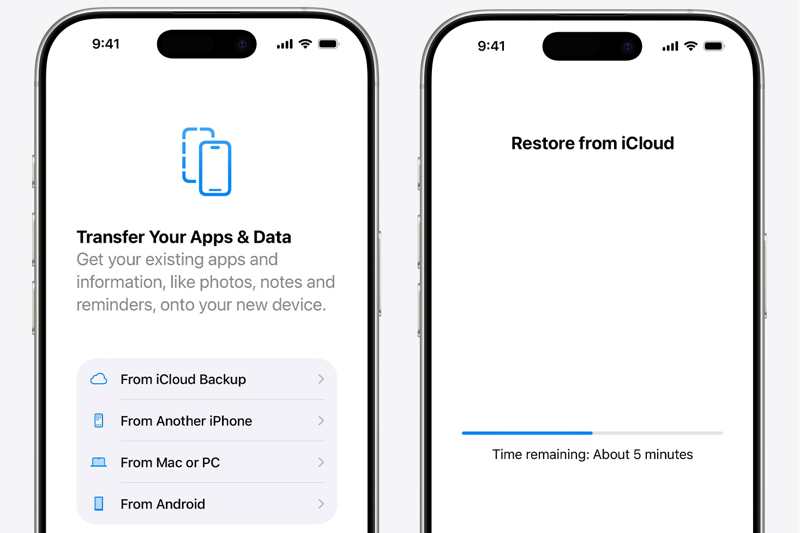
Trin 8 Vælg Fra iCloud Backup fra Apps og data skærmbilledet.
Trin 9 Indtast dit Apple-id og din adgangskode. Vælg derefter en passende sikkerhedskopi.
Trin 10 Fuldfør opsætningen, og du vil finde datagendannelse på din iPhone.
Sådan gendannes data fra iPhone via iTunes Backup
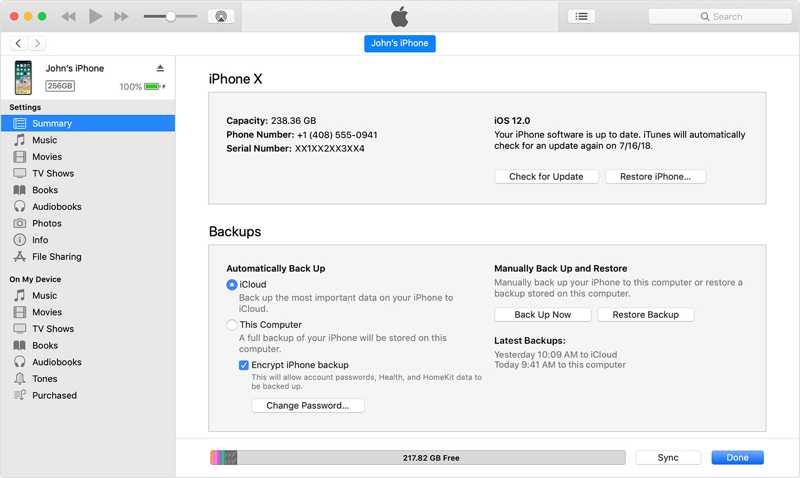
Trin 1 Tilslut din iPhone til Windows og macOS Mojave eller tidligere versioner med et USB-kabel.
Trin 2 Åbn den nyeste version af iTunes.
Trin 3 Når iTunes har registreret din enhed, skal du klikke på Telefon knappen øverst til venstre.
Trin 4 Gå til Resumé fanen i sidebjælken og find Sikkerhedskopier sektion.
Trin 5 Klik på knappen Gendan sikkerhedskopi knappen, vælg den rigtige sikkerhedskopi, og klik på Gendan .
Trin 6 Hvis sikkerhedskopien er krypteret, skal du indtaste din adgangskode. Derefter begynder sikkerhedskopien at gendanne på din iPhone.
Sådan gendanner du permanent slettede filer på iPhone fra Finder
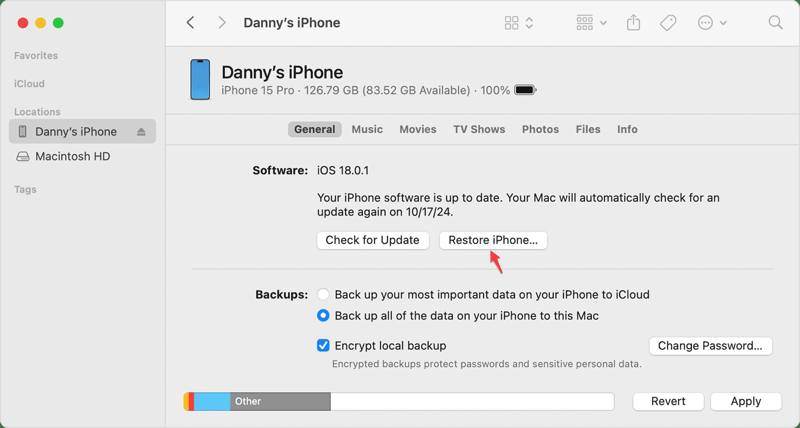
Trin 1 Åbn Finder-appen fra Dock.
Trin 2 Tilslut din iPhone til din computer, der kører macOS Catalina eller nyere, med et USB-kabel.
Trin 3 Klik på dit iPhone-navn i sidebjælken.
Trin 4 Gå til Generelt fanebladet og klik på knappen Gendan iPhone .
Trin 5 Vælg den ønskede sikkerhedskopi, og tryk på Gendan .
Trin 6 Hvis din sikkerhedskopi er krypteret, skal du indtaste din adgangskode for at begynde at gendanne data fra din iPhone.
Trin 7 Når det er færdigt, skal du afbryde forbindelsen til din iPhone.
Del 4: Sammenligning af iPhone Data Recovery-metoder
| Forudsætninger | |
| Apeaksoft iPhone Data Recovery | En computer Et lynkabel |
| For nylig slettet | Fungerer for bestemte apps, f.eks. Billeder, Filer, Noter, Beskeder og mere Gendan filer, der blev slettet inden for 30 dage |
| iCloud Backup | Hav en iCloud-sikkerhedskopi Slet alt indhold og alle indstillinger på din iPhone Et stabilt Wi-Fi-netværk Apple ID og adgangskode |
| iTunes Backup | En computer kører Windows og macOS Mojave eller tidligere Et kompatibelt USB-kabel Den seneste version af iTunes Hav en iTunes-sikkerhedskopi Adgangskoden, hvis iTunes-sikkerhedskopien er krypteret |
| Finder Backup | En computer kører macOS Catalina eller nyere Et kompatibelt USB-kabel Hav en iPhone-backup Adgangskoden, hvis Finder-sikkerhedskopien er krypteret |
Konklusion
Denne guide forklarede de gennemprøvede metoder til iPhone-filgendannelse i forskellige situationer. Mappen "Senest slettet" kan finde og gendanne filer, der er slettet inden for 30 dage. Hvis du har en iCloud-sikkerhedskopi, kan du gendanne permanent mistede filer uden ekstra hardware eller software. iTunes- og Finder-sikkerhedskopi giver dig mulighed for at hente de mistede data på din iPhone med en computer. Apeaksoft iPhone Data Recovery er en fleksibel måde at gendanne data på iPhone. Den er tilgængelig, selvom du ikke har en sikkerhedskopi.
Relaterede artikler
Dine iPhone-kontakter kan ikke synkroniseres med iCloud eller Mac? Her kan du lære flere løsninger til hurtigt at løse dette problem.
Du kan lære fire effektive metoder til at overføre kontakter mellem en iPhone og en iPad med et USB-kabel eller trådløst.
Du kan lære, hvordan du gendanner din iPhone eller iPad uden iTunes ved hjælp af iCloud, Finder, Apple-enheder og anden software.
Lær, hvad en iPhone-backupadgangskode er, hvordan du aktiverer/deaktiverer den, gendanner/nulstiller en glemt backupadgangskode, og udforsk det bedste alternativ til iPhone-backup.



