

Sådan gendannes fotos fra iPhone efter gendannelse - Ingen sikkerhedskopiering

Gendannelse af en iPhone kan løse softwareproblemer, frigøre lagerplads eller forberede enheden til en ny ejer. Mange brugere oplever dog en smertefuld opdagelse - deres billeder er væk. Hvis du har gendannet din enhed uden en sikkerhedskopi, spekulerer du måske på, om dine billeder er væk for altid. Den gode nyhed er, at der stadig er flere måder at gøre det på. Gendan iPhone-fotos efter genoprettelse, selvom du ikke har gemt dem manuelt.
Denne vejledning forklarer, hvordan du gendanner billeder fra iPhone efter gendannelse, herunder metoder til enheder med eller uden sikkerhedskopier, værktøjer, der scanner iPhones for gendannelige data, og yderligere tips til at hjælpe dig med at gendanne dine mistede billeder sikkert.
SIDEINDHOLD:
- Del 1: Kan du gendanne fotos fra iPhone efter gendannelse?
- Del 2: Sådan gendannes fotos fra iPhone efter gendannelse uden sikkerhedskopiering
- Del 3: Sådan gendannes slettede fotos efter gendannelse af iPhone ved hjælp af iCloud-fotos
- Del 4: Sådan gendannes fotos efter gendannelse af iPhone fra en iTunes/Finder-sikkerhedskopi
- Del 5: Sådan gendannes fotos efter iPhone-gendannelse via tredjeparts cloud-tjeneste
Del 1: Kan du gendanne fotos fra iPhone efter gendannelse?
Generelt vil gendannelse af din iPhone via fabriksnulstilling, iTunes eller Finder-gendannelse overskrive hele enheden, hvilket betyder, at dine billeder, beskeder, dokumenter og appdata muligvis forsvinder. Afhængigt af din situation kan du dog muligvis:
1. Gendan fotos fra cloud-tjenester som iCloud, Google Fotos, Dropbox, OneDrive osv.
2. Find en gammel iTunes- eller Finder-sikkerhedskopi på din computer for at gendanne nogle fotos.
3. Brug en kraftfuld gendannelsessoftware som f.eks. Apeaksoft iPhone Data Recovery for nemt at gendanne alle billeder.
Så ja, iPhone gendanner fotos efter gendannelse er muligt, især hvis du handler hurtigt, før nye data overskriver de slettede filer.
Del 2: Sådan gendannes fotos fra iPhone efter gendannelse uden sikkerhedskopiering
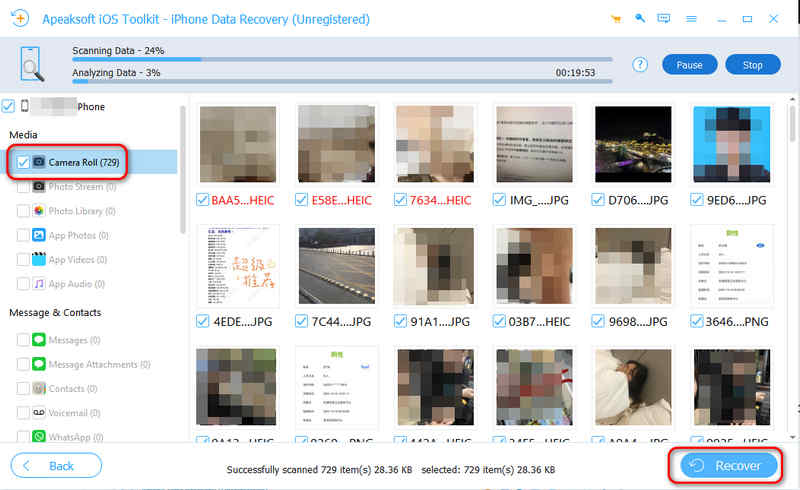
Den nemmeste måde at gendanne slettede billeder efter gendannelse af iPhone uden sikkerhedskopi er Apeaksoft iPhone Data RecoveryDu skal blot scanne din iPhone hurtigt, så kan du se alle mistede billeder og videoer fra din iPhone. De er markeret med rødt, så du nemt kan finde dem og derefter forhåndsvise og gendanne dem på din iPhone. Enkle billeder, livebilleder og videoer kan alle gendannes.
Apeaksoft iPhone Data Recovery kan også registrere hvert fotoalbum på din iPhone, hvilket hjælper dig med hurtigt at finde og gendanne de ønskede fotos. Vil du vide, hvordan du gendanner fotos fra iPhone efter gendannelse uden sikkerhedskopiering? Se blot brugermanualen nedenfor.
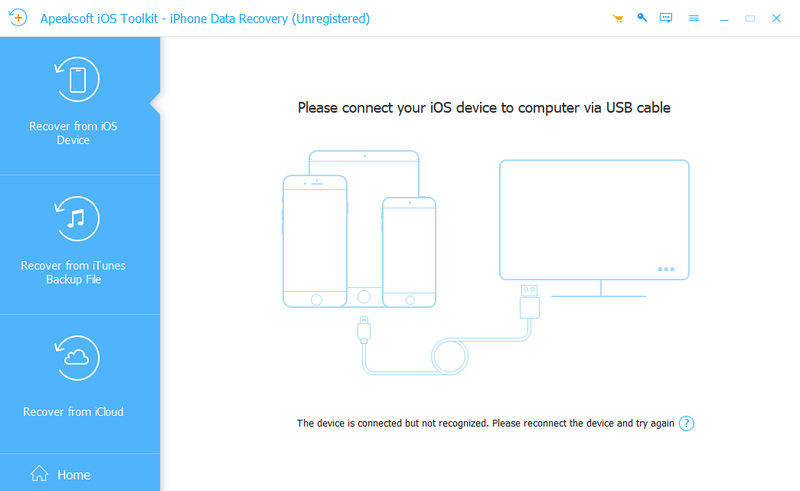
Trin 1 Download, installer og start Apeaksoft iPhone Data RecoveryTilslut din iPhone til din computer. Dette program kan hurtigt genkende din iPhone. Om nødvendigt skal du trykke på Stol knappen og indtast skærmadgangskoden for at forbinde din iPhone.
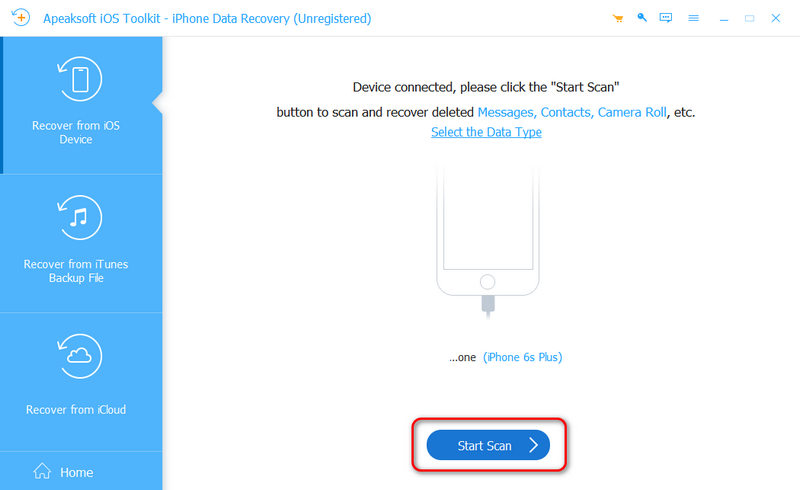
Trin 2 Klik på knappen Begynd Scan knappen for at scanne din iPhone. Du vil gradvist se mange mistede og eksisterende billeder dukke op på brugerfladen.
Trin 3 Vælg Kamerarulle fanen i venstre side. Derefter kan du se, at mistede billeder er markeret med rødt. Vælg dine ønskede, og klik på Recover knap til at gendanne slettede fotos på iPhone efter gendannelse uden sikkerhedskopiering.
Del 3: Sådan gendannes slettede fotos efter gendannelse af iPhone ved hjælp af iCloud-fotos
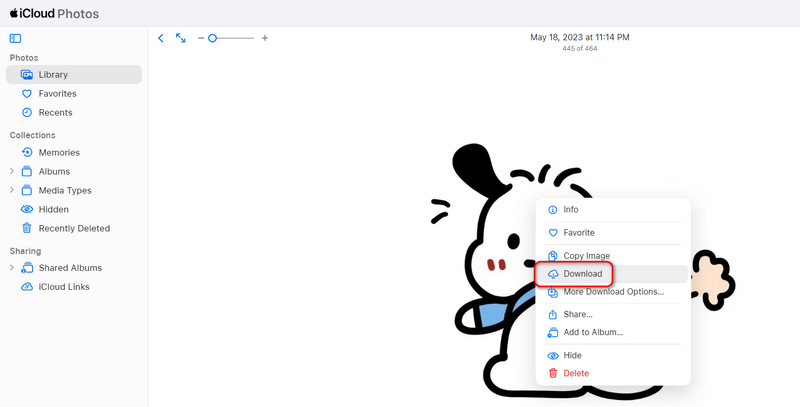
Hvis du aktiverede iCloud Fotos, før du gendannede din iPhone, kan dine billeder stadig være tilgængelige i dit iCloud-galleri. Derfor kan du logge ind på web-iCloud for at se, om du kan gendanne slettede billeder på iPhone efter gendannelsen.
Trin 1 Gå til iClouds officielle hjemmeside. Log derefter ind med dit Apple ID.
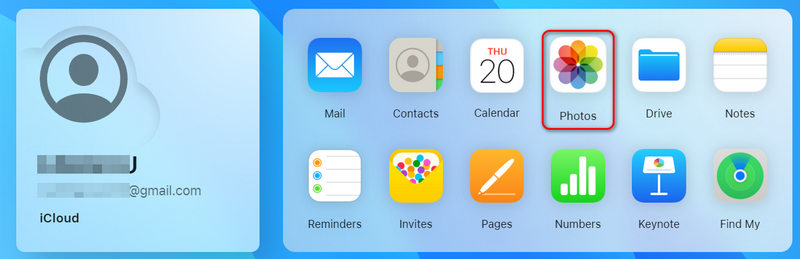
Trin 2 Åbn Fotos-appen i iCloud. Derefter kan du søge efter dine manglende billeder.
Trin 3 Hvis du kan finde det ønskede billede, skal du blot højreklikke på det og derefter klikke på Hent knappen for at downloade den.
Del 4: Sådan gendannes fotos efter gendannelse af iPhone fra en iTunes/Finder-sikkerhedskopi
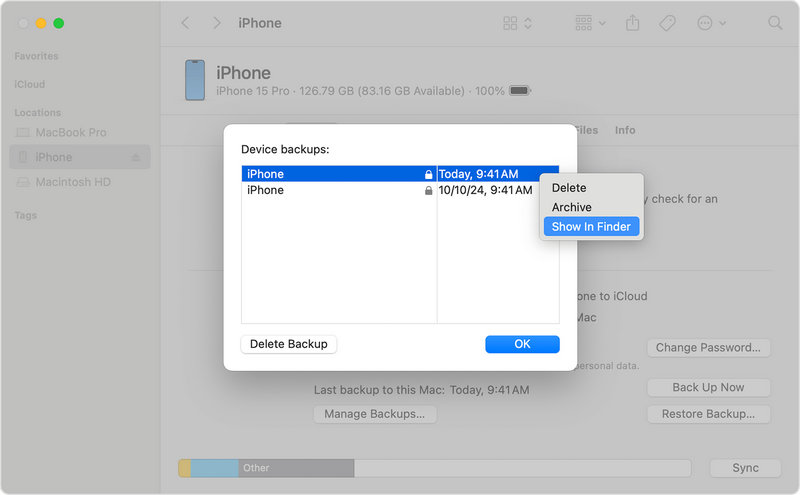
Selv hvis du mener, at du ikke har en sikkerhedskopi, kan din computer have oprettet en automatisk tidligere. Du kan finde ud af, om der er gamle iTunes-sikkerhedskopier eller Finder-sikkerhedskopier.
Trin 1 Du kan tilslutte din iPhone til din Mac eller pc og derefter åbne iTunes eller Finder. Vælg derefter din iPhone-enhed.
Trin 2 Se under Sikkerhedskopier for at kontrollere, om der er en gammel sikkerhedskopi. Hvis du kan finde en sikkerhedskopi, der blev oprettet, før du gendannede din iPhone, kan du bruge den til at gendanne billeder på iPhone efter gendannelse.
Del 5: Sådan gendannes fotos efter iPhone-gendannelse via tredjeparts cloud-tjeneste
Hvordan gendanner man billeder fra iPhone efter gendannelse uden sikkerhedskopiering? Måske har du nogensinde brugt tredjeparts cloud-tjenester eller apps, der kan gemme billeder. Du kan åbne disse apps eller tjenester og logge ind på din konto for at gendanne billeder, selv når din iPhone er slukket. Gendan fabriksindstillinger.
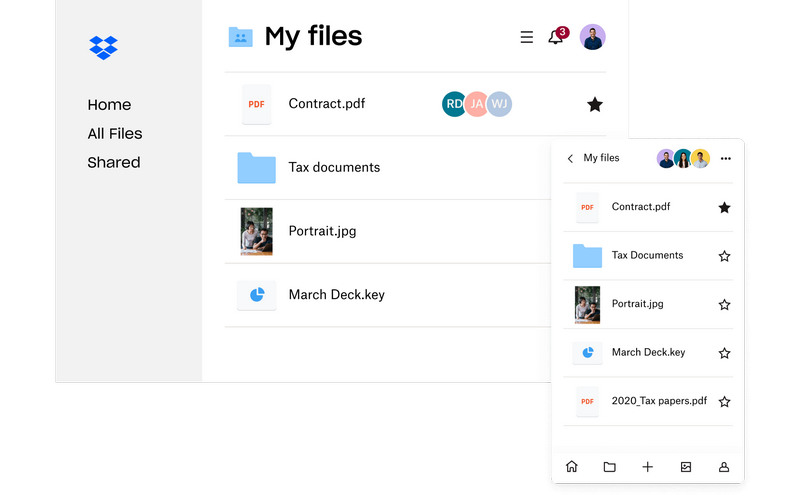
For eksempel kan du tjekke Google Fotos, Dropbox og OneDrive. Du kan også åbne nogle chat-apps for at se, om de kan gemme nogle billeder, du nogensinde har sendt eller modtaget. De kan alle hjælpe dig med at gendanne slettede billeder fra iPhone efter gendannelse, når du ikke har sikkerhedskopier.
Konklusion
Det kan være stressende at miste billeder efter at have gendannet din iPhone, men du har stadig flere muligheder. gendanne iPhone-fotos efter gendannelse uden sikkerhedskopieringUanset om du vil gendanne iPhone-fotos eller -videoer, kan brugen af de brugbare metoder i denne artikel øge dine chancer for at få dine fotos tilbage. Apeaksoft iPhone Data Recovery er den nemmeste måde at gendanne mistede billeder uden sikkerhedskopiering. Den kan scanne din iPhone i dybden for at hente selv permanent slettede billeder og andre typer filer og information.
Relaterede artikler
Der er fem effektive metoder til at overføre billeder fra iPhone til Android ved hjælp af Google Fotos, e-mail, en computer og mere.
Hvordan overfører du billeder fra iPhone til computer? Læs denne vejledning for at lære flere bedste måder at downloade billeder fra iPhone til PC / Mac nemt og hurtigt.
Denne vejledning fortæller dig, hvordan du skjuler billeder på iPhone, der kører iOS 26 og andre systemer. Så du kan holde dine billeder private.
Denne artikel viser dig, hvordan du løser problemer med to iPhone-billeder, der ikke vises - et på pc'en med manglende codec, og et i kamerarullen.



