

Sådan gendannes mistede / ikke-gemte / slettede Audacity-filer

Audacity, et gratis open source-program, er førstevalget for mange mennesker, især musikere og podcastredaktører, til at optage og redigere lyd. Men når du bruger Audacity, kan dit ikke-gemte eller midlertidige projekt gå tabt på grund af uventede softwarenedbrud, virusangreb, fejlagtig sletning osv. Det ville være et mareridt, ikke?
Håber, at denne slags ting aldrig sker for dig. Men hvis du har dette mareridt lige nu, skal du ikke frygte mere. Vi hjælper dig gendanne mistede Audacity-filer. Der vil være 5 effektive måder, der venter på dig i denne artikel. Fortsæt med at læse.
SIDEINDHOLD:
- Metode 1: Gendan mistede Audacity-optagelser ved hjælp af professionel software
- Metode 2: Gendan slettede Audacity-filer via midlertidig mappe
- Metode 3: Hent mistede filer i Audacity ved hjælp af automatisk gendannelse af crash
- Metode 4: Gendan mistede Audacity-optagelser ved at søge i eksporterede filer
- Metode 5: Prøv kommandoprompten for at åbne Audacity-filer
- Metode 6: Geninstaller diskdriveren for at kunne læse Audacity-filer
| Metode | Bedst til |
| Data Recovery Software | Folk, der hurtigt og nemt ønsker at gendanne slettede eller mistede Audacity-filer fra drev. |
| Midlertidig mappe | Hent de ikke-gemte AU-fragmenter, der stadig er gemt i Audacitys midlertidige mappe. |
| Automatisk gendannelse af nedbrud | Gendan ikke-gemte projekter efter et uventet nedbrud af Audacity. |
| Eksporterede filer | Gendan Audacity-optagelserne fra den tidligere eksporterede lydfil. |
| Kør kommandoprompt | Løst problemet, hvor filer ikke var tilgængelige på grund af filsystemfejl på lagerenheder. |
| Geninstaller diskdriveren | Løs problemet med, at Audacity-filer ikke genkendes på grund af unormal enhedsgenkendelse. |
Metode 1: Gendan mistede Audacity-optagelser ved hjælp af professionel software
For at hente dine Audacity-optagelser kan du ganske enkelt bruge et professionelt datagendannelsesværktøj, som er meget mere effektivt i stedet for selv at søge på disken. For eksempel, Apeaksoft Data Recovery er et godt valg. Det tilbyder effektive løsninger til at håndtere Audacity-datatabsproblemer.
Gendan mistede Audacity-filer med ét klik
- Gendan manglende / ikke-gemte / slettede Audacity-data med lethed.
- Gendan mistede Audacity-filer forårsaget af programnedbrud, virusangreb, utilsigtet sletning osv.
- Forhåndsvis filerne for en bedre selektiv gendannelse.
- Udover Audacity-filer kan du også gendanne lyd, billeder, videoer, PDF/Word/Excel-dokumenter, e-mails og andre filer.
Sikker download
Sikker download

Kort sagt, Apeaksoft Data Recovery er den bedste gendannelsessoftware på både Windows og Mac. Og betjeningen af denne software er ret nem og enkel. Bare følg instruktionerne nedenfor.
Trin 1 Download og installer Apeaksoft Data Recovery på din computer via knappen ovenfor. Åbn derefter dette program.

Trin 2 Vælg placeringen af dine Audacity-filer, og tryk på Begynd Scan .

Trin 3 Efter hurtigscanningen udføres der automatisk en dybdegående scanning. Vælg derefter Audio indstillingen i venstre panel, og brug Filtrer funktion til at søge efter mål-Audacity-filer.

Trin 4 Tjek filerne, og tryk på Recover .
tips: Med Apeaksoft Data Recovery kan du gendanne alle slags data fra harddisk/flashdrev, hukommelseskort, digitalkamera og mere. Det giver dig endda mulighed for gendanne slettede filer, der ikke er i papirkurven.
Metode 2: Gendan slettede Audacity-filer via midlertidig mappe
For at bringe ikke-gemte Audacity-spor tilbage skal du finde den mappe, der gemmer midlertidige Audacity-filer.
Trin 1 Åbne Audacity, og tryk på Ctrl og P taster på tastaturet for at åbne Indstillinger vindue. Gå derefter til Directories, og du vil se placeringen af den midlertidige filmappe.
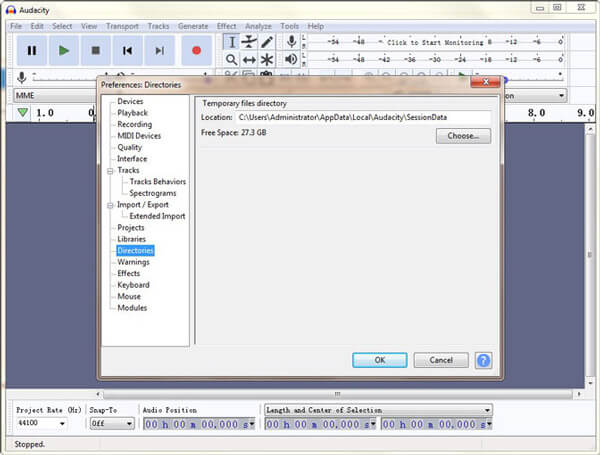
Windows 11/10/8: C:\Brugere\Brugernavn\AppData\Lokal\Audacity\SessionData Windows 7:
C:\Brugere\Brugernavn\AppData\Lokal\Temp\audacity_1_2_temp
Windows XP: C:\Dokumenter og indstillinger\Lokale indstillinger\Temp\audacity_1_2_temp
Trin 2 Åbn denne mappe. Kontroller, om din ikke-gemte fil er i denne mappe. Hvis svaret er ja, skal du åbne det med Audacity. Nu kan du gemme filen på et mere sikkert sted.
Metode 3: Hent mistede filer i Audacity ved hjælp af automatisk gendannelse af crash
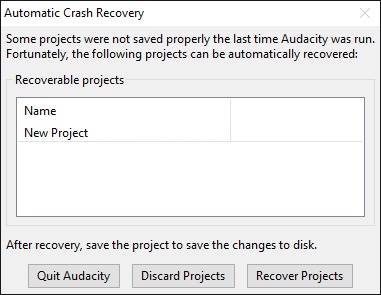
Audacity selv giver et indbygget gendannelsesværktøj til at gendanne det ikke-gemte projekt på grund af Audacity-nedbrud. Dette værktøj dukker automatisk op for at minde dig om, at der er en fil, der kan gendannes, når du starter programmet næste gang. Bare klik på Gendan projekter knap, det vil bringe din seneste fil tilbage.
tips:
Har Audacity en automatisk lagringsfunktion?
Ja, det har den Automatisk lagring funktion, som kan gendanne ikke-gemte ændringer efter et nedbrud eller en nedlukning.
Metode 4: Gendan mistede Audacity-optagelser ved at søge i eksporterede filer
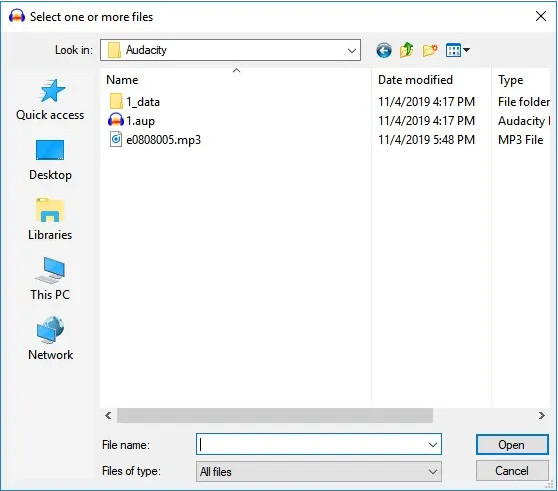
Hvis du har eksporteret de tabte Audacity-optagelser på forhånd, kan du nemt finde de slettede Audacity-optagelser fra de eksporterede lydfiler. Alt du skal gøre er at finde mappen, hvor Audacity-filer er gemt. Vælg derefter den slettede eller mistede Audacity-optagelse og klik på Åbne knappen for at gendanne Audacity-filer.
Metode 5: Prøv kommandoprompten for at åbne Audacity-filer
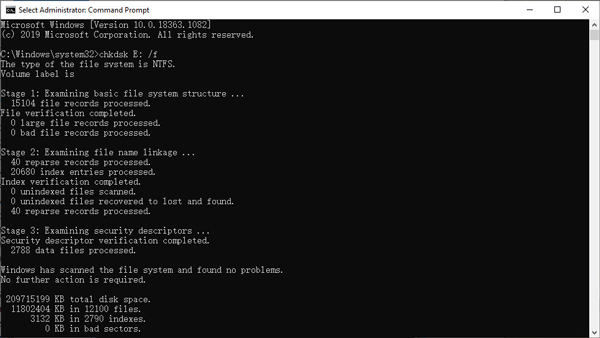
Hvis dine Audacity-filer ikke kan åbnes eller ikke vises på grund af beskadigelse af lagerenheden, kan du prøve at køre CHKDSK-kommandoen for at reparere enhedens filsystem og gendanne normal adgang til disse Audacity-filer.
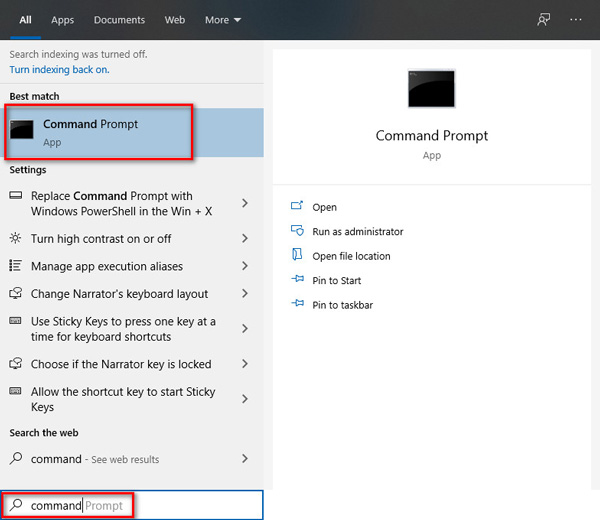
Trin 1 Tryk Windows og R taster samtidigt på dit tastatur for at vække din Kør vindue. Gå derefter ind cmd og klik OK for at åbne kommandoprompt.
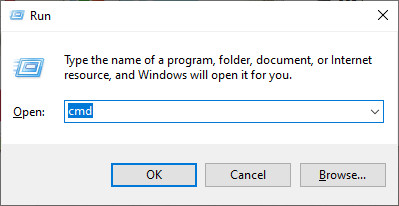
Eller du kan søge i din Starten menu. Højreklik på appen og vælg Kør som administrator.
Trin 2 Skriv derefter kommandoen nedenfor, og tryk på Enter-tasten på tastaturet.
chkdsk <SD-kortdrevbogstav:: / f (f.eks. chkdsk E: / f)
Metode 6: Geninstaller diskdriveren for at kunne læse Audacity-filer
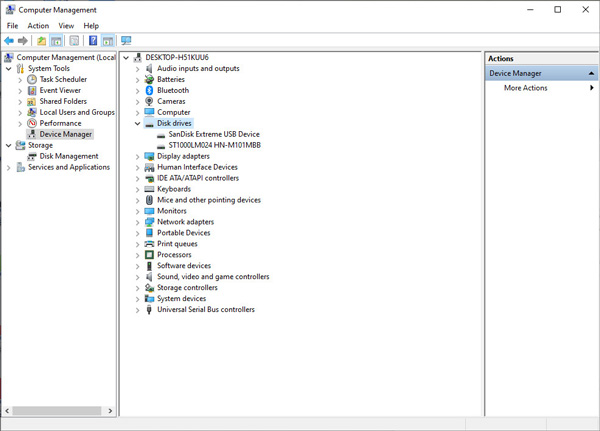
Denne metode kan bruges, når din computer ikke kan genkende Audacity AU-filer fra dit hukommelseskort eller flashdrev. Hvis din computer ikke kan genkende Audacity-filerne på dit hukommelseskort eller USB-drev, fordi diskdriveren ikke fungerer korrekt, kan du prøve at geninstallere diskdriveren for at få systemet til at registrere enheden korrekt.
Trin 2 Naviger til Enhedshåndtering og dobbeltklik Diskdrev. Find og højreklik på dit flytbare drev. Klik på OK.
Konklusion
Audacity understøtter faktisk et automatisk gendannelsesværktøj til programnedbrud. Men det er ikke en 100% garanti. Du mister muligvis stadig dine dyrebare lydprojekter, hvis du glemmer at gendanne dem i tide. Imidlertid, Apeaksoft Data Recovery har evnen til at gendanne Audacity-optagelser under alle omstændigheder. Og det kan bevare den originale kvalitet af dine Audacity-projekter under gendannelsesprocessen.
Forresten, hvis du ikke vil miste din fil, skal du gøre det sikkerhedskopiere dine data regelmæssigt og tjek filerne en gang til, før du fjerner dem.
Relaterede artikler




