

Sådan gendanner du slettede Messenger-beskeder (iPhone og Android)

Du har måske oplevet et sådant scenarie: Du ruller gennem din Messenger-indbakke for at lede efter en besked, men på en eller anden måde kan du ikke finde den nogen steder. Måske har du slettet beskeden. Men bare rolig, den gode nyhed er, at der er flere måder at gøre det på. gendan slettede beskeder på Messenger.
SIDEINDHOLD:
Del 1. Almindelige måder at gendanne slettede beskeder på Messenger
De første tre metoder, der introduceres i dette afsnit, gælder for både iPhone- og Android-brugere.
Metode 1. Tjek dine arkiverede beskeder
Mange tror, at de har slettet beskeder, men i virkeligheden har de arkiveret dem og glemt det. Hvis du har arkiveret beskederne i stedet for at slette dem, kan du nemt gendanne disse arkiverede beskeder, da de kun er skjult fra indbakken.
Trin 1 Åbne budbringer app. Tryk på dit profilbillede i øverste venstre hjørne.
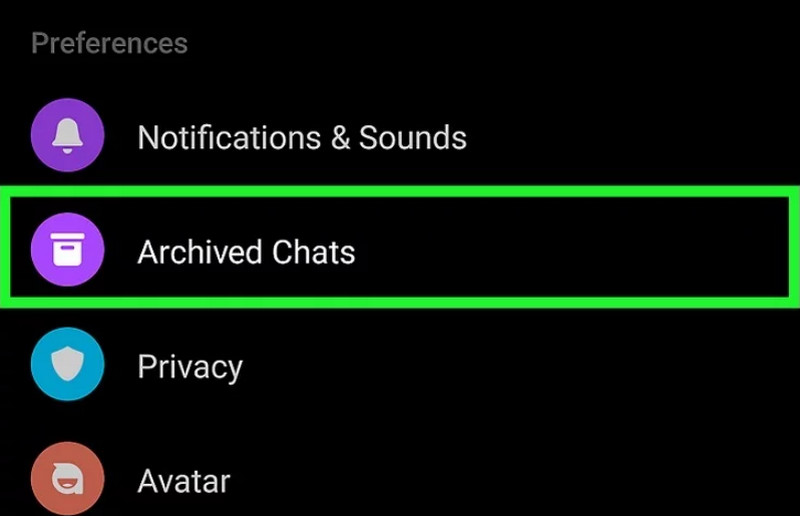
Trin 2 Vælg Arkiverede chatsDerefter vil alle de arkiverede chats blive vist på din skærm.
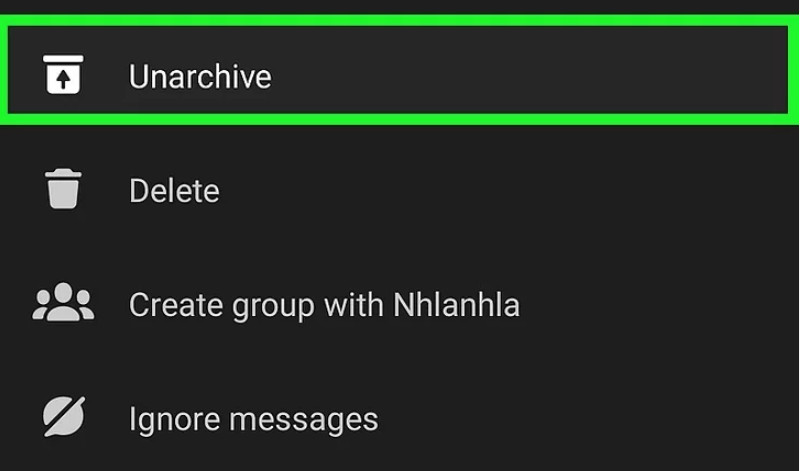
Trin 3 Hvis du finder den besked, du mener, du har slettet, skal du swipe til venstre på den.
Trin 4 Tryk på Annuller arkivering for at flytte beskeden tilbage til din indbakke.
Metode 2. Bed den anden person om at sende de slettede beskeder
Selvom du har slettede beskeder på Facebook, den anden person, du har chattet med, sletter muligvis ikke chatbeskederne. Du kan sende dem en besked for at bede dem om at sende de slettede beskeder til dig.
Trin 1 Åbne budbringer app. Rul gennem dine beskeder, og søg efter den chat, hvorfra du har slettet beskeder. Eller du kan bruge Søg bjælke for at finde chatten.
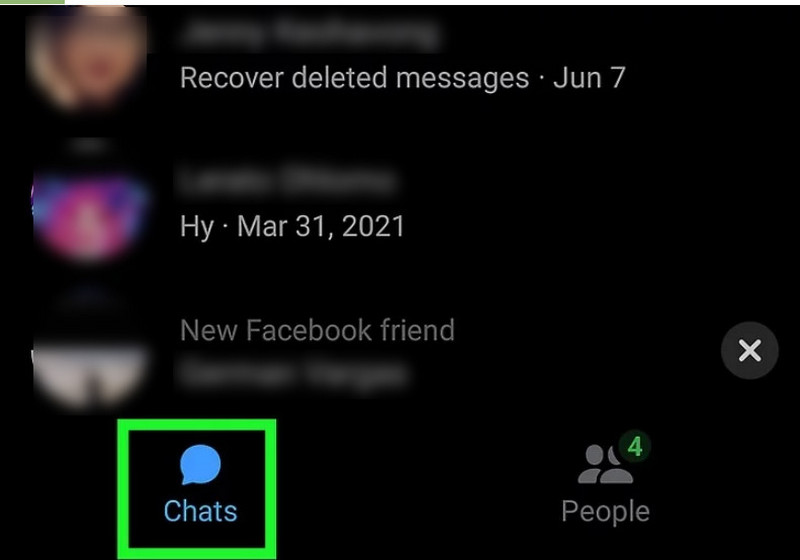
Trin 2 Send personen en besked for at spørge, om han/hun vil sende de slettede beskeder til dig.
Metode 3. Kontroller de downloadede data
Hvis du har brugt Facebooks Download dine oplysninger funktion til gemme Facebook-beskeder på din computer før, kan du muligvis gendanne slettede beskeder på Messenger via den downloadede fil. Sådan gør du:
Trin 1 Find og vælg de downloadede data på computeren. Det er normalt en ZIP-fil.
Trin 2 Udpak filen, hvis den stadig er zippet.
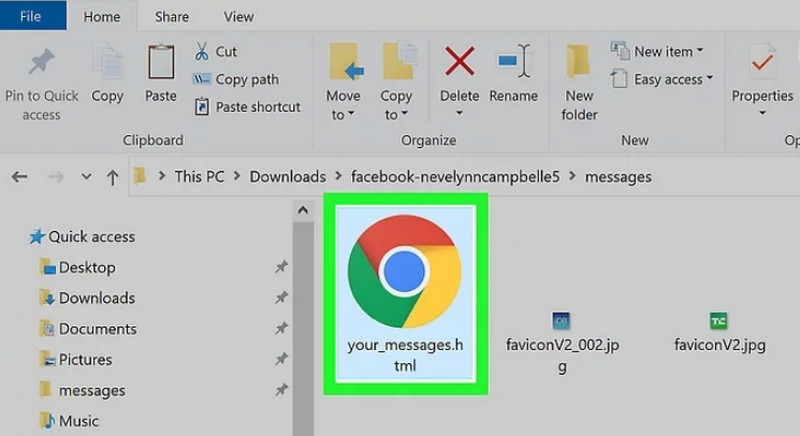
Trin 3 Åbne Beskeder mappe. Hvis du ikke kan finde denne mappe, betyder det, at du ikke tilføjede beskeder til dit arkiv, før du downloadede dem.

Trin 4 Dobbeltklik på dine_beskeder.htmlDette åbner en liste over downloadede beskeder. Vælg de beskeder, du vil gendanne.
Del 2. Sådan gendanner du slettede beskeder på Messenger (iPhone)
Udover de tre metoder, der blev introduceret i del 1, er den nemmeste måde at gendanne slettede beskeder i Messenger på iPhone at bruge Apeaksoft iPhone Data RecoveryDenne software kan nemt gendanne alle typer mistede eller slettede data uden sikkerhedskopiering, herunder Facebook, opkaldshistorik, beskeder, stemmenotater osv. Den er også kompatibel med de nyeste iOS-enheder og -versioner.
Trin 1 Download softwaren gratis. Start den efter installationen.
Sikker download
Sikker download
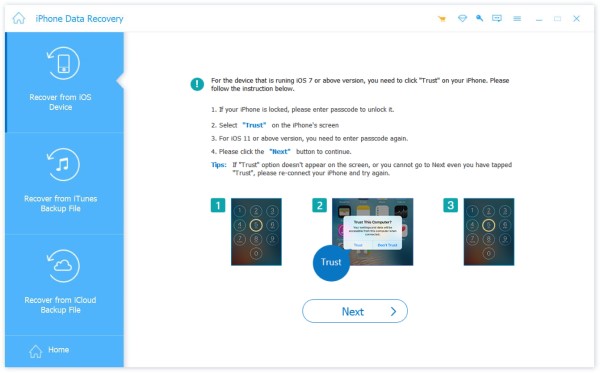
Trin 2 Tilslut din iPhone til computeren via USB. Vælg Gendan fra iOS-enheder i venstre sidepanel. Softwaren vil minde dig om at låse din iPhone op og spørge, om du vil have tillid til denne computer. Lås din iPhone op, og tryk på Stol. Klik derefter på Næste.
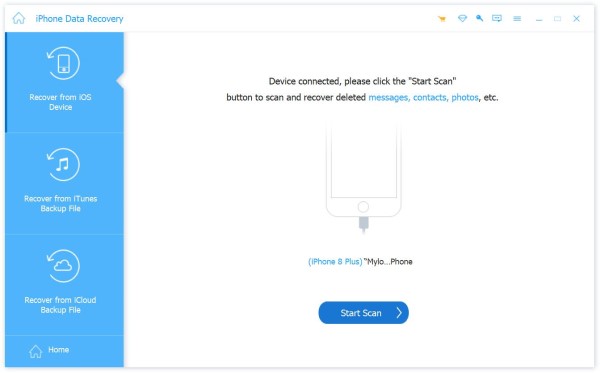
Trin 3 Klik på Begynd ScanSoftwaren scanner automatisk din iPhone.
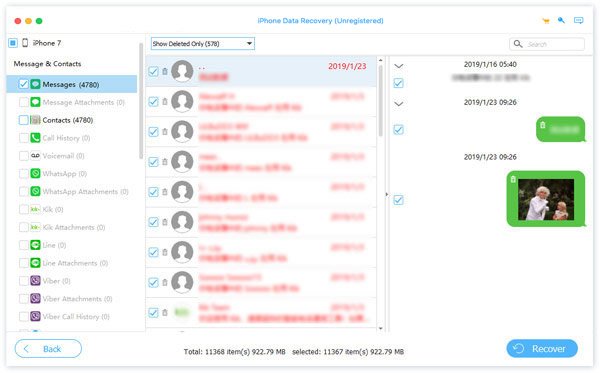
Trin 4 Når scanningen er færdig, vil du få vist alle de scannede data på din iPhone. Du kan vælge Vis alle or Vis kun slettet på toppen.
Trin 5 Find og vælg i venstre sidebjælke Facebook MessengerVælg de slettede beskeder, du vil gendanne. Klik derefter på den blå Recover knappen nederst til højre på siden. Vent et par sekunder for at gendanne slettede Messenger-beskeder.
Del 3. Sådan gendanner du slettede beskeder på Messenger (Andriod)
Dette afsnit introducerer to metoder til, hvordan man gendanner slettede Messenger-beskeder på Android.
Metode 1. Få adgang til notifikationshistorikken
I notifikationshistorikken på Android-enheder kan du se mange nylige notifikationer, som også kan omfatte beskeder på Messenger. Du kan gendanne slettede Messenger-beskeder her. Bemærk dog, at du kun kan prøve denne metode, hvis du har aktiveret Brug meddelelseshistorik før.
Trin 1 Gå til Indstillinger > Meddelelser > Meddelelseshistorik for at tjekke alle notifikationer på din Android-enhed.
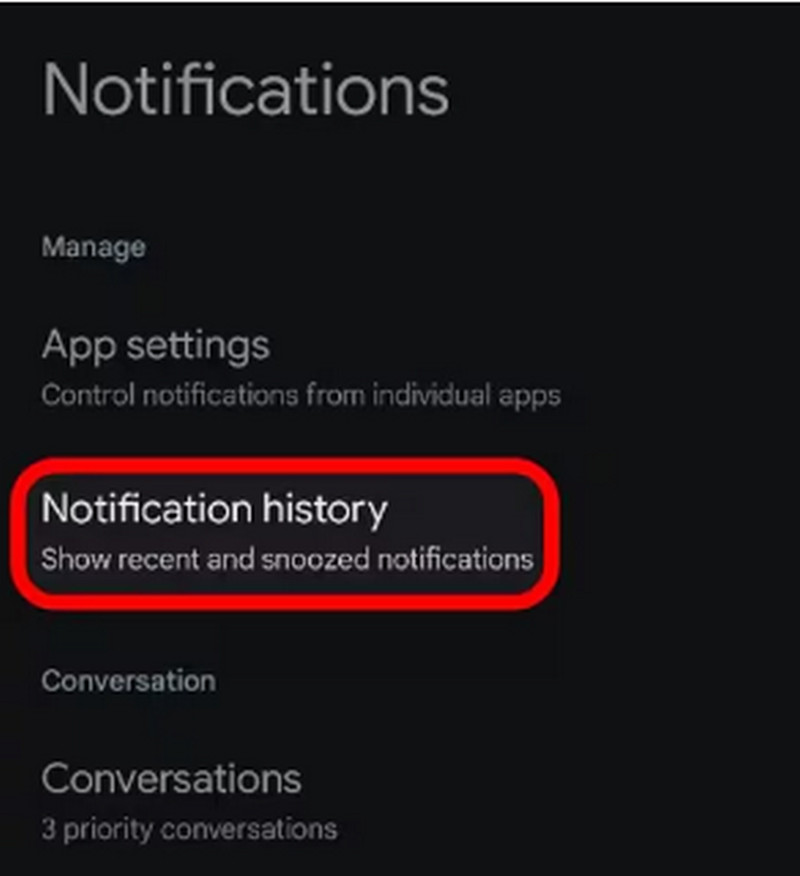
Trin 2 Her kan du finde de slettede Messenger-beskeder. Gendan dem, hvis du vil.
Metode 2. Gendan slettede Messenger-beskeder fra cachefilen
Android-brugere kan gendanne slettede Messenger-beskeder direkte fra cachefilen på deres enheder. Cachen gemmer alle data, der er gemt på enheden, inklusive beskeder på Messenger.
Trin 1 Åbne File manager. Inden for Internt lager, Tryk på Android-mappen. Vælg derefter Data mappe.
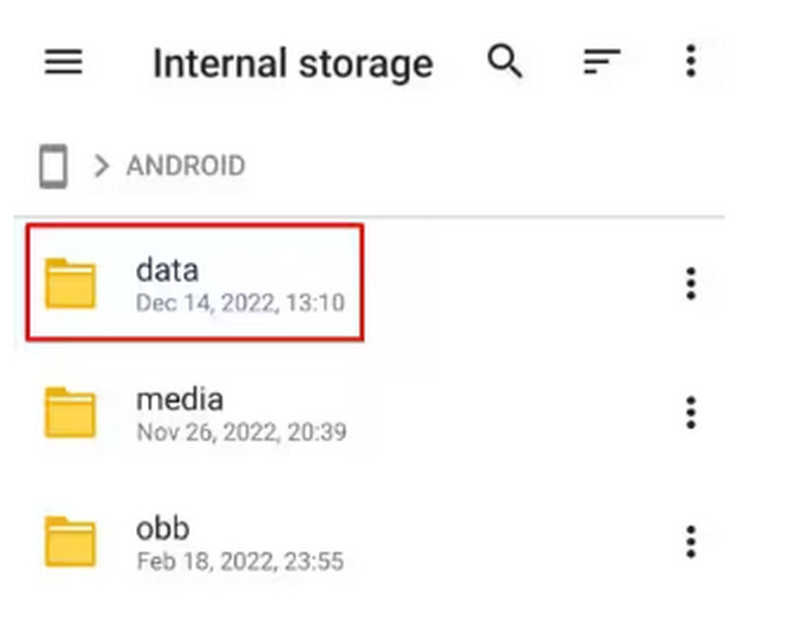
Trin 2 Find og vælg com.facebook.ocra at få adgang til Cache mappen. Tryk derefter på fb-temp mappe. Alle dine Facebook Messenger-beskeder gemmes her. Du kan vælge de slettede beskeder for at gendanne dem.
Bonus: Sikkerhedskopier beskeder til fremtiden
For at undgå at miste dine beskeder på Messenger igen, kan du vælge at sikkerhedskopiere dine beskeder på forhånd. Dette kan dog ikke gøres på mobiltelefoner eller tablets. Du kan kun bruge din computer.
Trin 1 Besøg Facebook.com på din computer. Klik på i øverste højre hjørne. pil ned knappen for at se rullemenuen.
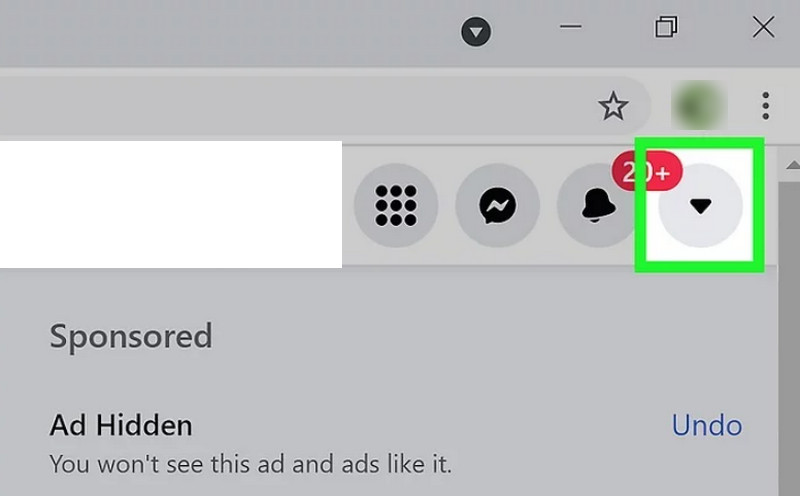
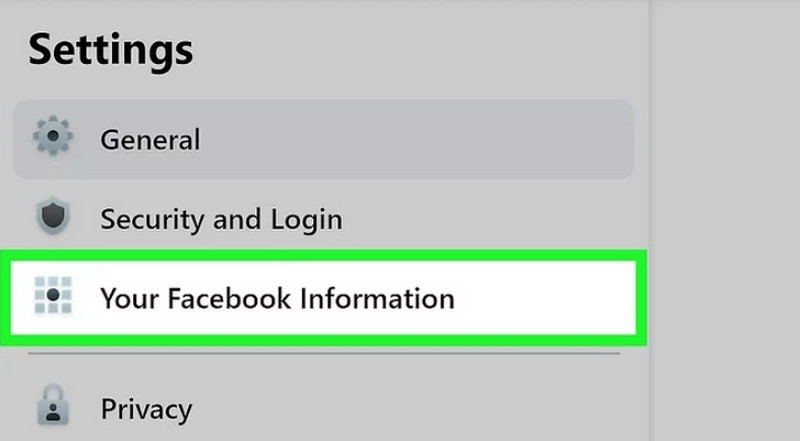
Trin 2 Trin 2. Vælge Indstillinger og privatliv> Indstillinger. Vælg derefter Din Facebook-information.
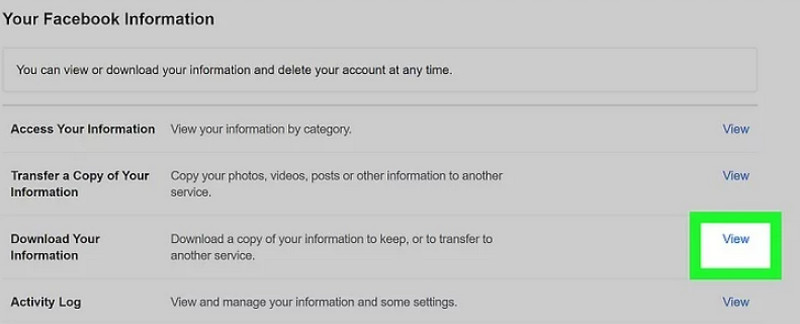
Trin 3 Vælg Se som er ved siden af Download dine oplysninger.
Trin 4 Klik på Vælg Datoer for at vælge tidsintervallet for de beskeder, du vil downloade.
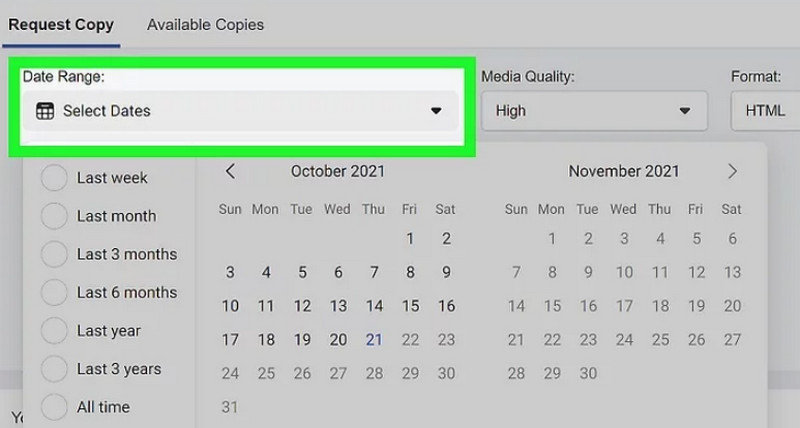
Trin 5 Markér afkrydsningsfeltet ud for Beskeder for at downloade dine chats. Klik derefter på Opret filFacebook opretter en fil til din download. Den minder dig om, hvornår den er klar til download.
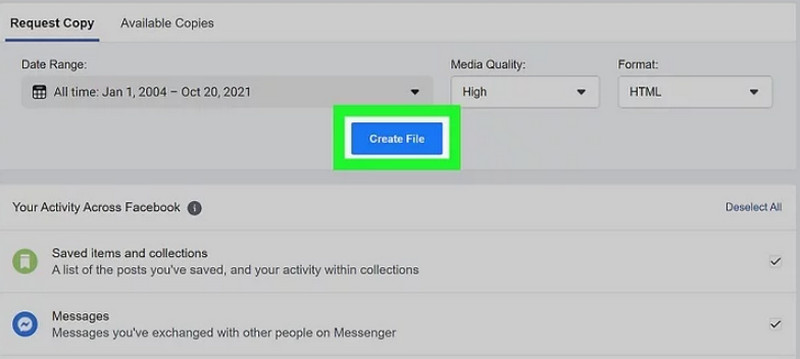
Når du har modtaget bekræftelsen og beskeden fra Facebook, kan du klikke på linket og følge instruktionerne på skærmen for at downloade din sikkerhedskopi.
Konklusion
Alle de seks metoder, der introduceres i denne artikel, fungerer godt på hvordan man gendanner slettede Messenger-beskederHvis du vil gendanne slettede beskeder nemt og hurtigt, anbefaler vi Apeaksoft iPhone Data Recovery.
Relaterede artikler
Hvordan rydder du cache på Facebook-appen? Hvordan rydder man Facebook-cache for hjemmeside på en Mac? Dette indlæg fortæller, hvordan man rydder Facebook-cache på iOS/Android og PC/Mac.
Vil du synkronisere Facebook-kontakter med din iPhone? Se 6 dokumenterede måder at synkronisere kontakter, billeder osv. med iPhone 17/16/15/14/13 og mere.
Bare rolig, hvis du ved et uheld sletter billeder på Facebook. Her kan du lære 4 metoder til at gendanne Facebook slettede billeder på iPhone.
Hvordan kan jeg se skjulte beskeder på Facebook? Hvordan henter man en skjult samtale på Messenger? Du kan lære at finde skjulte beskeder på Facebook Messenger.



