


Sådan gendanner du slettet søgehistorik på Windows/Mac/Mobile

"Jeg kan huske, at jeg undersøgte et medicinsk udtryk i Chrome for et par dage siden, men i dag, da jeg havde brug for det udtryk, kunne jeg ikke huske det, og al historik var blevet slettet. Jeg har virkelig brug for at kende det udtryk. Hvad kan jeg gøre? Er der en måde at gendanne slettet søgehistorik på?"
Ja, mange. Men det afhænger af, hvordan søgehistorikken blev slettet, og gendannelsen går ikke altid godt. Denne artikel gennemgår 7 måder at gendan slettet søgehistorik.
SIDEINDHOLD:
Del 1: Kan slettet søgehistorik gendannes
Ja, nogle gange.
Browsere gemmer søgehistorik på din enhed. Når du sletter søgehistorikken, fjerner de fleste browsere kun posterne fra disse databaser, så din enhed ser filerne som "slettet". Men det gør de ikke for nu. Selvom søgehistorikfilen er væk for altid, efterlades der også nogle spor på din enhed, f.eks. i DNS-cachen, selvom de kun forbliver i kort tid.
Så det er muligt at gendanne slettet søgehistorik, hvis den først for nylig blev slettet, og du sjældent har brugt enheden bagefter, hvilket betyder, at optegnelserne sandsynligvis ikke er blevet fuldstændigt slettet endnu.
Del 2: Hvor søgehistorikken gemmes
Din søgehistorik gemmes i en krypteret database på din enhed. Her er en overskuelig liste over standardplaceringer for gemning i populære browsere.
| På Windows | På Mac | |
| Chrome | C:\Brugere\ \AppData\Lokal\Google\Chrome\Brugerdata\Standard\Historik. | /Brugere/ /Bibliotek/Programsupport/Google/Chrome/Standard/Historik. |
| Edge | C:\Brugere\brugernavn\AppData\Lokal\Microsoft\Edge\Brugerdata\Standard\Historik | ~/Bibliotek/Programsupport/Microsoft Edge/Standard/Historik |
| Safari | × | ~/Bibliotek/Safari/Historie.db |
| Firefox | C:\Brugere\ \AppData\Roaming\Mozilla\Firefox\Profiler\ \ | /Brugere/ /Bibliotek/Programsupport/Firefox/Profiler/ / |
Bemærk: Når du navigerer til disse placeringer, vil du sandsynligvis finde historikfilerne i SQLite-databaseformat (ofte med suffikser som .db og .sqlite). Hvis det er tilfældet, kan du ikke læse filerne direkte. Du kan kun se deres indhold med specialiserede værktøjer som DB Browser og SQLiteStudio.
På iPhone/Android: Søgehistorikken gemmes i hver browser-apps private lager. Safari-historikken kan også synkroniseres med iCloud, hvis Safari Sync er aktiveret.
Del 3: Sådan gendannes slettet søgehistorik i en browser
Metode 1: Tjek DNS-cache (hurtig gendannelse)
Selvom browserhistorikken er blevet slettet, kan DNS-cachen stadig gemme spor af nyligt besøgte domæner. Du får ikke de originale søgehistorikdata, men du kan se nogle navne på de websteder, du har besøgt.
Trin 1 Åbn kommandoprompt: Tryk Windows + R For at åbne Kør-feltet skal du skrive cmd, og tryk på Indtast.
Trin 2 Indsæt følgende kommando i kommandoprompten:
ipconfig / displaydns
Presse Indtast.
Trin 3 Din Windows viser dig en liste over de seneste DNS-poster, som kan være et alternativ til søgehistorikken.
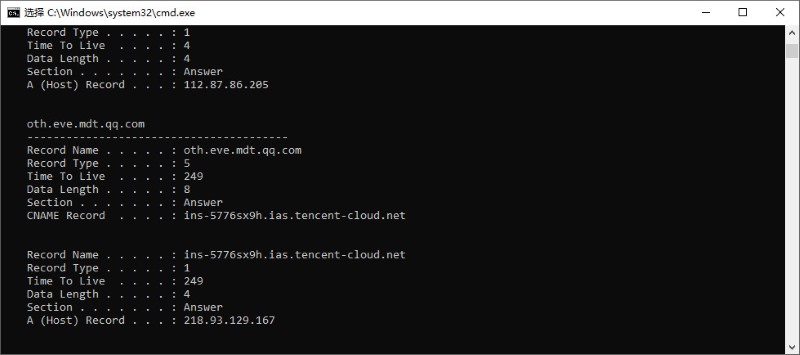
Bemærk: Hvad er DNS-cache?
Når du besøger et websted, hjælper DNS din enhed med at finde det ved at matche webstedets navn med dets IP-adresse. Den gemmer midlertidigt en oversigt over de websteder, den har søgt på for nylig, i DNS-cachen.
Metode 2: Gendan fra browsersynkronisering / iCloud-konto
Hvis Browsersynkronisering / iCloud-synkronisering er aktiveret, gemmes søgehistorikken i skyen, selvom den slettes lokalt. Det vil sige, at du kan få adgang til den synkroniserede version fra en anden enhed og gendanne den ved at logge ind på din konto igen.
Trin 1 Tjek om historiksynkronisering er aktiveret på din konto.
- Til Chrome: Profil > Synkroniser og Google-tjenester > Historik
- Til Edge: Profil > Administrer profilindstillinger > Synkroniser
- Til Firefox: Menu > Indstillinger > Synkroniser
- Til Safari: Indstillinger > Apple-konto > iCloud
Trin 2 Hvis synkronisering er aktiveret, skal du logge ind på den samme browserkonto / Apple-konto på en anden synkroniseret enhed og tjekke søgehistorikken.
Metode 3: Brug Systemgendannelse (Windows)
Systemgendannelse sikkerhedskopierer ikke den specifikke søgehistorik, men opretter et gendannelsespunkt i fortiden, som dit system vender tilbage til. Hvis der er et gendannelsespunkt, mens søgehistorikken stadig eksisterer, er der en chance for, at du kan gendanne det.
Men vær opmærksom på, at efter brug af Systemgendannelse vil de data og programmer, du oprettede efter gendannelsespunktet, sandsynligvis forsvinde, så sørg for, at du er okay med tabet, før du bruger det.
Trin 1 Presse Windows + R, skriv rstrui.exe, og tryk på IndtastGuiden Systemgendannelse vises. Klik på Næste.
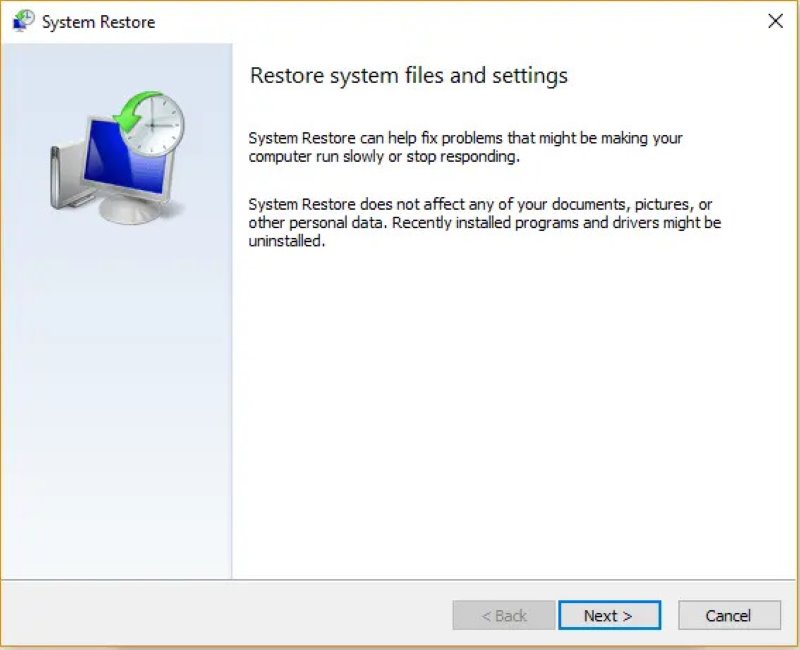
Trin 2 Vælg et gendannelsespunkt, der blev oprettet, før din søgehistorik blev ryddet.
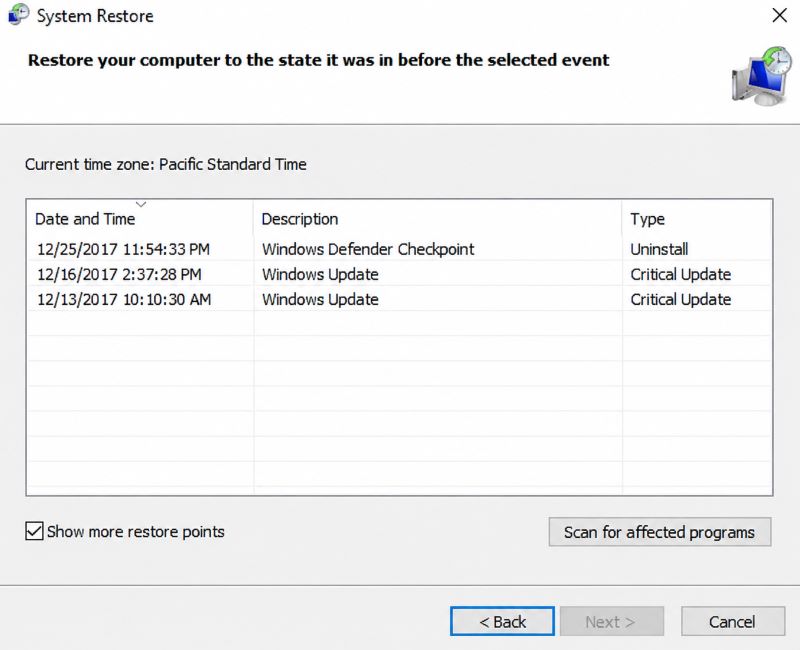
Trin 3 Klik Scan for at berørte programmer kan se, hvilke ændringer der vil blive foretaget. Hvis du er sikker, skal du klikke på Næste.
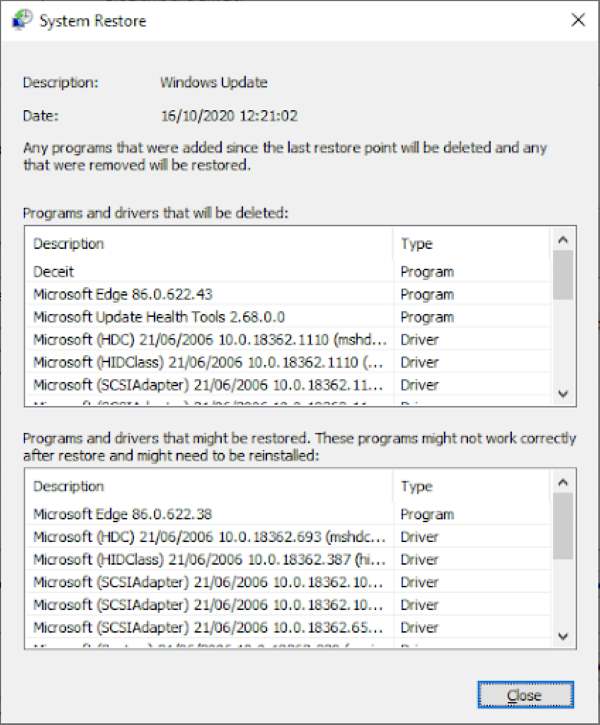
Trin 4 Gennemgå gendannelsespunktet, og klik på FinishNår du har bekræftet advarselsmeddelelsen, genstarter Windows og gendanner systemet.
Trin 5 Tjek din søgehistorik i browseren.
Bemærk: Systemgendannelse fungerer ikke altid godt. Nogle browsere gemmer historikfiler i din personlige brugermappe, som Systemgendannelse muligvis ikke har adgang til. Hvis Systemgendannelse ikke har kunnet gendanne din søgehistorik, kan du sætte dit system tilbage til den nuværende tilstand ved at klikke på Fortryd sidste gendannelse.
Metode 4: Brug Time Machine (Mac)
Det er nemt at komme sig ryddede Safari-søgehistorikken hvis du har en Time Machine-sikkerhedskopi. Ligesom Systemgendannelse i Windows giver Time Machine Mac-brugere mulighed for at rejse tilbage i tiden til et punkt, hvor deres søgehistorik ikke er slettet endnu. Men Time Machine er bedre, fordi den giver dig mulighed for at gendanne en bestemt fil i stedet for at gendanne hele systemet.
Trin 1 Indsæt dit Time Machine-sikkerhedskopidrev i din Mac.
Trin 2 Luk din browser helt.
Trin 3 Åbne Finder og gå til den mappe, hvor din browser gemmer søgehistorikken. Se del 2, hvis du ikke ved, hvor den er.
Trin 4 Klik på knappen tid Machine knappen, der vises som et ur, i menulinjen øverst.
Hvis du ikke kan se det, så gå til Systemindstillinger > kontrol center > tid Machine og tænd Vis i menulinjen.
Trin 5 Type Gennemse Time Machine-sikkerhedskopierDin skærm vil gå i Time Machine-tilstand, der viser ældre versioner af dine mapper.
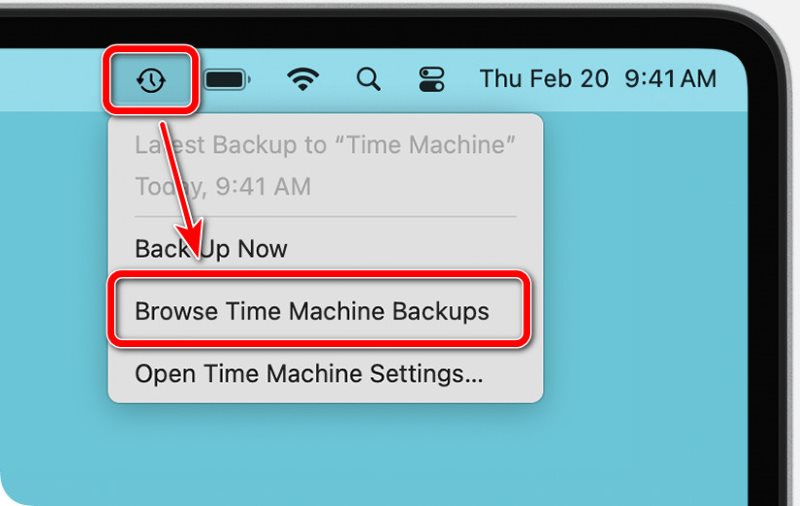
Trin 6 Gå til den placering, hvor historikken gemmes, vælg filerne, og klik på GendanFilerne vender tilbage til den oprindelige placering.
Metode 5: Brug datagendannelsessoftware
Apeaksoft Data Recovery er især nyttigt til at hente mistede filer, når du ikke har en sikkerhedskopi. Hvis du har brug for en pålidelig måde at gendanne slettet søgehistorik fra et flashdrev, er Apeaksoft Data Recovery en praktisk løsning, der er værd at overveje.

Downloadet af over 1,000,000 brugere
- Find gendannelige søgehistorikfiler på få sekunder.
- Understøtter både Windows og Mac, forskellige formater og flere filsystemer.
- Nem at bruge for begyndere, kræver ingen teknologisk baggrund.
- Hent søgehistorik uden tab.
Sikker download
Sikker download

Trin 1 Installer og kør softwaren.
Trin 2 Vælg den placering, hvor din søgehistorik blev gemt. Klik derefter på Begynd Scan.
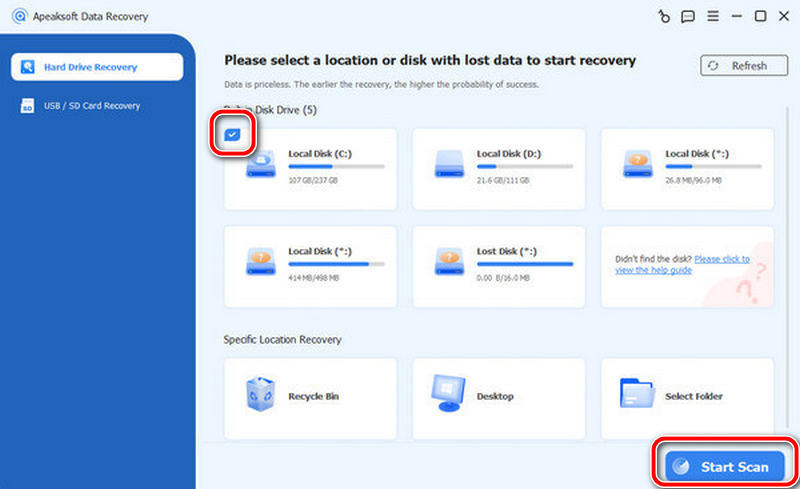
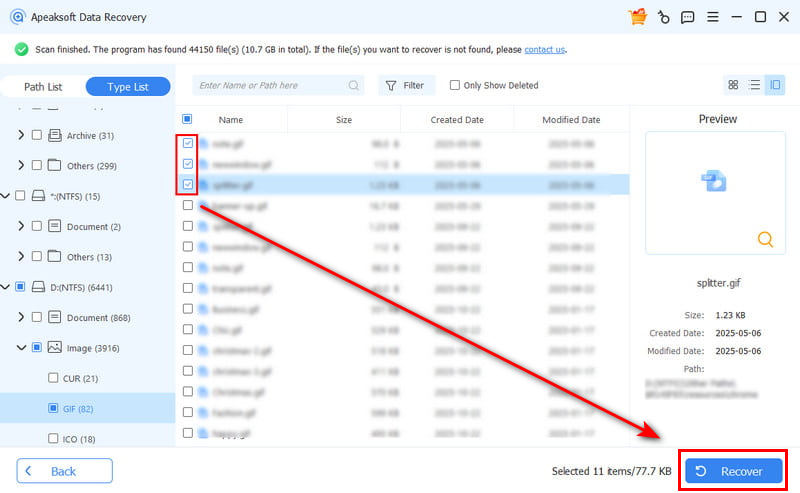
Trin 3 Om få sekunder vil du se gamle filer sorteret efter sti. Find den mistede søgehistorik og klik Recover.
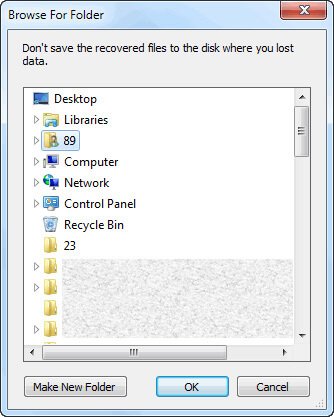
Trin 4 Vælg en gemmesti til den, og klik på OKNår gendannelsen er færdig, vil du automatisk få vist den gendannede fil.
Del 4: Sådan gendannes slettet søgehistorik på mobil
Sådan gendanner du søgehistorik på iPhone
Det er muligt at bruge iCloud Sync på en iPhone med vejledningen i del 3. Derudover kan du også nulstille din iPhone med iCloud-sikkerhedskopi, hvis du har en.
Trin 1 Åbn indstillinger og gå til iCloud > iCloud BackupSørg for, at sikkerhedskopien blev oprettet, før historikken blev slettet.
Trin 2 Gå nu til Indstillinger > Generelt > Reset iPhone, tryk på Slet alt indhold og indstillingerog opsæt igen med indstillingen fra iCloud-sikkerhedskopi.
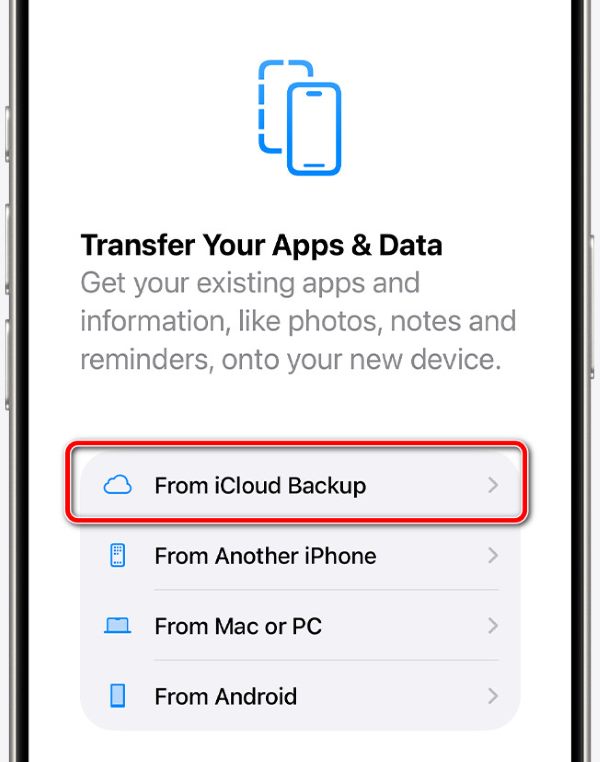
Trin 3 Tjek Safari-historikken efter gendannelsen.
Sådan gendanner du søgehistorik på Android
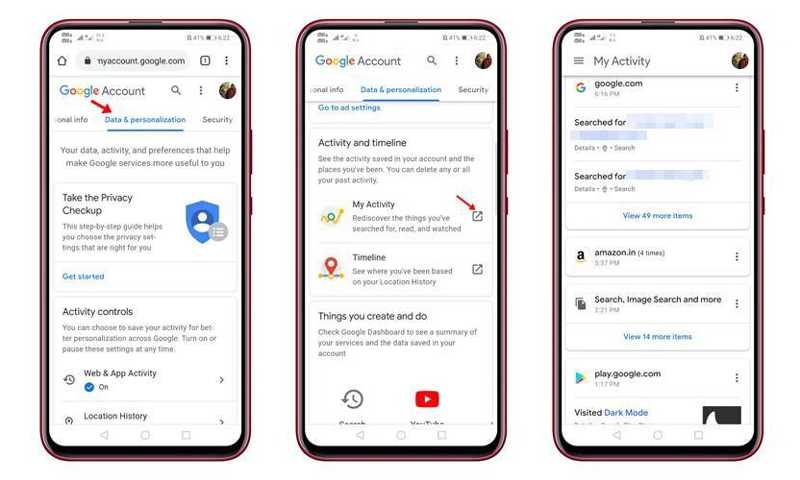
Du kan komme dig slettet Google-søgehistorik på Android med Google Min aktivitet if Web- og appaktivitet var aktiveret, før søgningen blev slettet.
Trin 1 Åbn din browser, og gå til Google Min aktivitet. Sørg for, at du er logget ind med den samme konto, som du vil hente.
Trin 2 Skift til Data & Personalisering faneblad og find Min aktivitet.
Trin 3 Rul ned for at finde den slettede søgehistorik og gendanne den.
Hurtigt svar: Sådan gendannes søgehistorik på bestemte platforme
De fleste platforme, såsom Instagram, Twitter og TikTok, tilbyder ikke en måde at gendanne søgehistorikken på, når den er blevet slettet permanent. Så måderne, du gendanner søgehistorikken på, afhænger af browseren og enheden. Tænk over, hvilken browser eller enhed du brugte til at besøge platformen, og find en måde at gendanne søgehistorikken på ved hjælp af de metoder, der er nævnt før.
YouTube er en undtagelse. Log ind på den samme YouTube-konto på Google Min Aktivitet og se en tidslinje over dine seneste søgninger på Google-tjenester, herunder YouTube.
Konklusion
Nu burde du forstå hvordan man gendanner søgehistorikken på iPhone-, Android-, Windows- eller Mac-enheder. Du kan læse vores guide, vælge den rigtige metode og følge vores trin for at gendanne din mistede søgehistorik fra enhver browser. Apeaksoft Data Recovery er den bedste mulighed for at gendanne det, du har søgt efter på din Windows eller Mac.
 Apeaksoft Data Recovery
 Gendan slettede eller mistede data på Windows og Mac-computere.
Sikker download
Sikker download
Relaterede artikler




