

4 detaljerede metoder til at gendanne beskadigede ZIP-filer med lethed

ZIP spiller en vigtig rolle i vores dagligdag. Uanset om det er til emballagematerialer eller overførsel af store filer, kan det give os store problemer, hvis ZIP-filen er beskadiget, ikke kan dekomprimeres, eller hvis dens indhold går tabt. Bare rolig - den kan repareres! Dette indlæg er her for at guide dig til gendanne ZIP-filer på 4 nyttige måder. Læs mere!
SIDEINDHOLD:
- Del 1: Hvorfor bliver ZIP-filer beskadiget
- Del 2: Universel måde at gendanne beskadigede ZIP-filer på
- Del 3: Gendan beskadigede ZIP-filer ved hjælp af alternative dekompressionsværktøjer
- Del 4: Gendan beskadigede ZIP-filer med professionelle reparationsværktøjer
- Del 5: Gendan en beskadiget ZIP-fil fra sikkerhedskopi
Del 1: Hvorfor bliver ZIP-filer beskadiget
Før man undersøger, hvordan man gendanner en beskadiget ZIP-fil, er det vigtigt først at finde ud af, hvorfor den er beskadiget. Strukturen af en ZIP-fil er relativt kompleks. Hvis nogen del af den påvirkes, kan det forårsage, at hele den komprimerede pakke ikke åbner normalt. Nedenfor er almindelige årsager:
Overførselsprocessen afbrydes: Ustabile netværk eller pludselige afbrydelser under overførsel kan resultere i ufuldstændige ZIP-filer, hvilket gør dem umulige at udpakke.
Fejl på lagerenhed: Dårlige sektorer, ældning eller pludseligt strømsvigt på USB-drev, harddiske eller hukommelseskort kan beskadige filstrukturen.
Kompressions- eller ekstraktionsfejl: Softwarenedbrud, frysning eller afbrudte operationer kan resultere i beskadigede ZIP-filer.
Virusinfektion: Nogle vira kan beskadige ZIP-filer.
Beskadiget filsystem: Systemnedbrud, forkert formatering eller diskskader kan også beskadige ZIP-arkiver.
Inkompatible softwareversioner: Brug af forældede komprimeringsværktøjer kan forhindre ZIP-filer i at åbne korrekt.
Del 2: Universel måde at gendanne beskadigede ZIP-filer på
Det er af stor betydning at finde en universel og effektiv måde at gendanne beskadigede zip-filer på. Ved hjælp af professionelle værktøjer som Apeaksoft Data Recovery kan øge succesraten betydeligt.
Bedste universelle værktøj til at gendanne beskadigede ZIP-filer
- Den tilbyder en dybdegående scanningstilstand til effektivt at finde ZIP-filer.
- Gendan ZIP-filer på grund af sletning, virus, systemnedbrud osv.
- Ingen dataoverskrivning eller beskadigelse under processen.
- Brugervenlig grænseflade og en succesrate på 99.98%.
Sikker download
Sikker download

Trin 1 Tryk på knappen ovenfor for at downloade denne software gratis.
Trin 2 Start programmet, og vælg placeringen af dine beskadigede ZIP-filer. Tryk på Begynd Scan .

Trin 3 Vent tålmodigt, så vil du se alle filerne på brugerfladen. Gå til venstre panel for at vælge Arkiv.

Trin 4 Tjek resultaterne, og tryk derefter på Gendan alle i nederste højre hjørne.
tips: Dette værktøj hjælper dig også gendanne data fra en død harddisk.
Del 3: Gendan beskadigede ZIP-filer ved hjælp af alternative dekompressionsværktøjer
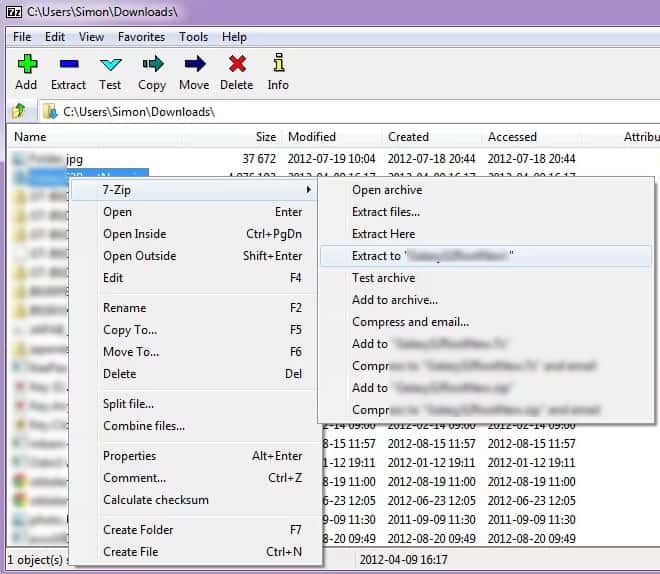
Nogle gange kan du bruge alternative dekomprimeringsværktøjer til at gendanne dele af eller alt indholdet, hvis ZIP-filen kun er en smule beskadiget. Mange indbyggede udpakningsprogrammer holder op med at virke, så snart de registrerer fejl, men tredjepartsværktøjer har ofte bedre tolerance over for mindre skader. Her bruger vi 7-Zip som et eksempel for at vise dig, hvordan du gendanner slettede ZIP-filer gratis.
Trin 1 Download og installer 7-Zip.
Trin 2 Find den beskadigede ZIP-fil, og højreklik på den.
Trin 3 Klik Åben arkiv først for at se om 7-Zip kan læse filstrukturen.
Trin 4 Tjek filerne og klik på UddragNogle gange kan 7-Zip stadig udtrække brugbart indhold, selvom der er fejl.
Del 4: Gendan beskadigede ZIP-filer med professionelle reparationsværktøjer
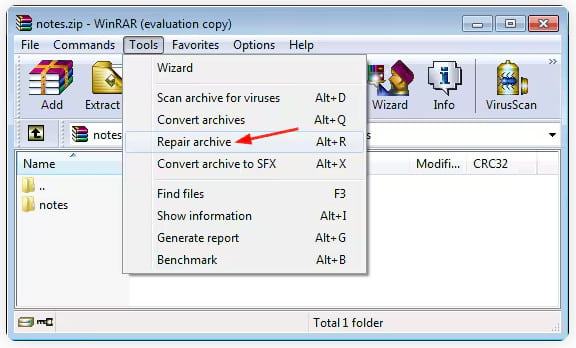
Når en ZIP-fil er alvorligt beskadiget, kan almindelige dekomprimeringsværktøjer muligvis ikke længere læse dens indhold. I sådanne tilfælde er det nødvendigt at bruge et professionelt reparationsværktøj. WinRAR reparation er en af de mest almindeligt anvendte. Den tilbyder en indbygget reparationsarkivfunktion, der kan genopbygge strukturen af en beskadiget ZIP-fil.
Trin 1 Download WinRAR til din computer og start det.
Trin 2 Naviger til de beskadigede ZIP-filer, og klik på Værktøjer på toppen.
Trin 3 Vælg Reparer arkiv og klik OK for at starte reparationsprocessen.
Del 5: Gendan en beskadiget ZIP-fil fra sikkerhedskopi
Hvis ingen af reparationsmetoderne virker, kan du prøve at gendanne ZIP-filen fra en sikkerhedskopi. Der kan være en intakt version af ZIP-filerne, uanset om det er en systemsikkerhedskopi, en versionshistorik for cloud-lagring eller en manuelt gemt kopi.
Følg nedenstående trin for at gendanne slettede ZIP-filer fra den tidligere version.
Her tager vi en Windows-computer som eksempel.
Trin 1 Find den beskadigede ZIP-fil.
Trin 2 Højreklik på det og vælg Ejendomme.
Trin 3 Gå til Tidligere versioner fane. Windows gemmer automatisk kopier, hvis File History or Systemgendannelse er aktiveret.
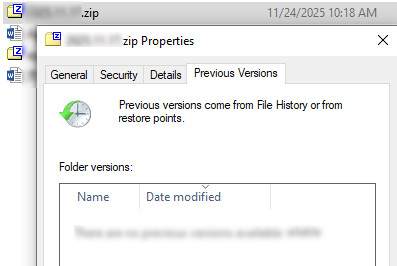
Trin 4 Vælg en version, som du mener indeholder en intakt ZIP-fil.
Trin 5 Tryk Gendan .
Trin 6 Kontroller, om ZIP-filerne er gendannet.
tips: Du kan også bruge denne metode til gendanne slettede PDF-filer.
Konklusion
Som for hvordan man gendanner beskadigede ZIP-filer, har du måske et svar i tankerne. Uanset om du bruger professionel software som f.eks. Apeaksoft Data Recovery, alternative dekompressionsværktøjer, reparationsværktøjer eller sikkerhedskopier, håber vi, at du kan gendanne dine beskadigede/slettede ZIP-filer!
Relaterede artikler
Hvorfor kan jeg ikke zippe en fil på min Mac? Hvordan opretter man en zip-fil på Mac gratis? Hvordan åbner man Mac zip-filer? Her kan du lære, hvordan du komprimerer eller zipper Mac-filer.
Hvis du støder på fejlen "manglende DLL-filer", så gå ikke i panik. Du kan lære flere måder at finde og gendanne slettede DLL-filer på.
Uanset om du har tømt din papirkurv, kan du gendanne filer fra papirkurven på Windows og Mac ved at følge vores konkrete vejledning.
Du kan lære fem effektive metoder til at gendanne mistede fotos fra et SD-kort, herunder ødelagte, nedbrudte eller beskadigede SD-kort.



