

Sådan gendanner du din Android-telefon eller -tablet fra fabriksindstillingerne

Gendannelse af Android refererer til to ting: gendanner Android til fabriksindstillingerne indstillinger eller gendannelse af Android med en sikkerhedskopi. Førstnævnte sletter alle data og brugerdefinerede indstillinger på din Android-telefon eller -tablet og bringer den tilbage til fabriksindstillingerne. Sidstnævnte overskriver eksisterende data på din Android-enhed med en sikkerhedskopi. Uanset hvad demonstrerer vores guide dokumenterede metoder til at gendanne en Android-enhed til fabriksindstillinger eller fra en sikkerhedskopi.
SIDEINDHOLD:
Del 1: Sådan gendannes en Android-telefon til fabriksindstillingerne
Sådan gendanner du Android-indstillinger til fabriksindstillingerne
Den nemmeste måde at nulstille en Android-enhed til fabriksindstillingerne er via appen Indstillinger. Denne metode kræver blot en tilgængelig Android-telefon eller -tablet. Med andre ord skal du huske din telefons adgangskode til låseskærmen.
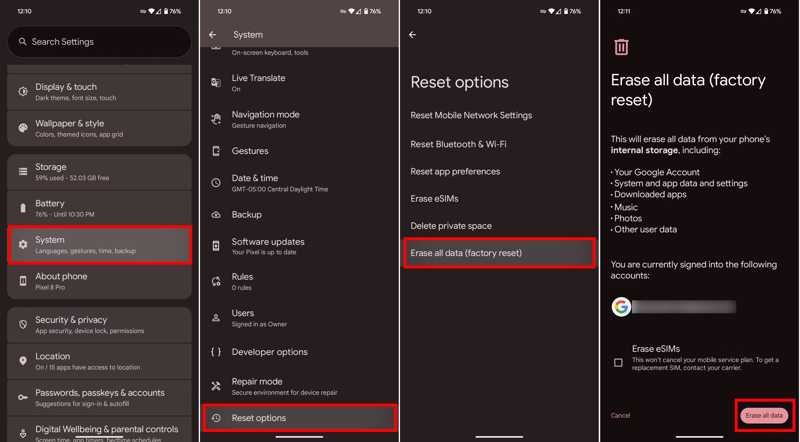
Trin 1 Åbne Indstillinger ca.
Trin 2 Naviger til Systemkrav og Nulstil indstillinger.
Trin 3 Tryk på Slet alle data.
Trin 4 Læs advarslen og tryk Slet alle data igen.
Trin 5 Indtast din telefonadgangskode, hvis du bliver bedt om det.
Sådan gendanner du en låst Android-telefon i gendannelsestilstand
Er det muligt at gendanne en låst Android-telefon? Svaret er ja. Du kan sætte din Android-telefon eller tablet i Recovery-tilstand og gendanne fabriksindstillingerne uden at få adgang til din enhed. Denne metode kræver den rigtige knapkombination.
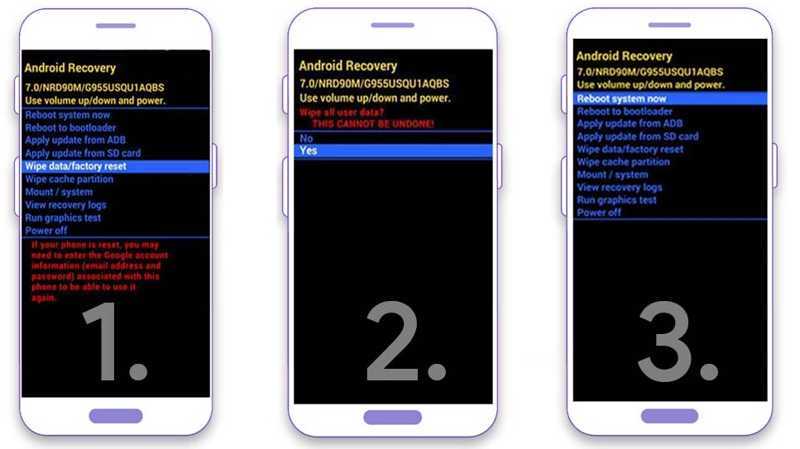
Trin 1 Tryk længe på Strøm knappen, indtil sluk-skærmen vises.
Trin 2 Vælg Power Off.
Trin 3 Hold derefter Strøm + volumen Down knapperne sammen, indtil din enhed omdirigerer til gendannelsestilstand.
Trin 4 Fremhæv Tør data / nulstilling til fabriksindstillinger med volumen op og volumen Down knapper.
Trin 5 Hit the Strøm knappen for at udføre den.
Trin 6 Vælg derefter Ja med bind knapper og tryk Strøm.
Trin 7 Når det er færdigt, skal du fremhæve genstart systemet nu med lydstyrkeknapperne, og tryk på Strøm.
Sådan gendanner du en Android-tablet til fabriksindstillingerne via Google Find My
Selv hvis du ikke har din Android-enhed i hånden, kan du gendanne din Android-tablet til fabriksindstillingerne på Google Find. Forudsætningen er, at du er logget ind med en Google-konto og har aktiveret Find på din enhed.
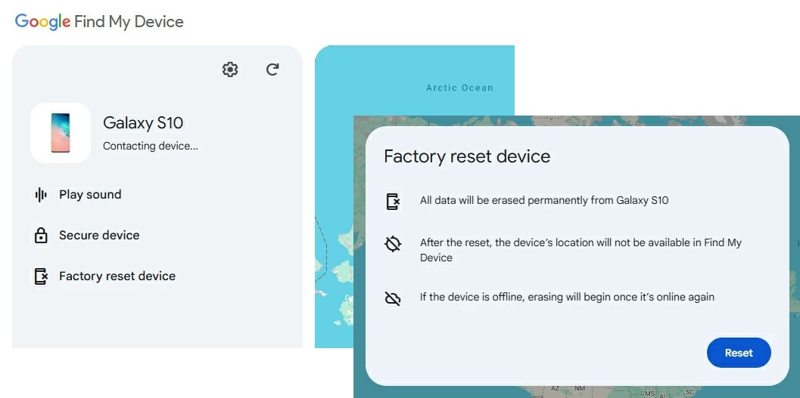
Trin 1 Gå til www.google.com/android/find/ i en browser.
Trin 2 Log ind med den Google-konto, der er knyttet til din enhed.
Trin 3 Vælg den enhed, du vil gendanne.
Trin 4 Klik Fabriksindstilling af enhed efter din enhed er sporet på kortet.
Trin 5 Klik derefter på knappen Nulstil knappen for at bekræfte den.
Trin 6 Endelig ramte Slet når du bliver bedt om det.
Del 2: Sådan gendannes Android fra Google Backup
Når du aktiverer en Android-enhed, bliver du bedt om at logge ind med en Google-konto. Samtidig kan du sikkerhedskopiere din Android til Google Drev eller Google One. Hvis du mister vigtige data, kan du gendanne din Android-telefon fra Google Backup.
Trin 1 Tjek din sikkerhedskopi
Åbne Indstillinger ca.
Tryk på din profil, naviger til Alle tjenester, og tryk på backup.
Tjek om du har en sikkerhedskopi under Sikkerhedskopiering af Google One.
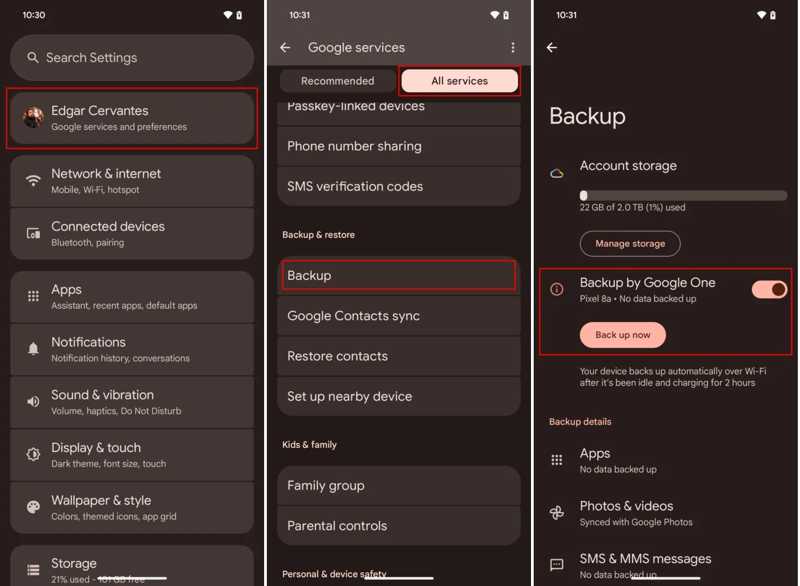
Hvis du ikke har en, så slå den til Sikkerhedskopiering af Google One, og tryk på Backup nu.
Trin 2 Nulstil fabrikken til din telefon
Tilbage til den Indstillinger app
tips: Hvis du gendanner en ny Android-enhed fra en sikkerhedskopi, skal du springe til næste trin.
Gå til Systemkrav, Nulstil indstillinger, og tryk på Slet alle data.
Hit Slet alle data og bekræft det.
Trin 3 Gendan Android fra sikkerhedskopi
Når din telefon genstarter, skal du trykke på Starten, og accepterer vilkårene og betingelserne.
Sørg for at oprette forbindelse til et Wi-Fi-netværk.
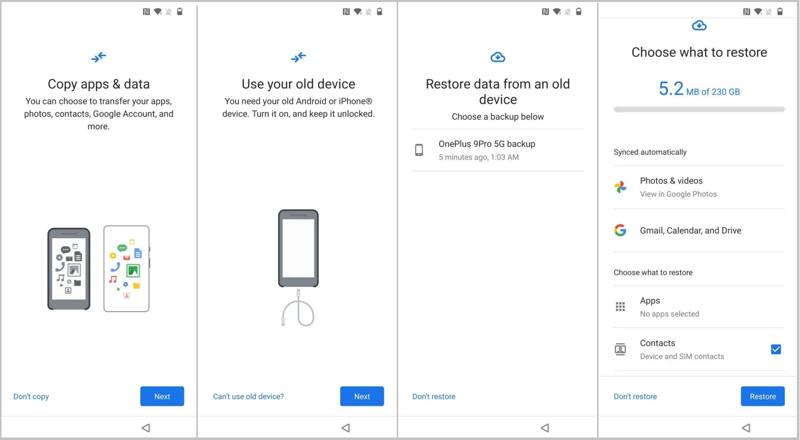
Når du når Kopiér apps og dataskærm, tryk på Næste.
Vælg derefter Kan ikke bruge gammel enhed.
Log ind på den Google-konto, du brugte til at sikkerhedskopiere din telefon.
Vælg den seneste sikkerhedskopi, vælg de ønskede datatyper, og tryk på Gendan.
Del 3: Sådan gendannes Android-data uden sikkerhedskopiering
Hvis du ikke vil miste data, når du gendanner din Android-enhed til fabriksindstillingerne, skal du først sikkerhedskopiere din telefon eller tablet. Uden en sikkerhedskopi skal du bruge en app til datagendannelse til Android, f.eks. Apeaksoft Android Data RecoveryDen er i stand til at scanne din telefonhukommelse og finde mistede filer. Endnu vigtigere er det, at den brugervenlige grænseflade gør det nemt at navigere.
En hurtig måde at gendanne Android-data uden en sikkerhedskopi
- Gendan Android-data uden sikkerhedskopiering.
- Gendan mediefiler, kontakter, beskeder og mere.
- Forhåndsvisning af mistede data på din Android-enhed.
- Tilgængelig for en bred vifte af situationer, herunder Gendan fabriksindstillinger.
- Understøtter næsten alle Android-mærker og -modeller.
Sikker download
Sikker download

Sådan gendanner du en Android-telefon uden en sikkerhedskopi
Trin 1 Opret forbindelse til din telefon
Installer datagendannelsessoftwaren til Android, når du har installeret den på din pc. Den er kompatibel med Windows 11/10/8/7/XP/Vista. Der findes en anden version til Mac. Tilslut din telefon eller tablet til din pc med et kompatibelt USB-kabel. Tryk på [Tag/Sæt en USB-kabel] hvis du bliver bedt om det. Stol på din skærm for at have tillid til denne pc.
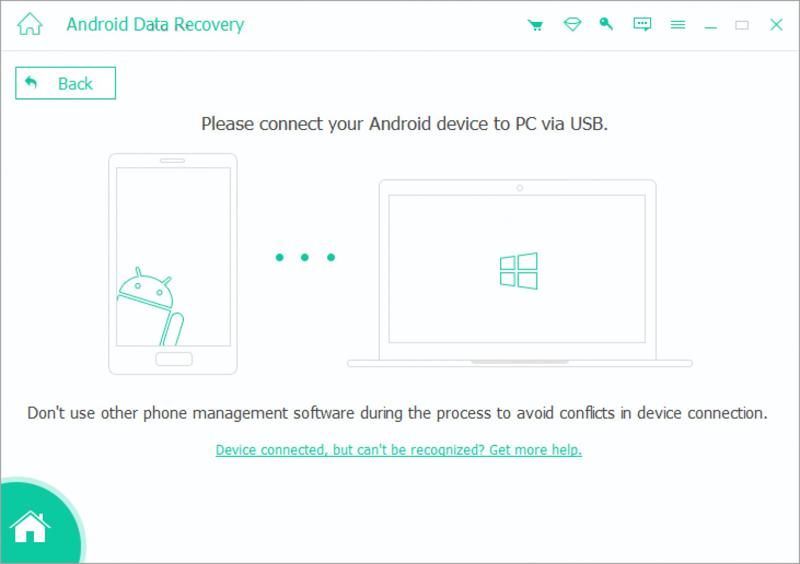
tips: Sørg for at tænde USB Debugging tilstand på din telefon. Du kan finde den i Udvikler muligheder fane i Indstillinger ca.
Trin 2 Forhåndsvis dine data
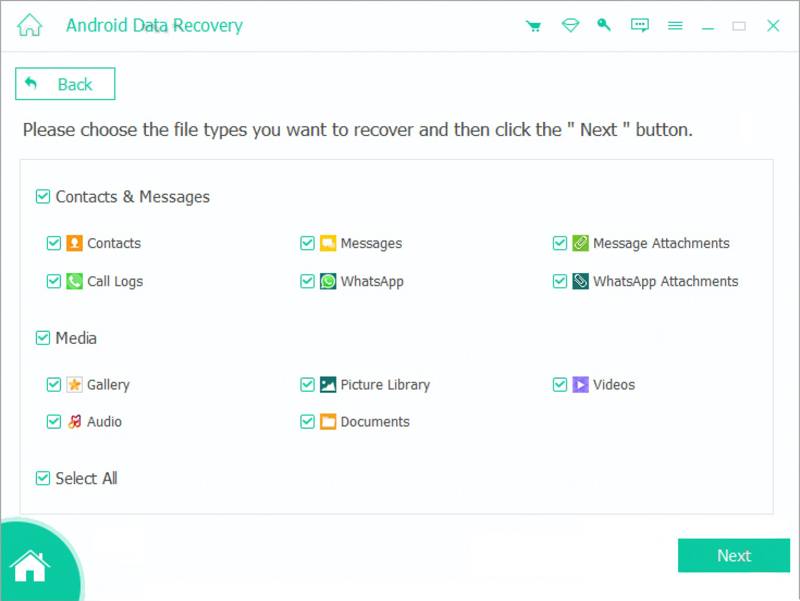
Når din enhed er registreret, skal du vælge de datatyper, du vil gendanne, f.eks. Kontakt os, Beskederog mere. For at gendanne alle data skal du markere Marker alt. Klik på Næste knappen for at gå videre. Når det er færdigt, kan du se dine data efter type. Hvis du ikke kan finde de ønskede data, skal du klikke på Dyb scanning for at udføre en dyb scanning.
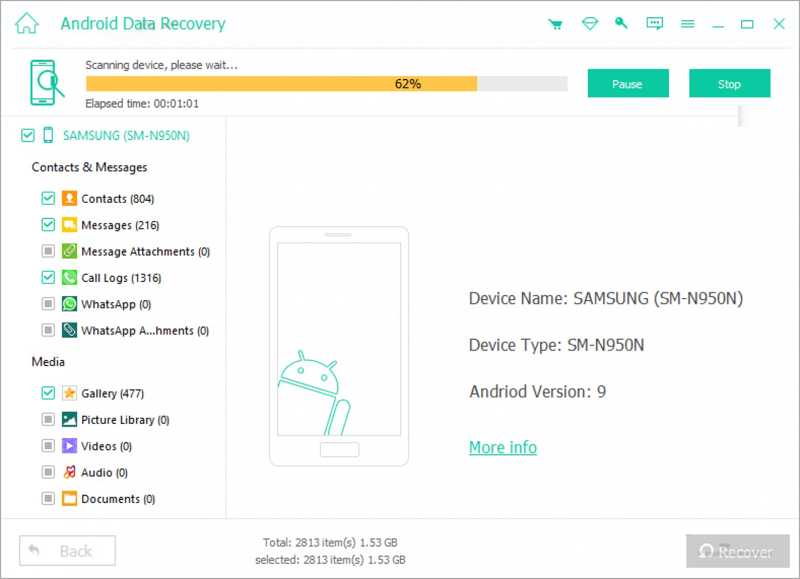
Trin 3 Gendan Android uden sikkerhedskopiering
Vælg alle de filer og elementer, du ønsker at gendanne, og klik på Recover knappen. Indstil en outputmappe, og tryk på Recover knappen igen.
Konklusion
Nu burde du forstå hvordan man gendanner Android til fabriksindstillingerne og gendanne Android fra en sikkerhedskopi. Du kan gendanne din enhed til fabriksindstillingerne i appen Indstillinger, i gendannelsestilstand eller ved hjælp af Googles Find min enhed. Hvis du har sikkerhedskopieret din enhed, kan du gendanne den efter fabriksgendannelsen. Det beskytter dine data under fabriksgendannelsen. Apeaksoft Android Data Recovery giver dig mulighed for at gendanne data uden en sikkerhedskopi efter en fabriksgendannelse.
Relaterede artikler




