

Sådan gendanner du slettet kalender fra din iPhone/iPad

Nogle brugere klagede over, at deres begivenheder var forsvundet fra Apples kalender. Det kan skyldes en række faktorer, såsom iOS-opdatering, utilsigtet sletning og mere. Hvis du har oplevet det samme problem, er her fire effektive metoder til at... gendan den slettede kalender på din iPhoneDu kan vælge den rigtige metode og følge vores trin for at gendanne dine mistede begivenheder fra din iPhone eller iPad.
SIDEINDHOLD:
Del 1: Sådan gendannes kalender på iPhone uden sikkerhedskopi
Uden sikkerhedskopiering skal du bruge et datagendannelsesprogram for at få din kalender tilbage på din iPhone, inklusive appen og mistede begivenheder. Apeaksoft iPhone Data Recoveryer for eksempel et af de bedste datagendannelsesprogrammer til iPhone.
Den bedste måde at gendanne slettet kalender på iPhone
- Gendan kalender på iPhone uden sikkerhedskopi.
- Åbn iTunes eller iCloud-sikkerhedskopi for at gendanne kalenderen.
- Forhåndsvisning af gendannelsesbare hændelser til selektiv gendannelse.
- Vil ikke afbryde eksisterende data på din iPhone.
- Kompatibel med de nyeste modeller af iPhone og iPad.
Sikker download
Sikker download

Sådan gendanner du mistet kalender på din iPhone
Trin 1 Scan din iPhone
Start den bedste datagendannelsessoftware, når du har installeret den på din pc. Der findes en anden version til Mac. Slut din iPhone til din pc med et Lightning-kabel. Gå til Gendan fra iOS-enheden fanebladet og klik på knappen Begynd Scan knappen for at begynde at scanne mistede data på din enhed.

tips: Hvis du vil hente forsvundne kalenderbegivenheder på din iPhone fra iTunes eller iCloud-sikkerhedskopi, skal du vælge Gendan fra iTunes Backup File or Gendan fra iCloud Backup-fil.
Trin 2 Forhåndsvisning af forsvundne begivenheder
Når datascanningen er færdig, skal du vælge Kalender under Notater og andre sektion i sidebjælken. Nu kan du se alle gendannelige hændelser. Hvis der er for mange hændelser, skal du vælge Vis slettede online fra den øverste mulighed. Du kan også vælge kontaktalbummet for at gendanne kontakter på din iPhone.

Trin 3 Gendan forsvundne begivenheder
Vælg de hændelser, du vil gendanne, og klik på Gendan-knappen. Indstil derefter en outputmappe og tryk på Gendan for at begynde at hente slettede kalenderbegivenheder på din iPhone.

Del 2: Sådan gendannes kalender på iPhone fra iCloud
iCloud er den officielle cloud-lagring, som Apple har udgivet til brugere. Den kan synkronisere og sikkerhedskopiere kalenderbegivenheder på din iPhone trådløst. Derfor giver den dig mulighed for at gendanne slettede begivenheder fra iPhone Kalender.
Sådan henter du synkroniseret kalender på iPhone fra iCloud
Trin 1 Åbne Indstillinger app. Sørg for at forbinde din iPhone til et stabilt Wi-Fi-netværk.
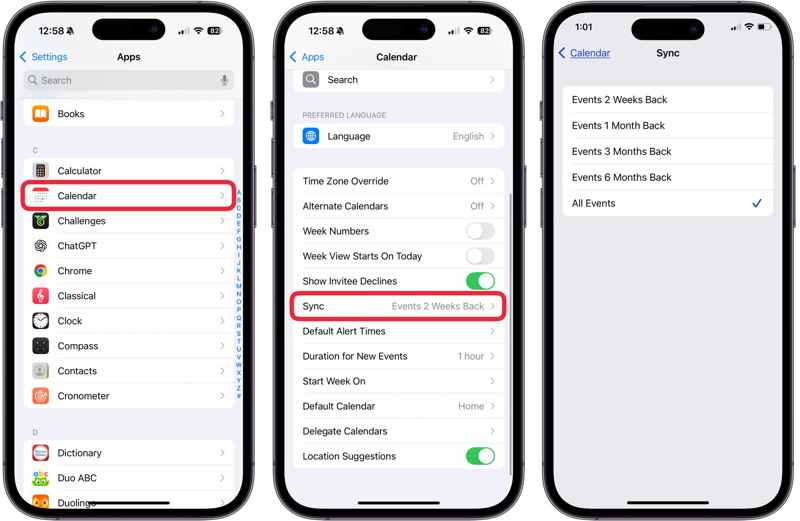
Trin 2 Tryk på Apps Og vælg Kalender.
Trin 3 Presse Synkroniser og tryk på Alle begivenheder for at synkronisere alle begivenheder.
Trin 4 Tilbage til startskærmen og kør Kalender ca.
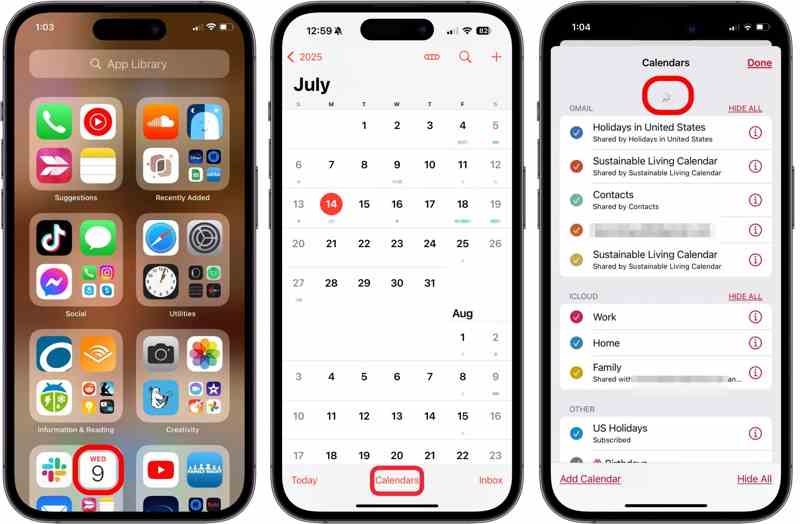
Trin 5 Tryk på Kalendere, og træk tre fingre ned fra toppen af skærmen for at opdatere dine begivenheder.
Sådan gendanner du slettet kalender på iPhone fra iCloud
Trin 1 Gå til www.icloud.com/recovery/ i en browser, og log ind med din Apple-konto.
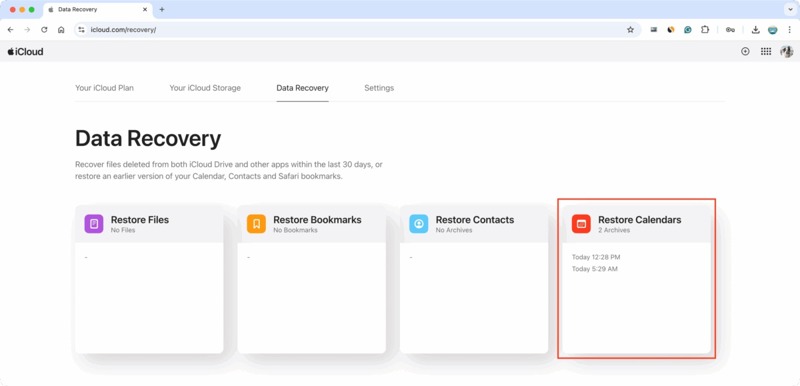
tips: Hvis tofaktorgodkendelse er slået til, skal du indtaste den bekræftelseskode, der vises på din iPhone-skærm.
Trin 2 Vælg Gendan kalendere.
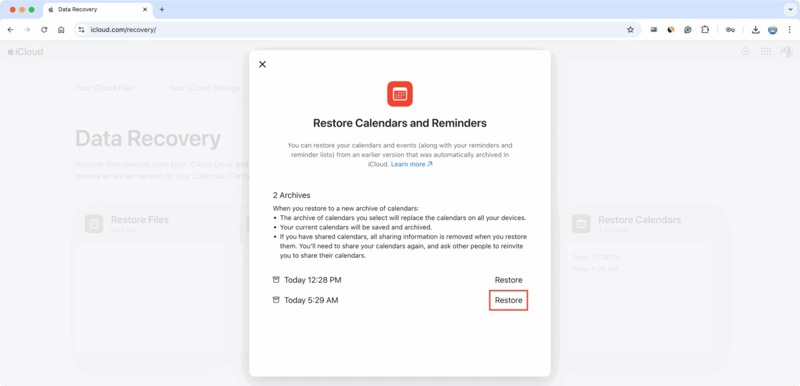
Trin 3 Find den iCloud-sikkerhedskopi, der muligvis indeholder de mistede begivenheder, og klik på Gendan .
Trin 4 Når det er færdigt, vil din Kalender-app have alle begivenhederne.
Del 3: Sådan gendannes kalender fra iTunes/Finder-sikkerhedskopi
Hvis du regelmæssigt sikkerhedskopierer din telefon til en computer ved hjælp af iTunes eller Finder, kan du gendanne mistede kalendere på en iPhone. I modsætning til iCloud-sikkerhedskopi overskrives alle eksisterende data på din enhed af sikkerhedskopien.
På Windows og macOS Mojave eller tidligere
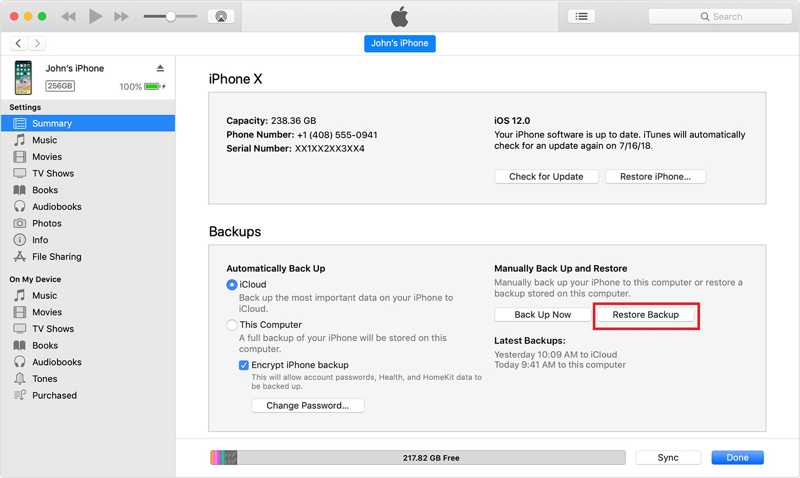
Trin 1 Åbn den nyeste version af iTunes.
Trin 2 Tilslut din iPhone til din computer med et USB-kabel.
Trin 3 Når din enhed er genkendt, skal du klikke på Telefon knap i øverste venstre hjørne.
Trin 4 Gå til Resumé fanen og gå til Sikkerhedskopier sektion.
Trin 5 Klik på knappen Gendan sikkerhedskopi .
Trin 6 Vælg den rigtige sikkerhedskopi, og klik på Gendan .
Bemærk: Hvis iTunes-sikkerhedskopien er krypteret, skal du indtaste iTunes backup adgangskode at bekræfte det.
På macOS Catalina eller nyere
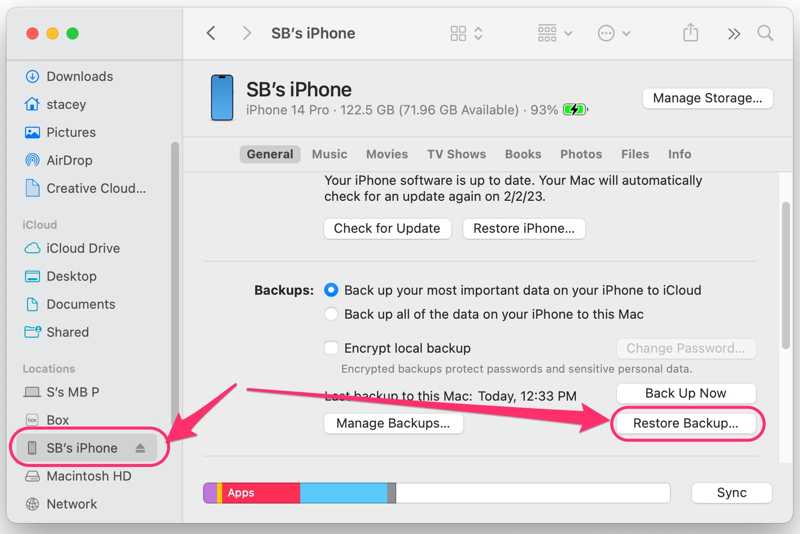
Trin 1 Tilslut din iPhone til din Mac med et kompatibelt kabel.
Trin 2 Kør Finder app på Dock bar.
Trin 3 Klik på dit iPhone-navn i sidebjælken, når det er registreret.
Trin 4 Gå til Generelt fanebladet og find den Sikkerhedskopier område.
Trin 5 Klik på knappen Gendan sikkerhedskopi knappen, vælg den rigtige, og tryk på Gendan.
Konklusion
Denne vejledning forklarede hvordan man gendanner en kalender på en iPhone i forskellige situationer. Hvis du synkroniserer din iPhone-kalender med iCloud, kan du gendanne mistede begivenheder, før ændringerne synkroniseres med iCloud. Eller du kan gendanne forsvundne begivenheder fra iCloud-sikkerhedskopien. iTunes- eller Finder-sikkerhedskopier er en anden mulighed for at hente dine begivenheder. Apeaksoft iPhone Data Recovery giver dig mulighed for at finde de slettede kalendere på din enhed uden en sikkerhedskopi.
Relaterede artikler
Denne artikel er den ultimative guide til, hvordan du henter hukommelse fra en ødelagt iPhone. Følg 4 enkle metoder her for at gendanne data fra en ødelagt iPhone.
Hvis du forsøger at hente gamle tekstbeskeder på din iPhone, skal du læse denne trin-for-trin guide og vælge en passende metode.
Dette indlæg vil tale om, hvordan man gendanner iPhone-filer efter fabriksindstilling, inklusive fotos, kontakter, SMS, noter og mere på 5 måder!
Denne tutorial vil introducere, hvordan du får iPhone ud af genoprettelsestilstand på 3 gennemprøvede måder. Bare rolig, når din iPhone sidder fast i gendannelsestilstand længere!



