

Hvad gendannelse fra iCloud betyder, og hvordan man fuldfører det

Når du køber en Apple-enhed, bliver du bedt om at aktivere den med et Apple-id og en adgangskode. Samtidig får du tildelt 5 GB gratis iCloud-lagerplads. Derfor kan du lave en kopi af dataene på din iPhone, iPad og Apple Pro, der ikke er synkroniseret med iCloud. Når du mister vigtige data på din enhed, kan du gendan det fra iCloud sikkerhedskopiering. Her kan du læse en omfattende vejledning.
SIDEINDHOLD:
Del 1: Hvad betyder gendannelse fra iCloud
Gendannelse fra iCloud betyder at overføre alle data, der er sikkerhedskopieret til din iCloud-konto, til din iPhone eller iPad. En iCloud-sikkerhedskopi dækker alle de oplysninger og indstillinger, der er gemt på din enhed, herunder:
1. Enhedsindstillinger, startskærmens layout og app-organisering.
2. Oplysninger på enheden, f.eks. adgangskode til telefonsvarer.
3. Apple Watch-sikkerhedskopier.
4. Billeder, videoer, beskeder og appdata.
5. iMessage, SMS og MMS.
Husk, at alle data, der synkroniseres med iCloud, ikke sikkerhedskopieres til iCloud.
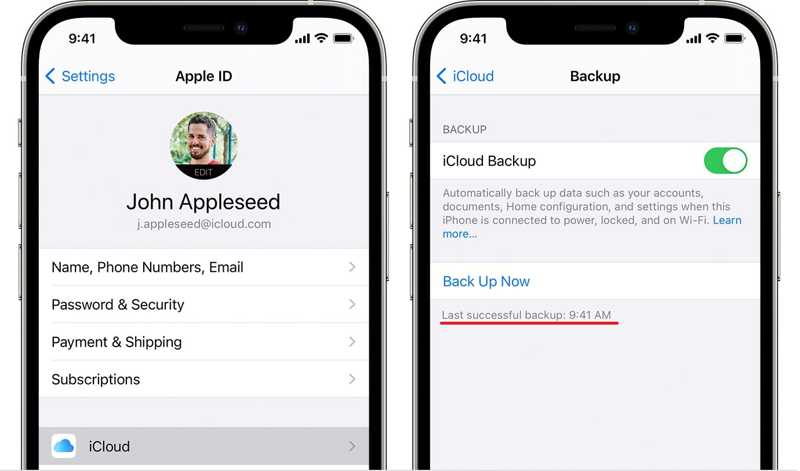
Sådan tjekker du iCloud-sikkerhedskopi på din iPhone/iPad
Trin 1 Kør Indstillinger appen og tryk på din profil.
Trin 2 Vælg iCloud og tryk på iCloud Backup.
Trin 3 Derefter kan du se tidspunktet for den sidste vellykkede sikkerhedskopiering under Backup nu .
Del 2: Gendan fra iCloud efter nulstilling
Hvis du får en ny iOS-enhed eller sletter vigtige data, kan du gendanne fra iCloud-sikkerhedskopien. Forudsætningen er, at din enhed er ny, eller at du har slettet din iPhone eller iPad. Det kræver også et stabilt Wi-Fi-netværk.
Trin 1 Gå til Generelt fane i din Indstillinger app. Hvis du bruger en ny enhed, skal du springe direkte til trin 5.
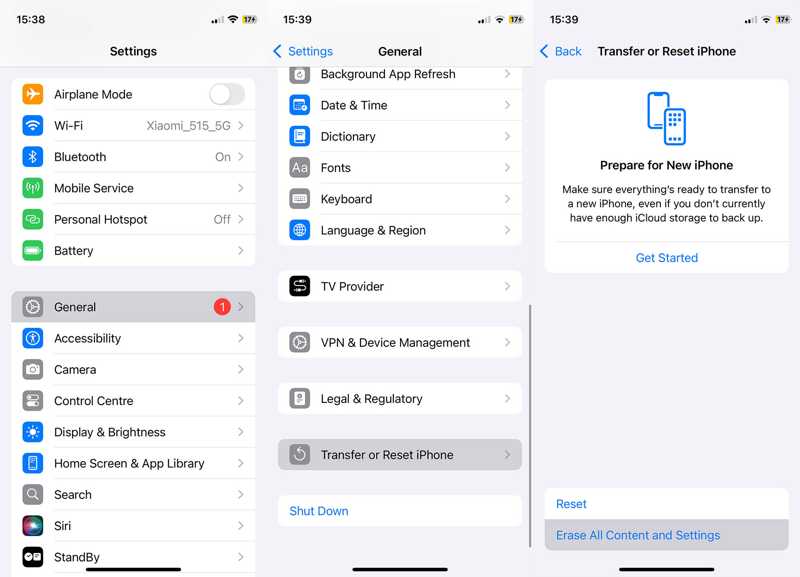
Trin 2 Tryk på Overfør eller nulstil iPhone Og vælg Slet alt indhold og indstillingerBemærk at dette vil Gendan fabriksindstillinger din enhed.
Trin 3 Læs meddelelsen på skærmen, og tryk på Fortsæt..
Trin 4 Indtast din iPhone-adgangskode eller Apple ID-adgangskode for at bekræfte sletning af din enhed.
Trin 5 Når din iPhone genstarter i Hej skærmen, skal du konfigurere den ved at følge instruktionerne på skærmen.
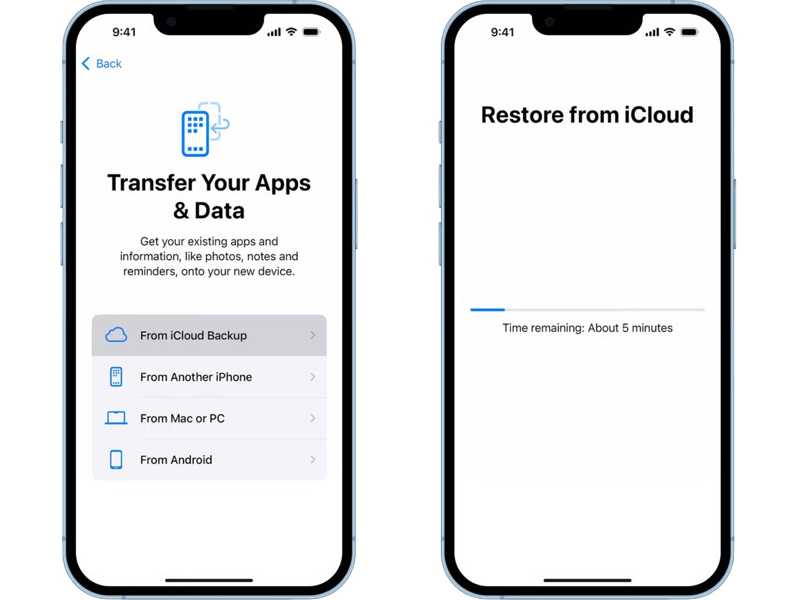
Trin 6 Slut din enhed til et Wi-Fi-netværk.
Trin 7 Vælg Fra iCloud Backup på den Apps og data skærmbilledet.
Trin 8 Indtast dit Apple-id og din adgangskode, og vælg en korrekt sikkerhedskopi for at begynde at gendanne fra iCloud på din iPad eller iPhone.
Trin 9 Færdiggør derefter opsætningen af din enhed. Denne metode kan dog ikke lade dig Få adgang til iCloud-backup, og du skal også nulstille din iPhone, hvilket tager meget tid.
Del 3: Gendan fra iCloud uden nulstilling
Kan jeg gendanne fra iCloud-sikkerhedskopi uden at nulstille? Ja, alt du behøver er Apeaksoft iPhone Data RecoveryDen kan downloade og åbne iCloud-sikkerhedskopier, så du kan udtrække data uden at nulstille din enhed.
Den nemmeste måde at gendanne fra iCloud uden at nulstille
- 1. Gendan fra iCloud til iPhone eller iPad.
- 2. Sletter eller nulstiller ikke din enhed.
- 3. Forhåndsvisning af iCloud-sikkerhedskopi til selektiv datagendannelse.
- 4. Understøtter de nyeste versioner af iOS og iPadOS.
Sikker download
Sikker download

Sådan gendannes fra iCloud uden at nulstille iPhone
Trin 1 Download iCloud backup
Start den bedste software til datagendannelse, når du har installeret den på din pc. Der findes en anden version til Mac. Vælg Gendan fra iCloud Backup-fil Klik på fanen og log ind med dit Apple-id og din adgangskode. iCloud Backup og download sikkerhedskopien i henhold til datoen.

Trin 2 Vis data
Vælg de datatyper, du vil gendanne, og klik på NæsteSe derefter et eksempel på datalagrene i din iCloud-sikkerhedskopi. Hvis du f.eks. vil gendanne beskeder, skal du vælge Beskeder.

Trin 3 Gendan data fra iCloud
Markér alle filer og elementer, du vil gendanne, og klik på Recover knappen. Indstil en outputmappe og tryk på Recover.

Del 4: Fix iPhone Stak ved Gendannelse fra iCloud
Hvor lang tid tager det at gendanne fra iCloud? Det tager normalt 1 til 4 timer. Hvis gendannelse fra iCloud tager evigheder, betyder det, at der er noget galt. Du kan prøve løsningerne nedenfor for at løse dette problem.
Løsning 1: Genstart din enhed
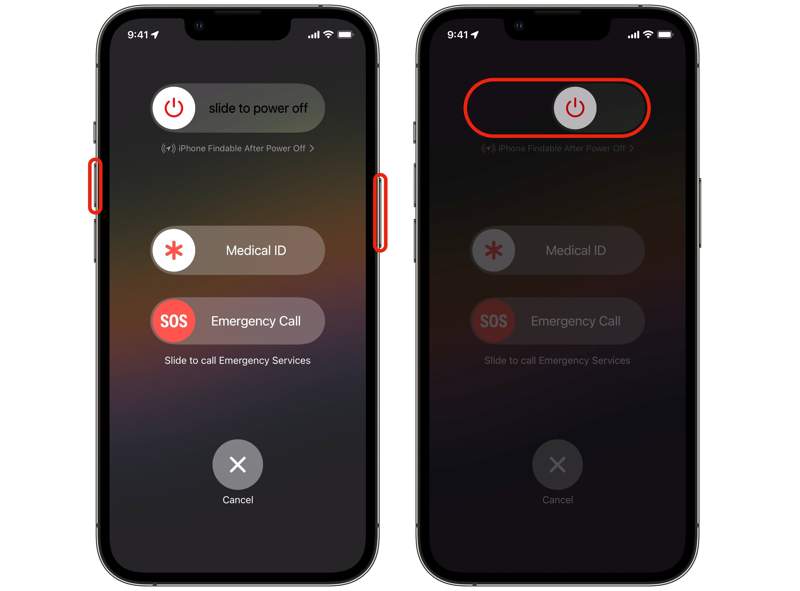
Trin 1 For iPhone X og nyere skal du fortsætte med at trykke på enten Bind og hold knappen nede Side .
For iPhone 8 og tidligere, hold nede Side or Vågeblus til / .
Trin 2 Slip dem, når du ser sluk-skærmen.
Trin 3 Flyt skyderen for at slukke din enhed.
Trin 4 Hold derefter på Side , indtil Apple-logoet vises.
Løsning 2: Opret forbindelse til et Wi-Fi-netværk
Hvis din nye iPhone sidder fast under gendannelse fra iCloud, bør du tjekke din internetforbindelse. Du skal oprette forbindelse til et Wi-Fi-netværk, før du gendanner iCloud-sikkerhedskopien, i stedet for mobildata eller offentlige netværk.
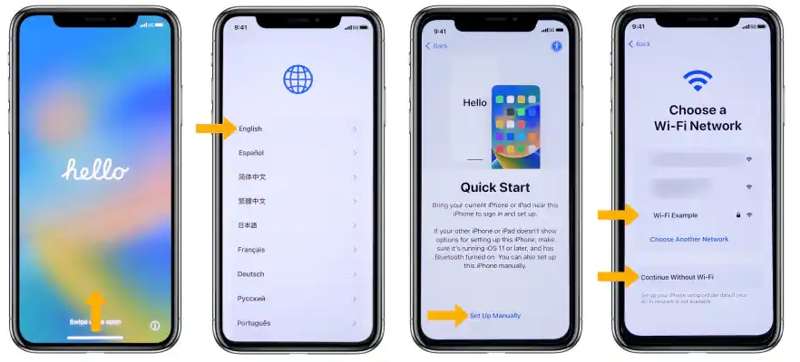
Trin 1 Start opsætningen af din nye iPhone eller gamle iPhone efter nulstilling.
Trin 2 Vælg dit sprog og land.
Trin 3 Tryk på Opsæt manuelt på den Quick Start skærmbilledet.
Trin 4 Vælg derefter dit Wi-Fi-netværk, når du bliver bedt om det, og indtast Wi-Fi-adgangskoden.
Trin 5 Indstil Face ID og adgangskode ved at følge instruktionerne på skærmen.
Trin 6 Vælg derefter Fra iCloud Backup på den Apps og data skærmen og gendan iCloud-sikkerhedskopi.
Løsning 3: Opdater software via iTunes
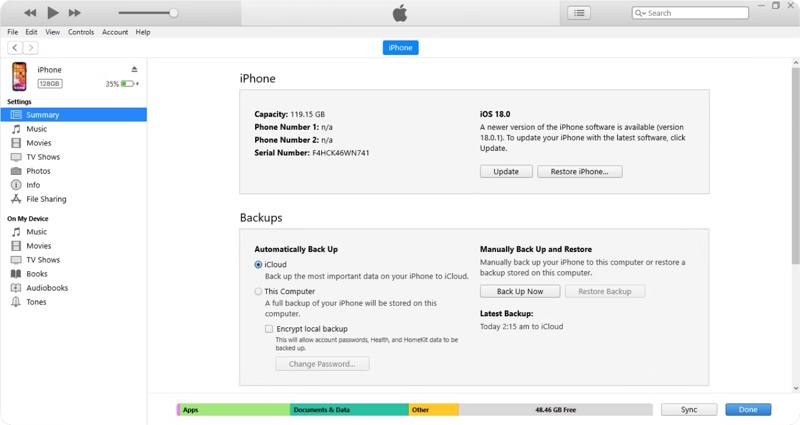
Hvis din skærm sidder fast, når du gendanner fra iCloud og estimerer den resterende tid, kan du løse det ved at opdatere softwaren ved hjælp af iTunes eller Finder. Denne løsning kræver en computer og et kompatibelt USB-kabel.
Trin 1 Tilslut din iPhone til en computer med et USB-kabel.
Trin 2 Kør den nyeste version af iTunes. Hvis din computer kører macOS Catalina eller en nyere version, skal du køre Finder i stedet.
Trin 3 Klik på knappen Telefon knappen i iTunes eller dit enhedsnavn i Finder, efter din iPhone er blevet registreret.
Trin 4 Gå til Resumé or Generelt fanebladet, og klik på knappen Opdatering knappen for at søge efter opdateringer.
Trin 5 Følg derefter instruktionerne på skærmen for at installere opdateringen på din enhed.
Trin 6 Prøv derefter at gendanne fra iCloud igen.
Konklusion
Denne vejledning forklarer, hvordan man gendan fra iCloud-sikkerhedskopi uden at nulstille din enhed og hvad du kan gøre, hvis din skærm sidder fast ved iCloud-gendannelse. Du kan følge vores trin for at gendanne data fra iCloud-sikkerhedskopi. Apeaksoft iPhone Data Recovery er den bedste måde at åbne din iCloud-sikkerhedskopi og udtrække mistede filer og data fra sikkerhedskopien.
Relaterede artikler
Denne artikel viser dig, hvordan du flytter dokumenter fra iCloud til din Mac, så du kan bruge dem uden netværksbegrænsninger.
Her er tre effektive metoder til at gendanne dine iPhone-kontakter fra iCloud og få de mistede eller slettede kontakter tilbage.
Det må være udmattende at støde på iCloud-sikkerhedskopieringsfejl, når du aktiverer det. Bare rolig; dette indlæg tilbyder den bedste måde at løse det på.
Sidder din iCloud-sikkerhedskopi fast eller fejler den? Bare rolig, der er skjulte problemer og reparationstips, som du måske ikke kender til. Her er, hvordan du bryder ud af den fastlåste situation.



